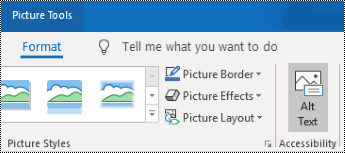
Ви можете створити текст заміщення для фігур, зображень, діаграм, рисунків SmartArt або інших об'єктів у документах Microsoft 365. Завдяки тексту заміщення люди з вадами зору зрозуміють зображення та інший графічний вміст. Коли хтось, хто використовує невізуальний екран, натрапить на зображення в документі, вони почують текст заміщення, що описує зображення; без тексту заміщення вони знатимуть, що досягли зображення, не знаючи, що відображається на зображенні.
У цій статті описано, як додати текст заміщення до фігури, зображення, діаграми, рисунка SmartArt або інших графічних об'єктів.
Щоб дізнатися, як писати текст заміщення, перейдіть до розділу Усе, що потрібно знати, щоб написати ефективний текст заміщення.
Додавання тексту заміщення
Виконайте одну з таких дій:
Клацніть об'єкт правою кнопкою миші та виберіть Переглянути текст заміщення.
Виберіть об'єкт, а потім виберіть меню формату для об'єкта, наприклад Формат зображення. Виберіть розділ Текст заміщення.

Примітка.
Щоб додати текст заміщення до всього рисунка SmartArt або діаграми, клацніть межу потрібного об’єкта, а не окрему фігуру або фрагмент.
В області Alt Text (Текст заміщення) введіть у текстове поле 1–2 речення, щоб описати об’єкт і його вміст користувачам із проблемами зору.

Позначення візуальних елементів як декоративних
Якщо візуальні елементи суто декоративні, тобто просто надають привабливості, але не несуть жодної інформативності, їх можна позначити як такі, до яких не потрібно додавати текст заміщення. До таких візуальних елементів, наприклад, відносяться стилістичні рамки. People, які використовують невізуальні екрани, почують, що ці об'єкти декоративні, щоб знати, що в них немає важливої інформації. У програмах Excel, PowerPoint і Word можна позначити візуальні елементи як декоративні.
Щоб відкрити область Alt Text (Текст заміщення), виконайте одну з таких дій:
- Клацніть зображення правою кнопкою миші та виберіть пункт Переглянути текст заміщення.
- Виберіть зображення, а потім – Формат зображення>Заміщення.
Установіть прапорець Позначити як декоративний . Після цього текстове поле стане неактивним.

Увімкнення або вимкнення функції автоматичного додавання тексту заміщення
Якщо не потрібно, щоб до вставлених зображень додавався автоматично створений текст заміщення, ви можете вимкнути цю функцію. Пізніше її можна легко ввімкнути.
- ВиберітьЕлемент Параметри>файлу>Спеціальні можливості.
- Установіть або зніміть прапорець Дозволити створення тексту заміщення за допомогою ШІ в розділі Текст заміщення, а потім натисніть кнопку OK.
Затвердження автоматичного тексту заміщення
Ви можете затвердити автоматично створений текст заміщення в Microsoft 365.
Якщо текст заміщення задовільний, установіть прапорець Затвердити текст заміщення .

Додаткові відомості
Усе, що потрібно знати, щоб написати ефективний текст заміщення
Навчальні & довідки з Microsoft Office
Додавання тексту заміщення
Виконайте одну з таких дій:
Примітка.
Щоб додати текст заміщення до всього рисунка SmartArt або діаграми, клацніть межу потрібного об’єкта, а не окрему фігуру або фрагмент.
В області Alt Text (Текст заміщення) введіть у текстове поле 1–2 речення, щоб описати об’єкт і його вміст користувачам із проблемами зору.

Порада.
Заощаджуйте час, додаючи до об’єктів створений системою текст заміщення. В області Alt Text (Текст заміщення) виберіть Generate a description for me (Створити опис за мене). У діалоговому вікні Зробіть Office розумнішим для вас натисніть кнопку Увімкнути. Потім відредагуйте автоматично створений текст заміщення, щоб краще описати вміст.
Позначення візуальних елементів як декоративних
Якщо візуальні елементи суто декоративні, тобто просто надають привабливості, але не несуть жодної інформативності, їх можна позначити як такі, до яких не потрібно додавати текст заміщення. До таких візуальних елементів, наприклад, відносяться стилістичні рамки. People, які використовують невізуальні екрани, почують, що ці об'єкти декоративні, щоб знати, що в них немає важливої інформації.
Щоб відкрити область Alt Text (Текст заміщення), виконайте одну з таких дій:
- Клацніть зображення правою кнопкою миші й виберіть Edit Alt Text (Редагувати текст заміщення).
- Виберіть зображення, а потім – Формат>тексту заміщення.
Установіть прапорець Декоративний . Після цього текстове поле стане неактивним.

Додавання тексту заміщення
Виконайте одну з таких дій:
Клацніть об'єкт, утримуючи натиснутою клавішу Control, і виберіть пункт Редагувати текст заміщення.... Відкриється область Текст заміщення .

Виберіть об’єкт. На стрічці перейдіть на вкладку Format (Формат) об’єкта, а потім виберіть Alt Text (Текст заміщення).
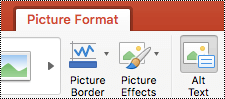
Примітка.
Щоб додати текст заміщення до всього рисунка SmartArt або діаграми, клацніть межу потрібного об’єкта, а не окрему фігуру або фрагмент.
В області Alt Text (Текст заміщення) введіть у текстове поле 1–2 речення, щоб описати об’єкт і його вміст користувачам із проблемами зору.
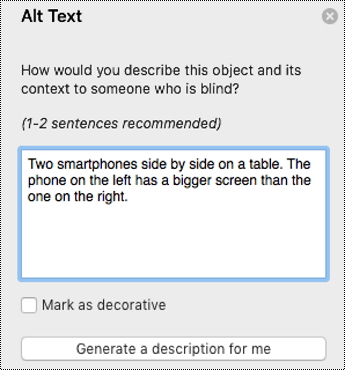
Порада.
Заощаджуйте час, додаючи до об’єктів створений системою текст заміщення. В області Alt Text (Текст заміщення) виберіть Generate a description for me (Створити опис за мене). У діалоговому вікні Use Intelligent Services? (Використовувати розумні служби?) натисніть кнопку Turn on (Увімкнути).
Додавання тексту заміщення до зведеної таблиці Excel
- Клацніть зведену таблицю, клацайте її, а потім виберіть Параметри зведеної таблиці....
- У діалоговому вікні Параметри зведеної таблиці... виберіть Текст заміщення.
- На вкладці Alt Text (Текст заміщення) введіть ім’я зведеної таблиці в текстове поле Title (Заголовок).
- У текстове поле Description (Опис) введіть 1–2 речення, щоб описати таблицю та її вміст користувачам, які не бачать її. Після цього натисніть кнопку OK.

Позначення візуальних елементів як декоративних
Якщо візуальні елементи суто декоративні, тобто просто надають привабливості, але не несуть жодної інформативності, їх можна позначити як такі, до яких не потрібно додавати текст заміщення. До таких візуальних елементів, наприклад, відносяться стилістичні рамки. People невізуальні екрани почують, що ці об'єкти декоративні, тому знатимуть, що в них немає важливої інформації. У програмах Excel, PowerPoint і Word можна позначити візуальні елементи як декоративні.
Щоб відкрити область Alt Text (Текст заміщення), виконайте одну з таких дій:
- Клацніть зображення правою кнопкою миші й виберіть Edit Alt Text (Редагувати текст заміщення).
- Виберіть зображення, а потім – Формат>тексту заміщення.
Установіть прапорець Декоративний . Після цього текстове поле стане неактивним.

Виконайте одну з таких дій:
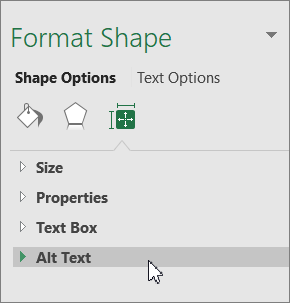
Щоб вибрати фігуру, зображення, діаграму, рисунок SmartArt або інший об'єкт, клацніть об'єкт правою кнопкою миші, виберіть пункт Формат об'єкта, Формат рисунка, Формат області діаграми тощо, а потім натисніть кнопку Текст заміщення.
Примітка.
Назва та вміст області, у якій потрібно клацнути розділ Текст заміщення, залежать від того, який об’єкт ви вибрали.
Щоб додати текст заміщення до всього рисунка SmartArt або діаграми, клацніть межу потрібного об’єкта, а не окрему фігуру або фрагмент.
Щоб відкрити зведену таблицю Excel, клацніть її правою кнопкою миші, наведіть вказівник миші на пункт Параметри зведеної таблиці та виберіть пункт Текст заміщення.
У полі Опис введіть пояснення фігури, зображення, діаграми, зведеної таблиці, рисунка SmartArt або іншого об'єкта. Це поле має бути завжди заповнене.
Порада.
Якщо вводити текст заміщення не потрібно, вилучіть вміст полів Title (Назва) і Description (Опис) або не заповнюйте їх.
Якщо потрібно, введіть стисле зведення в полі Заголовок. Це поле слід заповнювати, лише якщо в полі Опис введено докладне або довге пояснення.
Примітка.
Якщо у вас немає складної діаграми, зазвичай достатньо ввести текст у поле Description (Опис). Якщо потрібно описати складний вміст, радимо заповнити поле Title (Назва), щоб не читати повний опис.
Примітка.
- Якщо ви часто додаєте текст заміщення до фігур, зображень, діаграм, рисунків SmartArt або інших об'єктів, до панелі швидкого доступу можна додати команду Текст заміщення, щоб створити ярлик.
- У верхньому лівому куті над стрічкою натисніть кнопку Настроїти панель швидкого доступу

- Виберіть пункт Інші команди>. Виберіть команди з>команд, відсутніх на стрічці.
- Натисніть кнопку Додати текст заміщення>.
- Щоб скористатися командою Текст заміщення на панелі швидкого доступу, виберіть фігуру, зображення, діаграму, рисунок SmartArt або інший об'єкт, натисніть кнопку панелі інструментів і додайте текст заміщення.