- Windows 11
- Windows 10.
Windows пропонує багато способів мінімізувати кількість відволікаючих чинників, щоб полегшити фокусування на завданнях. Ви можете розхитати панель завдань і спростити меню "Пуск", скористатися функцією "Фокус" для керування сповіщеннями та скористатися Занурювач у текст, щоб мінімізувати візуальні відволікання під час читання веб-сторінки в Microsoft Edge.
Забудьте про анімації на деякий час
Візуальні відволікання можна мінімізувати, вимкнувши анімацію, фонові зображення тощо. Щоб мінімізувати візуальні відволікання, виконайте наведені нижче дії.
Натисніть кнопку Настройки запуску
 >
> >спеціальних можливостей
 >Visual Effects.
Щоб мінімізувати кількість відволікаючих чинників, виконайте одну або кілька з наведених нижче настройок.
- Щоб автоматично приховати смуги прокручування у Windows, вимкніть перемикач Завжди показувати смуги прокручування .
- Щоб зробити фони вікон непрозорішими, вимкніть перемикач Ефекти прозорості .
- Якщо ви не хочете, щоб у Windows відобразяться анімації, вимкніть перемикач Анімаційні ефекти .
- Щоб визначити тривалість відображення сповіщень, розгорніть розкривне меню Вимкнути сповіщення після цього проміжку часу та виберіть потрібний параметр.
Очищення панелі завдань від зайвих елементів
Ви можете керувати відображенням піктограм на панелі завдань і зменшенням кількості елементів у поданні. Указівки
Перейдіть дорозділу Настройки меню "Пуск
>>панелі завданьперсоналізації>.Щоб керувати елементами панелі завдань, скористайтеся наведеними нижче параметрами.
Елементи панелі завдань: розгорніть цей розділ, щоб визначити, які піктограми відображаються на панелі завдань.
- Щоб вибрати, як приховати або настроїти спосіб відображення елемента пошуку, скористайтеся розкривним меню Пошук .
- Щоб відобразити або приховати подання завдань, увімкніть або вимкніть перемикач.
- Щоб відобразити або приховати віджети, увімкніть або вимкніть перемикач.
Системні піктограми: розгорніть цей розділ, щоб керувати піктограмами, які відображаються в системному треї.
- Щоб відобразити або приховати піктограму меню Перо , коли перо використовується, увімкніть або вимкніть його.
- Скористайтеся розкривним меню Сенсорна клавіатура , щоб вибрати, чи потрібно приховувати або відображати піктограму сенсорної клавіатури.
- Щоб відобразити або приховати віртуальну сенсорну панель, увімкніть або вимкніть перемикач.
Інші піктограми системного трею. Розгорніть цей розділ, щоб керувати додатковими піктограмами системного трею.
- Увімкніть або вимкніть перемикач для прихованих піктограм, таких як Microsoft Teams, Microsoft Outlook і Провідник Windows.
Поведінка панелі завдань: Розгорніть цей розділ, щоб керувати вирівнюванням панелі завдань, проблемами, автоматичним приховуванням і кількома дисплеями.
- Використовуйте розкривне меню, щоб керувати вирівнюванням панелі завдань по центру або ліворуч.
- Установіть або зніміть прапорець Автоматично приховувати панель завдань, Відображати емблеми на панелі завдань і Показувати блимання в програмах на панелі завдань відповідно до своїх потреб.
Довідка з панелі завдань. Розгорніть цей розділ і виберіть посилання Змінити колір панелі завдань , щоб налаштувати колір панелі завдань.
Спрощення меню "Пуск"
Ви можете вибрати, що відображати в меню "Пуск", не відволікаючись на мінімум і швидко знаходячи те, що вам потрібно.
Натисніть кнопку Настройки меню "Пуск
>">кнопки "Персоналізація>" Пуск.Щоб спростити меню "Пуск", виконайте одну або кілька з наведених нижче дій.
- Щоб відобразити або приховати нещодавно додані програми, увімкніть або вимкніть параметр Показувати нещодавно додані програми .
- Щоб відобразити або приховати програми, які ви використовуєте найчастіше, увімкніть або вимкніть параметр Показувати найчастіше використовувані програми .
- Щоб відобразити або приховати нещодавно відкриті елементи, увімкніть або вимкніть перемикач Відображати нещодавно відкриті елементи в меню "Пуск", "Списки переходів" і Файловий провідник.
- Щоб вибрати папки, які відображаються або приховано, у меню "Пуск" поруч із кнопкою Живлення виберіть пункт Папки та ввімкніть перемикачі для папок, які потрібно відобразити. Вимкніть перемикачі для папок, які потрібно приховати.
Вимкнення цих сповіщень
Параметр "Не турбувати " дає змогу визначити, які сповіщення ви бачитимете та чутимете, а також час їх отримання. Сповіщення, які вимкнуто, і надалі надходитимуть до Центру сповіщень, де їх можна буде переглянути в будь-який час.
Ви також можете налаштувати параметри сповіщень, щоб вибрати програми, які можуть відображати сповіщення.
Виберіть сповіщення, які потрібно переглянути та прослухати
Виберіть Пуск
>Настройки>Система >Сповіщення, а потім налаштуйте параметри.
 Щоб бачити та чути менше сповіщень, увімкніть параметр Не турбувати.
Якщо ви хочете дозволити сповіщення від певних програм, навіть якщо не турбувати ввімкнуто, виберіть Установити сповіщення про пріоритет. Змініть ці параметри, щоб отримувати сповіщення, які мають відображатися під час " Не турбувати".
Порада.
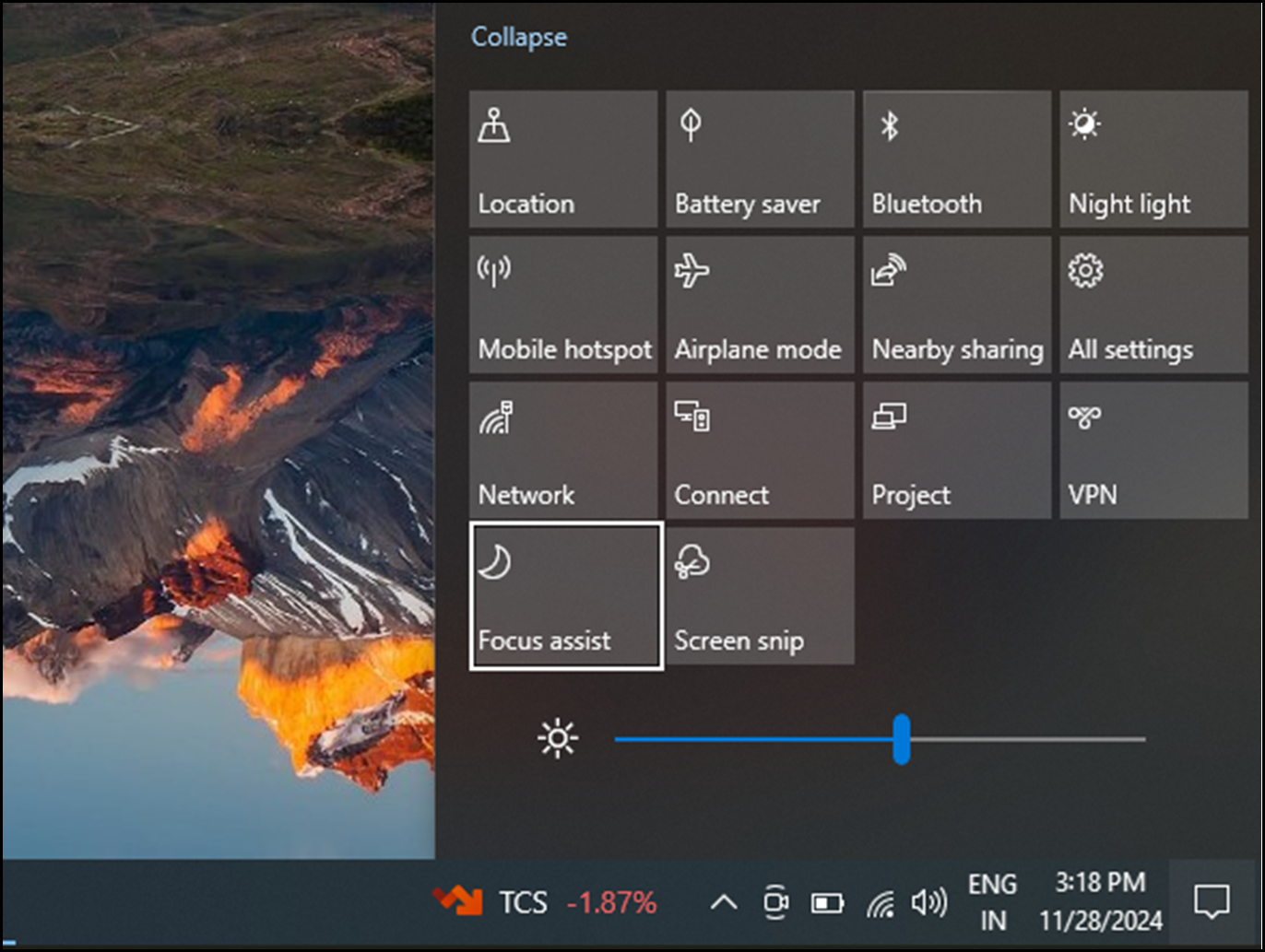
Щоб швидко ввімкнути або вимкнути функцію "Не турбувати ", перейдіть на панель завдань і виберіть акумулятор, мережу або піктограму гучності, щоб відкрити Центр сповіщень, а потім увімкніть або вимкніть його.
Обмежити сповіщення пізньої ночі
- Натисніть кнопку Пуск>Настройки>Сповіщень>системи.
- У розділі Увімкнути не турбувати автоматично виберіть У цей час , щоб увімкнути його.
- Установіть час автоматичного ввімкнення та вимкнення функції "Не турбувати ", а також частоту повторення.
- Крім того, можна вибрати типи завдань, які вмикатимуть параметр Автоматично не турбувати .
Вибір програм, які відображають сповіщення
Якщо сповіщення відволікають, коли вони відображаються на екрані, виберіть програми, які відображатимуть сповіщення, і точно настройте спосіб їх відображення.
- Натисніть кнопку Пуск>Настройки>Сповіщень>системи.
- У розділі Сповіщення від програм та інших відправників вимкніть програми, з якими ви не хочете отримувати сповіщення, і ввімкніть програми, від які ви хочете отримувати сповіщення.
- Щоб визначити, де відображатимуться сповіщення для кожної програми, виберіть певну програму, а потім змініть потрібні параметри.
Використання фокуса для керування сповіщеннями
Фокус керує сповіщеннями, щоб менше відволікатися. Її можна ввімкнути, щоб призупинити або вимкнути оповіщення під час нарад, ігор або конкретних годин.
- Виберіть Елемент Настройки запуску>>> Фокус.
- Щоб запустити режим фокусування, натисніть кнопку Почати сеанс фокусування.
- У розділі Фокус налаштуйте тривалість сеансу за допомогою кнопок + або - .
- Ви також можете встановити або зняти прапорці, щоб відобразити таймер у програмі Годинник, Приховати емблеми в програмах на панелі завдань, Приховати миготливість у програмах на панелі завдань і Увімкнути не турбувати.
- Докладні відомості про фокус див. в статті Використання фокуса в Windows 11.
Налаштування параметрів багатозадачності
Багатозадачність дає змогу запускати одночасно кілька програм і завдань. Такі функції, як "Прив'язати макети", "Перегляд завдань", "Віртуальні робочі столи" та "ВкладкаAlt+", дають змогу без зайвих зусиль керувати вікнами та переключатися між ними.
Натисніть кнопку Настройки
>>>багатозадачністьсистеми.Увімкніть параметр Прив'язати вікна , щоб автоматично зафіксувати Windows для змінення розміру та впорядкування їх у макети, розгорніть розкривне меню Фіксація вікон і виберіть потрібний параметр.
Щоб відобразити вкладки з програм під час фіксації або натискання клавіші Alt+Tab, виберіть параметр у розкривному меню: 20 останніх вкладок, 5 останніх вкладок, 3 останні вкладки або Не показувати вкладки.
Розгорніть групу Робочі столи , щоб настроїти вікна.
- Щоб відобразити всі відкриті вікна на панелі завдань, у розкривному меню виберіть елемент Лише на робочому столі, який я використовую , або На всіх робочих столах .
- Щоб відобразити всі відкриті вікна під час натискання клавіші Alt+Tab, у розкривному меню виберіть пункт Лише на робочому столі, який я використовую , або На всіх робочих столах .
Щоб швидко згорнути всі відкриті вікна, крім тих, які ви працюєте, увімкніть перемикач струснути вікно рядка заголовка .
Розгорніть розділ Довідка з багатозадачності , щоб отримати доступ до таких посилань:
- Щоб дізнатися більше про розділення екрана, перейдіть до розділу Фіксація вікон
- Докладні відомості про перегляд завдань див. в статті Windows 11 Багатозадачність.
Фіксація Windows
Помічник із фіксації дає змогу швидко впорядковувати та вирівнювати відкриті вікна на екрані для ефективного багатозадачності. Вона дає змогу прив'язати Windows до попередньо визначених макетів, що спрощує одночасну роботу з кількома програмами.
- Наведіть вказівник миші на кнопку "Розгорнути" або натисніть клавішу з емблемою
+ Windows Z, щоб переглянути доступні параметри макета сітки, і виберіть макет для прив'язки до вікна.
- Прив'язавши вікно до певного макета, Помічник із фіксації надає пропозиції для інших відкритих вікон, щоб заповнити решту пробілів. Виберіть пропозицію, щоб зафіксувати її на місці.
Крім того
- Натисніть клавішу
+ Зі стрілкою вліво або вправо, щоб зафіксувати вікно вліво або вправо на екрані.
- Натисніть клавішу Windows
+зі стрілкоювгору або вниз, щоб зафіксувати вікно у верхній або нижній частині екрана.
Перехід між програмами, завданнями та віртуальними робочими столами
Windows дає змогу переключатися між відкритими програмами, завданнями або віртуальними робочими столами. Вона ефективна для багатозадачності та вдосконалення робочого циклу.
Переключитися між завданнями
Щоб переключатися між запущеними програмами або завданнями, виконайте такі дії:
- Натисніть і утримуйте клавішу Alt , а потім натисніть клавішу Tab , щоб відобразити всі відкриті вікна.
- Продовжуйте натискати клавішу табуляції (утримуючи клавішу Alt), щоб переходити між доступними програмами, і відпустіть клавішу Alt , щоб перейти до вибраного вікна.
Переключитися між вікнами
Щоб переключатися між окремими вікнами однієї або іншої програми, виконайте такі дії:
Натискайте клавішу ТабуляціїWindows
+, щоб переглянути всі відкриті вікна, а потім виберіть потрібний параметр за допомогою миші або клавіш зі стрілками.
Переключення між віртуальними робочими столами
Щоб переключатися між кількома віртуальними робочими столами, виконайте такі дії:
- Натисніть клавішу Табуляціїз емблемою
+ Windows, щоб переглянути всі відкриті віртуальні робочі столи, а потім виберіть потрібний.
- Щоб створити новий віртуальний робочий стіл, виберіть "Створити робочий стіл".
Крім того
- Натискайте клавішу Ctrl+ Клавіша
+Windowsстрілка вправо або вліво, щоб переходити між наявними віртуальними робочими столами або створювати нові.
Читання, від якого нічого не відволікає
Щоб прочитати веб-сторінку в простішому та чистому макеті, скористайтеся Занурювач у текст в Microsoft Edge. Докладні відомості про Занурювач у текст див. в статті Використання Занурювач у текст в Microsoft Edge. Щоб почати використовувати Занурювач у текст, виконайте такі дії:
Відкрийте веб-сторінку, яку потрібно прочитати в Microsoft Edge, а потім натисніть клавіші Function +F9.
Також можна вибрати пункт Додаткові дії
 клацніть піктограму Занурювач у текст
 в рядку адреси.
Порада.
Якщо піктограма Enter Занурювач у текст
не відображається, виділіть текст, який потрібно прочитати, клацніть правою кнопкою миші та виберіть відкрити виділений фрагмент у Занурювач у текст.
Сторінка відкриється в спрощеному макеті. Щоб настроїти відображення сторінки, скористайтеся параметрами на панелі інструментів у верхній частині сторінки. Наприклад, у розділі Параметри тексту можна змінити колір тла за допомогою тем або змінити шрифт.
Щоб вийти з Занурювач у текст, у рядку адреси клацніть піктограму Вийти Занурювач у текст
або натисніть клавіші Function+F9.
Читання веб-вмісту вголос
Функція "Читати вголос" в Microsoft Edge дає змогу прослуховувати веб-сторінки як аудіофайли, перетворюючи браузер на особисту аудіокнигу. Щоб скористатися функцією "Читати вголос", виконайте наведені нижче дії.
Відкрийте веб-сторінку в Microsoft Edge і виберіть піктограму Читати вголос
на панелі інструментів або клацніть правою кнопкою миші та виберіть Читати вголос у контекстному меню.- Також можна скористатися командою Shift++U, щоб почати або зупинити читання вголос.
У верхній частині вікна браузера з'явиться панель інструментів. Ви можете призупинити, пропустити, змінити швидкість або змінити голос за допомогою кнопки Параметри голосу . Вибирайте різні голоси з різними акцентами та тонами.
Під час читання слова буде виділено на сторінці, що спрощує подальше виконання. Ви можете переключатися між вкладками або програмами, доки функція "Читати вголос" продовжує дикторський текст.