
Функція "Природний голос Екранного диктора" доступна в Windows 11 версії 22H2 та новішої. Докладні відомості про нові функції в Windows 11 версії 22H2 та способи отримання оновлення див. в статті Нові можливості останніх оновлень Windows. Не знаєте, яка у вас версія Windows? Перегляньте статтю Пошук версії Windows.
Ви отримуєте таке повідомлення про помилку під час спроби настроїти "Природні голоси Екранного диктора": "Перевірте підключення до Інтернету та спробуйте ще раз" або "Сталася помилка, і ми не можемо інсталювати новий природний голос прямо зараз. Спробуйте ще раз пізніше".
Це може означати, що під час налаштування немає доступу до каталогу програм Microsoft Store у хмарі. Якщо з'явиться це повідомлення про помилку, виконайте наведені нижче дії.
Перевірте підключення:
- Переконайтеся, що ви підключені до Інтернету на пристрої, де відображається ця помилка.
- Якщо підключення до Інтернету не пов'язано з проблемою, перевірте, чи можете ви отримати доступ до програми Microsoft Store і чи можете ви завантажити програми.
Якщо ви можете завантажити програми за допомогою програми Microsoft Store, надішліть відгук за допомогою програми "Центр відгуків", щоб ми могли дослідити проблему.
Примітка.
Якщо вам не вдається завантажити програми через Microsoft Store і працювати в корпоративному середовищі, можливо, адміністратор мережі вимкнув доступ до програми Microsoft Store.
Щоб інсталювати пакет Магазину, виконайте одну з наведених нижче дій.
- Якщо ви – підприємство з ІТ-адміністратором, зверніться до ІТ-адміністратора та попросіть його завантажити та розгорнути відповідний пакет Store на своєму пристрої.
- Завантажте та інсталюйте відповідний пакет Магазину самостійно, а потім дотримуйтеся вказівок у статті Інсталяція пакета Магазину.
Пакети магазинів
| Language | Тип системи | Пакет магазину |
|---|---|---|
| англійська (Сполучені Штати); | AMD x64 | Voice.en-US.cab |
Інсталяція пакета Магазину
Завантажте пакет Магазину з наведеної вище таблиці, яка відповідає вашим мовним вимогам.
- Щоб визначити тип системи, перейдіть у меню Пуск>Усі програми>Настройки>Система>Про програму. Тип системи наведено в розділі Специфікація пристрою в розділі Тип системи.
У папці Завантаження двічі клацніть CAB-файл, щоб відкрити його.
Двічі клацніть ZIP-файл, який міститься у CAB-файлі, а потім виберіть розташування для видобування файлу.
Перейдіть до папки, у якій видобуто файл, і двічі клацніть стиснуту папку.
У видобутій папці будуть доступні каталоги, які вони містять.
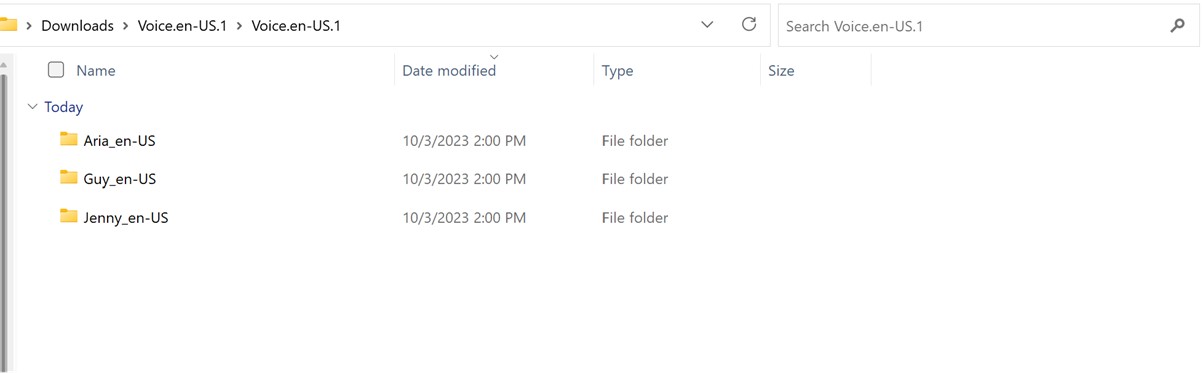
Двічі клацніть потрібну папку голосів.
Двічі клацніть файл MSIX, щоб запустити інсталятор.

Примітка.
Якщо тепер з'являється повідомлення про помилку "Інтерфейс не підтримується" або Windows пропонує вибрати програму для відкриття файлу MSIX, для інсталяції пакета відсутня потрібна програма. Щоб вирішити цю проблему, видобути ZIP-файл до папки, скористайтеся програмою Windows PowerShell, щоб перейти до розпакованої папки, і запустіть командлет Add-AppxPackage, де ім'я файлу MSIX має збігатися з іменем папки. Наприклад: Add-AppPackage -шлях 287f9bba5faf4ee4a3a91bb389cc3b7b.msix.
У вікні інсталятора натисніть кнопку Інсталювати , щоб почати інсталяцію.
Коли інсталяція завершиться, натисніть кнопку Закрити.
Тепер ви готові використовувати цю функцію (Екранний диктор).Примітка.
Якщо інсталяція не пройшла успішно або функція не працює після інсталяції, надішліть відгук за допомогою програми "Центр відгуків", щоб ми могли дослідити проблему.
Далі: Додаток H. Виправлено список проблем і помилок
Повернутися до змісту