
Нова версія Microsoft Edge доступна й краща, ніж будь-коли. Ви можете спробувати зараз.
Засоби конфіденційності в Microsoft Edge
Ми додали нові засоби конфіденційності та спростили захист вашої інформації. Щоб отримати доступ до інструментів конфіденційності, виконайте наведені нижче дії.
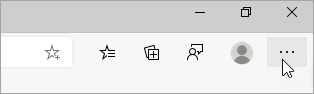
- Перейдіть до розділу Настройки та
 >Настройки.
 >Конфіденційність, пошук і служби
Параметри нової сторінки вкладки
Вибір настройок для нової сторінки вкладки
- Виберіть Настройки У верхньому правому куті нової вкладки змініть вміст і макет сторінки.
Налаштування домашньої сторінки
Налаштуйте сторінку, яка відкривається, коли ви запускаєте Microsoft Edge, або відкрийте нову вкладку. Щоб настроїти домашню сторінку, виконайте наведені нижче дії.
- Перейдіть до розділу Настройки та>Настройки.>Початковий екран, основне та нова сторінка вкладки.
Додавання розширень у Microsoft Edge
Розширте свої можливості в Microsoft Edge, додавши розширення. Щоб додати розширення, виконайте наведені нижче дії.
- Перейдіть до розділу Настройки та>Розширення головоломки
 >Керуйте розширеннями , щоб відкрити сторінку розширень.
Окрім розширень з Microsoft Store, тепер можна додавати розширення з інших магазинів. Наприклад, можна додати Honey або Grammarly.
Додавання мов у Microsoft Edge
Створіть список мов, які потрібно використовувати з Microsoft Edge, і легко переключайтеся між ними. Щоб додати langauges, виконайте наведені нижче дії.
- Перейдіть до розділу Настройки та>Настройки.>Мови.
- У розділі Основні мови виберіть пункт Додати мови та виберіть мови, які мають бути легкодоступними в Microsoft Edge. Ви навіть можете перекладати за допомогою Microsoft Edge сторінки, написані мовами, яких немає у вашому списку.
Синхронізація Microsoft Edge на кількох пристроях
Ви можете інсталювати та синхронізувати нову версію Microsoft Edge на різних пристроях: Mac, Android, iOS і Windows. Щоб отримати доступ до настройок синхронізації, виконайте наведені нижче дії.
- Перейдіть до розділу Настройки та>Настройки.>Контакт профілів
 >Синхронізація
 .
.