
Використовуйте оголошення та вкладки в Microsoft Teams, щоб виділити вміст для всього класу, щоб побачити його! Використовуйте вкладку @mention "Розмова" каналу або публікуйте важливі документи за допомогою вкладки Files. Також можна позначити повідомлення як важливе, щоб переконатися, що його не пропущено.
Сповіщення для всього класу через канал
- Використовуйте символ @ (як у повідомленні @team) або ім'я команди, щоб надіслати сповіщення всьому класу та запропонувати переглянути повідомлення. Наприклад: @team або @Biology 101.
- Використання @General також сповістить весь клас у каналі "Загальний".
Порада.
Натисніть кнопку Формат , щоб розгорнути вікно створення повідомлення та переглянути додаткові параметри форматування тексту.
Публікація оголошення
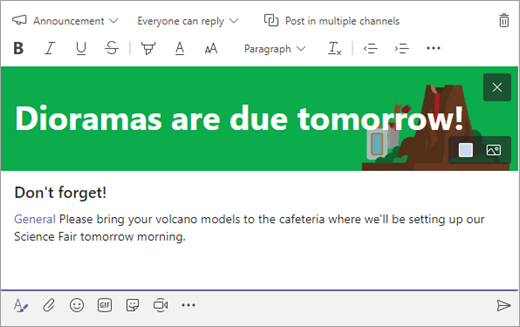
Створюйте персоналізовані дописи оголошень, які привертають увагу, за допомогою фонової ілюстрації.
Натисніть кнопку Формат
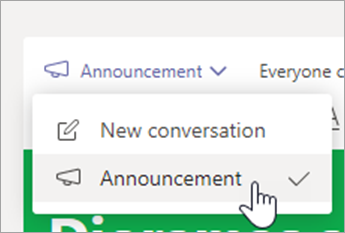
, щоб розгорнути вікно створення повідомлення.Виберіть Оголошення як тип допису.
Виберіть Елемент Вибрати ілюстрацію або Передати зображення , щоб прикрасити допис. Ви можете вибрати теми "Загальні", "Клас" або "Дії".
Сповіщення класу про нове завдання
Коли ви завершите створення нового завдання, учні автоматично отримають сповіщення. Новий допис також з'явиться в каналі "Загальний". Ця публікація міститиме картку завдання з терміном виконання й посиланням на саме завдання.
@team Перевірка ввімкнення згадок у команді класу
На плитці команди натисніть
 .
.Натисніть Керувати командою.
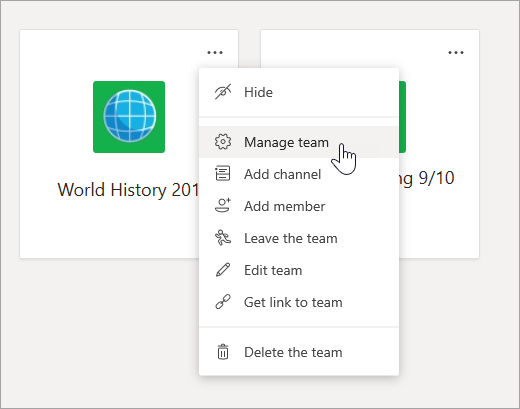
Натисніть Параметри й виберіть @згадки.
Закріплення важливих місць призначення як вкладок
Часто в команді класу є кілька напрямків, які учні або викладачі відвідуватимуть регулярно. Розклад, навчальний план або програма, яка часто використовується або часто використовується в класі, її можна закріпити як вкладку у верхній частині каналу класу, щоб полегшити доступ.
Щоб закріпити вміст або програму в каналі класу:
Виберіть канал у своїй команді.
Натисніть
 у верхній частині екрана.
Виберіть програму або файл, який потрібно додати як вкладку.

Назвіть вкладку, а потім натисніть кнопку Зберегти. Виберіть опублікувати в каналі про цю вкладку , щоб сповістити учнів про нову вкладку!
Позначення повідомлення як важливого
Якщо ви хочете, щоб ваші учні помітили ваш допис у каналі або чаті, найкраще, що потрібно зробити, – позначити його як важливе.
На робочому столі відкрийте розгорнуте вікно створення повідомлення, вибравши пункт Формат . Потім виберіть Установити параметри доставки ! > Важливо.
Щоб відкрити інтернет-версію, відкрийте розгорнуте поле створення повідомлення, вибравши пункт Формат піктограми . Потім виберіть додаткові параметри>Позначити як важливі.
Якщо позначити ваше оголошення або опублікувати як важливе , поруч із повідомленням з'явиться червоний знак оклику та слово "ВАЖЛИВО".

Докладніше
Модерування обговорень у класі в Microsoft Teams