
Редагуйте документи Word безпосередньо в Microsoft Teams! Відкрийте документ і натисніть кнопку Додаткові параметри Вибравши його, ви побачите параметри миттєвого відкриття та редагування документа. Усі внесені зміни зберігатимуться автоматично.
Щоб редагувати Word документи в Teams:
Відкрийте Microsoft Teams.
Перейдіть до Files, щоб переглянути всі свої документи.
Виберіть і відкрийте Word документ, який потрібно відредагувати.
Примітка.
За замовчуванням документ відкриватиметься безпосередньо в Teams, але, вибираючи файл, можна натиснути
рядку файлу, а потім вибрати Відкрити в>Word настільному комп'ютері або Браузері, щоб відкрити в іншому вікні.Щоб продовжити редагування в Word для Інтернету, натисніть кнопку Додаткові параметри
документі та виберіть відкрити у браузері.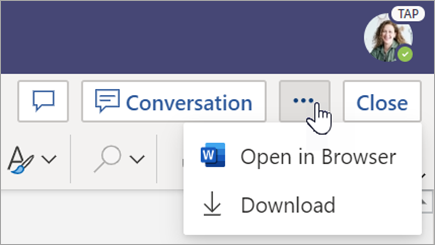
Перегляньте Word документи, які здали учні. Word документи, надіслані із призначеннями, за замовчуванням завантажуватимуться лише для читання. Виконайте наведені нижче дії, щоб відредагувати їх і вставити примітки безпосередньо в документ.
Примітка.
Якщо учень прикріпив попередню версію .doc Word документа, можливо, вам буде запропоновано відкрити файл у класичній програмі, перш ніж переглядати або редагувати його.
Перейдіть до команди класу та виберіть Оцінювачі.
Знайдіть завдання, які звернув ваш учень, і натисніть
>Відкрити роботу учня.
Після цього завдання учня відкриється за допомогою поля Відгук і Бали , яке можна заповнити.
Щоб написати примітки в самому документі, виберіть Редагувати документ, а потім – Редагувати в класичній програмі або Редагувати у браузері.

додавання приміток. Незалежно від того, працюєте ви в Teams або в класичній Word програмі, зміни зберігаються автоматично.
Коли все буде готово, скористайтеся стрілками, щоб перейти до наступного учня, або натисніть кнопку Повернутися , щоб повернути завдання своєму студенту з вашими коментарями та відгуками.
