
Щоразу, коли ви розповсюджуєте нові сторінки з бібліотеки вмісту, блокнот для класу синхронізує ці дані з кожним блокнотом учня за допомогою підключення до Інтернету. Будь-які зміни, внесені до Блокнота для класу в автономному режимі, також синхронізуються автоматично під час підключення до Інтернету. Великі файли, наприклад PDF-файли, потребують більшої смуги пропускання та тривають довше, щоб синхронізувати всі блокноти учнів на всіх пристроях.
Якщо ви помітили довше, ніж зазвичай, час синхронізації під час додавання або розповсюдження вмісту в Блокноті для класу, спробуйте скористатися цими практичними порадами, щоб вирішити цю проблему. Синхронізація може тривати довше, коли учні перебувають в автономному режимі, блокнот має великий вміст або клас нещодавно зареєстровано. Якщо зміни не відображаються після синхронізації та оновлення, скористайтеся наведеними нижче перевірками.
Під час повільної синхронізації нічого не втрачається . Сторінки продовжують копіюватися у фоновому режимі, навіть якщо закрити вікно розповсюдження або відійти. Якщо щойно додані учні або розповсюджені сторінки не відображаються після синхронізації та оновлення, спробуйте виконати наведені нижче дії з виправлення неполадок.
Крок 1. Перевірка настройок синхронізації
Автоматична синхронізація активується за замовчуванням у вебпрограма OneNote та поточних класичних програмах OneNote. Якщо синхронізацію призупинено або синхронізацію вручну вимкнуто, вимкніть автоматичну синхронізацію, перш ніж розповсюджувати більше вмісту.
- Відкрийте класичну програму OneNote для Windows.
- Виберітьелемент Синхронізація параметрів>файлу>.
- Переконайтеся, що параметр Синхронізувати блокноти вибрано автоматично .
- Щоб скоротити час синхронізації, не вбудовуйте великі файли безпосередньо на сторінки та за можливості зберігайте зв'язок великих ресурсів із OneDrive або SharePoint.
Крок 2. Зменшення розміру PDF-файлів і роздруківок файлів на сторінках Блокнота для класу
Файли PDF або інші документи, вставлені в Блокнот OneNote для класу за допомогою роздруківки файлу або функції драйвера друку, можуть сповільнити процес синхронізації через їхній великий розмір. Виправте неполадки, виконавши деякі з цих варіантів.
- Додайте гіперпосилання на файл або вставте файл як вкладення .
- Перед додаванням до сторінки OneNote перед додаванням файлу до OneDrive для бізнесу. Відвідайте OneDrive і ввійдіть, використовуючи адресу електронної пошти та пароль навчального закладу. Натисніть кнопку Передати, а потім виберіть файл для передавання. Вставивши файл на сторінку, виберіть його з папки OneDrive у Файловий провідник.
- За можливості введіть або скопіюйте та вставте матеріали безпосередньо на сторінку Блокнота для класу.
- Скористайтеся засобом оптимізації OneNote, щоб обітнути додаткові дані з PDF-файлів і прискорити синхронізацію. Примітка. Цей інструмент може зменшити деталі під час перевірки низької якості, щоб ви могли спочатку перевірити його на копії блокнота, яка не потрібна для класу.
Крок 3. Використання практичних порад із синхронізації в класі
Розповсюдити супровідні матеріали та завдання за допомогою засобу розповсюдження сторінок у Блокноті для класу, щоб спростити розповсюдження вмісту окремим учням або групам учнів.
Розповсюдити матеріали учням після закінчення класу або до початку, щоб учні могли синхронізувати зміни вдома.
Спробуйте розповсюдити лише файли PDF, необхідні для проведення сьогоднішнього уроку, з бібліотеки вмісту , щоб швидко синхронізувати пристрої учнів.
Примусово синхронізуйте блокнот для класу після розповсюдження нових матеріалів, щоб прискорити процес синхронізації. Клацніть правою кнопкою миші ім'я блокнота та виберіть пункт Синхронізувати цей блокнот, щоб примусово синхронізувати його. Заохочуйте учнів примусово синхронізуватися, коли вони відкривають програму вдома, завершують домашнє завдання або збираються почати клас.
Закрийте блокноти, які ви або ваші учні зараз не використовуєте. Для цього клацніть блокнот правою кнопкою миші та виберіть закрити цей блокнот.
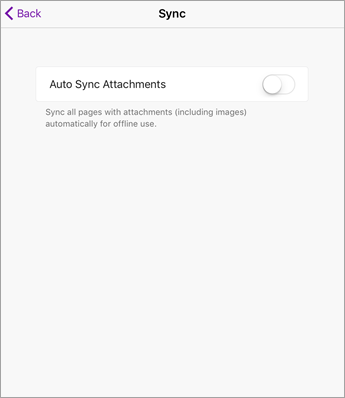
Вимкніть автоматичну синхронізацію вкладень на пристрої iPad, перейшовши на сторінку Синхронізація в настройках OneNote. Увесь текст і вміст рукописного вводу синхронізуються автоматично, але сторінки OneNote із форматованого вмісту, наприклад зображеннями та PDF-файлами, чекатимуть на синхронізацію, доки ви не перейдете на сторінку. Після цього відвідана сторінка почне синхронізуватися автоматично.
Докладніше
Виправлення неполадок із синхронізацією програми OneNote
Початок роботи з Блокнотом OneNote для класу: покрокові вказівки для викладачів