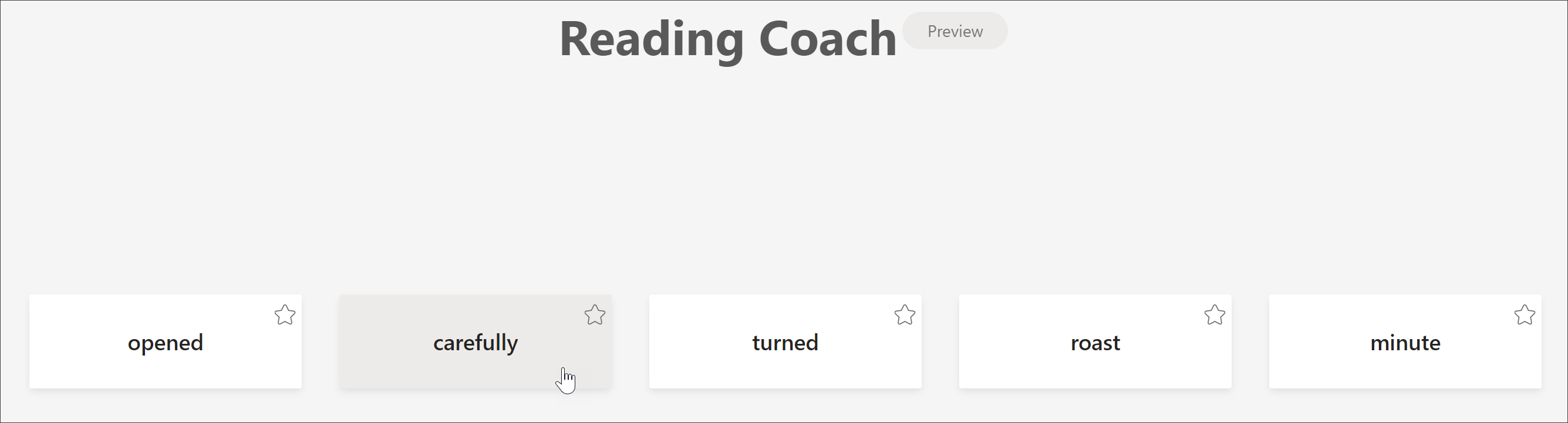
Розширте незалежне навчання, додавши До своїх завдань перебіг читання за допомогою Тренера з читання. Reading Coach визначає п'ять слів, які були найбільш складними для кожного окремого студента, і дає їм підтримувану можливість практикувати слова знову.
Призначити коуч читання з перебігом читання
Призначення Тренера читання починається так само, як призначення перебігу читання! Отримайте покроковий супровід для створення завдання перебігу читання.
Коли ви створюєте завдання перебігу читання, за замовчуванням для тренера з'являється значення Увімкнуто.
- За потреби перемістіть перемикач Читання Coach у положення Вимкнуто звідси.
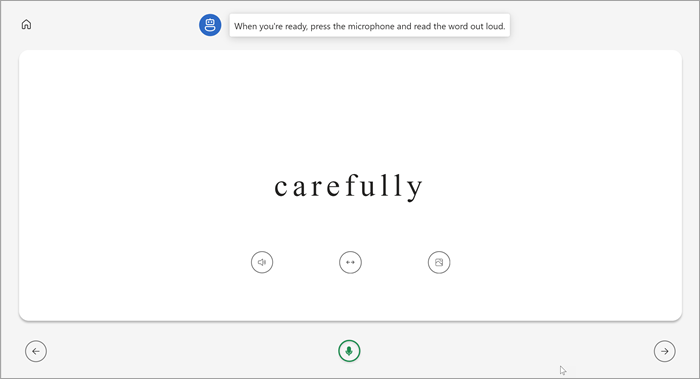
- Натисніть кнопку Редагувати , щоб ознайомитися з інструментами підтримки та керувати ними, які отримають учні.

- Скористайтеся кнопками під словом, щоб ознайомитися з інструментами, до яких матимуть доступ учні.
- Зніміть прапорці для будь-яких засобів, які не потрібно використовувати учням. Доступні кнопки відображатимуть вибрані кнопки.
- Натисніть кнопку Зберегти, а потім натисніть кнопку Далі.
Змініть будь-які додаткові аспекти завдання, наприклад Інструкції або Термін виконання, а потім натисніть кнопку Призначити.

Перегляд і повернення Читання Тренера
Збирайте цінні дані під час перегляду та повернення призначень учня з читання.
- Перейдіть до потрібного класу, а потім перейдіть на вкладку Завдання у верхній частині сторінки.
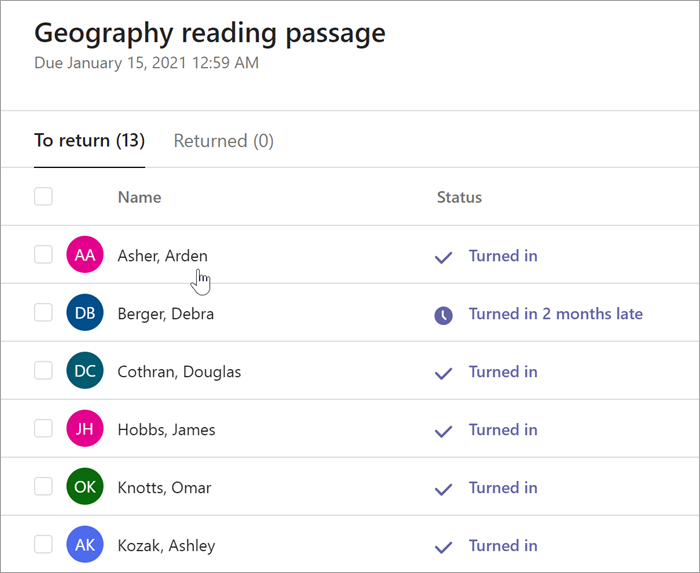
- У розділі Призначено виберіть завдання, готове до перегляду.
- Призначення відсортовано за параметрами Повернути таПовернуто.
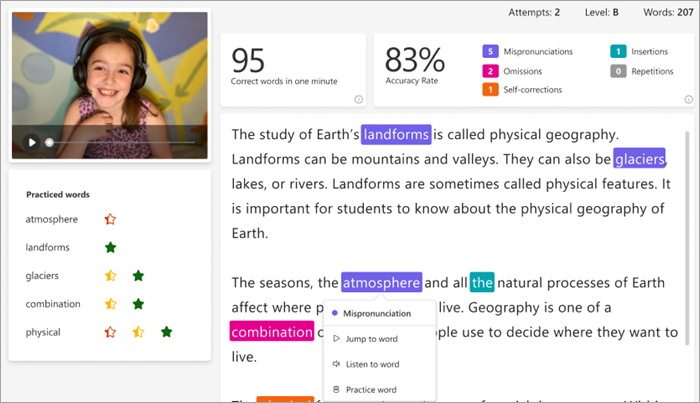
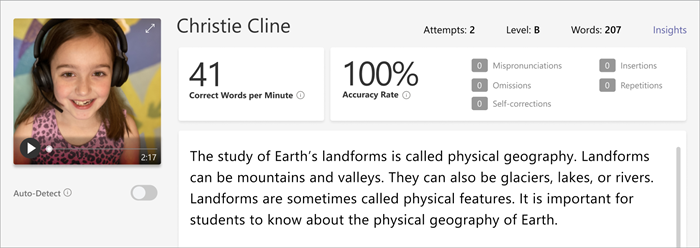
- У розділі Повернуто виберіть учня, який здали завдання. Їхній запис і текст, який їм призначено, відкриють на панелі оцінювання.
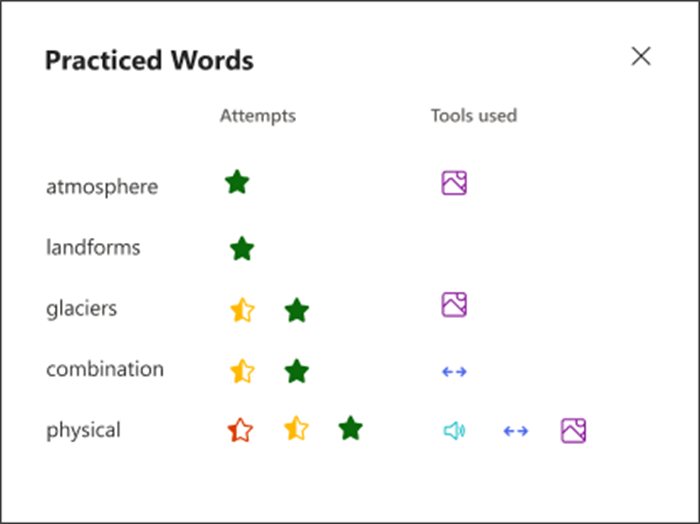
- Щоб переглянути слова, які учень практикував за допомогою Засобу читання, виберіть Практичні слова.
- Спроби показують, скільки разів учень практикував, з зірками, щоб вказати, наскільки добре вони виконувалися.
- Використовувані інструменти вказують, де учні використовують інструменти, які допомагають їм практикувати та які інструменти вони використовували.
- Перегляньте завдання, введіть письмовий відгук і бали, а потім натисніть кнопку Return (Повернутися).
- Натискайте стрілки поруч з іменем учня, щоб швидко перейти до наступного учня.
Примітка.
Ви також можете натиснути кнопку Повернутися для виправлення , щоб попросити учнів повторити завдання.
Докладні відомості
Початок роботи з перебігом читання в Teams
Перегляд даних про Розвиток читання в Insights
Переконайтеся, що функція автовизначення (PREVIEW) у перебігу читання використовує потрібну мову