
Перегляд роботи учнів в одному блокноті
Відкрийте програму OneNote.
Виберіть Блокнот для класу, який потрібно переглянути.
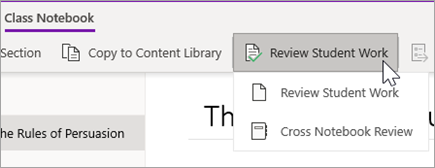
Перейдіть на вкладку Блокнот для класу на стрічці OneNote і натисніть кнопку Перевірити роботу учнів.
Коли з'явиться область Перевірка роботи учня , виберіть розділ учня, який потрібно переглянути, а потім натисніть кнопку Далі. Наприклад: Супровідні матеріали.

Виберіть сторінку та натисніть кнопку Далі.
Примітка.
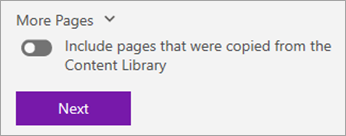
Увімкніть перемикач, щоб включити сторінки, скопійовані учнями з бібліотеки вмісту. Сторінки, які відображаються за замовчуванням, – це сторінки, які ви призначили або поширили учням за допомогою засобу "Розповсюдити сторінку ".
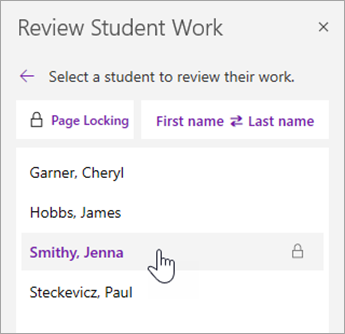
Виберіть ім'я учня зі списку, щоб переглянути його роботу. Виберіть ім'я або Прізвище , щоб змінити сортування списку.
Примітка.
- Щоб заборонити учням редагувати сторінку, яку ви переглядаєте, виберіть Блокування сторінки. Установіть прапорець поруч з іменем учня, щоб заблокувати його окремо, або встановіть прапорець Виділити все , щоб заблокувати все. Коли все буде готово, натисніть кнопку Застосувати.
- Щоб розблокувати сторінки, поверніться до області Перевірка роботи учнів і знову виберіть Блокування сторінки .
Завершивши, закрийте область Перевірка роботи учнів .
Перевірка роботи учнів у блокнотах
Щоб переглянути завдання в кількох блокнотах для класу одночасно, виконайте наведені нижче дії. Це особливо корисно для викладачів, які інструктують кілька класів з однаковим вмістом.
Виберіть Блокнот для класу та перейдіть до блокнотів для класу.
Виберіть Перевірити перевірку роботи учнів > у перехресному блокноті.
Установіть прапорці поруч із блокнотами, які потрібно перевірити. Натисніть кнопку Далі.

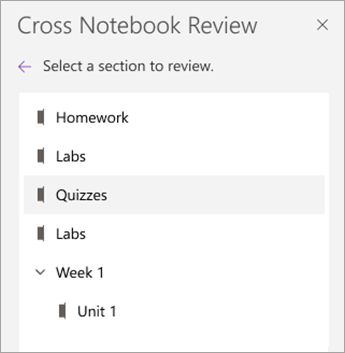
Виберіть розділ для рецензування, а потім сторінку. Наприклад: Вікторини, Домашнє завдання 3. Розгорніть групу розділів, щоб переглянути всі розділи.
Виберіть ім'я учня зі списку, щоб переглянути його роботу. Виберіть ім'я або Прізвище , щоб змінити сортування списку.
Примітка.
- Щоб заборонити учням редагувати сторінку, яку ви переглядаєте, виберіть Блокування сторінки. Установіть прапорець поруч з іменем учня, щоб заблокувати його окремо, або встановіть прапорець Виділити все , щоб заблокувати все. Коли все буде готово, натисніть кнопку Застосувати.
- Щоб розблокувати сторінки, поверніться до області Перевірка роботи учнів і знову виберіть Блокування сторінки .
Завершивши, закрийте область Перехресна перевірка блокнота .
Докладніше
- Надання відгуку про роботу учнів
- Надсилання відгуків про написане, аудіо- та відеовиклик у Блокноті для класу