
Озвучування дописів, повідомлень у чаті та завдань за допомогою Занурювач у текст в Microsoft Teams для освіти. Занурювач у текст також містить засоби граматики, як-от Частини мови та словник зображень.
Запуск Занурювач у текст з повідомлення
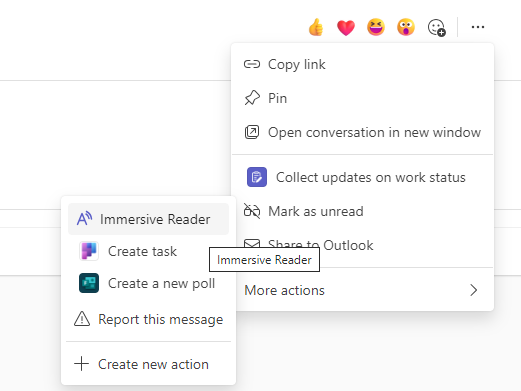
- Наведіть вказівник миші на повідомлення або торкніться пальцем на пристрої з сенсорним екраном.
- Натисніть кнопку Додаткові дії
 , а потім Занурювач у текст.
Занурювач у текст запуститься в повноекранному режимі.
Запуск Занурювач у текст із завдання
Якщо ви студент, відкрийте завдання та виберіть Занурювач у текст .
.

Якщо ви – викладач, відкрийте завдання та виберіть Подання учня, а потім Занурювач у текст .
Занурювач у текст запуститься в повноекранному режимі.
функції Занурювач у текст
У Занурювач у текст можна виконати одну або кілька з наведених нижче дій залежно від того, як потрібно зосередитися на повідомленні або тексті призначення.
Натисніть кнопку Відтворити , щоб прослухати документ уголос за допомогою чоловічого або жіночого екранного диктора та побачити текст, виділений одночасно. За замовчуванням Екранний диктор починає читати текст згори сторінки, якщо ви не виділили слово, з якого потрібно почати. Натисніть кнопку Pause (Призупинити ), щоб зупинити дикторський текст.
Щоб змінити швидкість дикторського тексту, виберіть Параметри голосу у верхній правій частині документа.
Параметри тексту
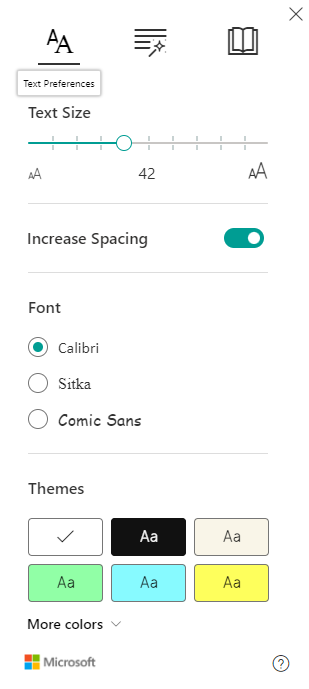
Вигляд документа можна змінити за допомогою параметрів тексту. Параметри тексту допоможуть зосередитися на вмісті та прибрати візуальне відволікання.
Установіть Розмір тексту, Інтервал, Шрифт і Теми відповідно до своїх потреб. Ви можете збільшити або зменшити розмір тексту та інтервал між буквами й словами. Вибраний колір теми стає фоновим кольором документа.Увімкніть параметр Показати вихідне форматування , щоб зберегти форматування вихідного тексту, наприклад жирний шрифт або підкреслення.
Частини мови в параметрах граматики
Виберіть один або більше параметрів, описаних нижче.Склади: щоб розбити слова на склади.
Іменники для виділення іменників у документі фіолетовим кольором.
Дієслова: щоб виділити дієслова в документі червоним кольором.
Прикметники для виділення прикметників у документі зеленим кольором.
Прислівники для виділення прислівників у документі жовтим кольором.
Увімкніть параметр Показувати підписи , щоб побачити підпис під виділеними частинами мовлення.
Параметри читання

Функція "Фокусування на лінійці" дає змогу читачам звузити фокус для читання, виділивши набори одного, трьох або п'яти рядків у вибраному матеріалі в Занурювач у текст. Скористайтеся перемикачем, щоб увімкнути або вимкнути його.
- Словник зображень дає змогу клацнути будь-яке окреме слово, щоб прослухати його вголос і побачити зображення, яке допомагає визначити слово.
- Переклад дає змогу перекладати текст іншими мовами за словом або документом.
- Reading Coach надає студентам персоналізовану та незалежну практику на основі слів, які студент неправильно вимовив. Дізнайтеся більше про Читання Тренера.
Натисніть кнопку Закрити, щоб вийти з Занурювач у текст.