
Під час створення команди співробітників у Microsoft Teams ця команда постачатиметься з власним Блокнотом OneNote для персоналу. Блокнот для персоналу – це цифровий блокнот, який полегшує співпрацю викладачів на рівні навчальних закладів і районів. Автори команди співробітників володіють блокнотом і мають дозволи адміністратора, які дають їм змогу додавати інших учасників або співвласників і керувати параметрами блокнота.
У Teams доступні наведені нижче основні компоненти Блокнота OneNote для персоналу.
- Блокноти співробітників – приватний простір, спільний лише між керівниками та окремими співробітниками. Використовуйте цей простір для створення нотаток про професійний розвиток, плани уроків, оцінки тощо.
- Бібліотека вмісту – це простір, у якому документи та файли, доступні лише для читання, можуть передаватися та отримувати до них доступ співробітники команди. Ця функція використовується для зберігання інформації про політику, порядок, планування навчальних закладів тощо.
- Простір для співпраці , у якому всі співробітники команди можуть надавати спільний доступ, організовувати та співпрацювати. Працюйте разом над будь-чим: від планів уроків до ініціатив на рівні відділу.
- Розділ лише для лідерів – це приватний простір, який можуть бачити лише власники команд і співвласники. Цей розділ чудово підходить для приватних ініціатив, таких як складання порядку денного наради, матеріали попереднього планування та збереження конфіденційної інформації.
Налаштування Блокнота для персоналу в Teams
Якщо ви створили команду співробітників, але ще не настроїли її Блокнот для персоналу, під час першого відвідування вкладки Блокнот для персоналу вам буде запропоновано виконати правильні кроки.
Початок роботи:
- Перейдіть до команди персоналу, для якого потрібно настроїти Блокнот для співробітників, і перейдіть на вкладку Блокнот для персоналу .
- Виберіть елемент Настроювання блокнота OneNote для персоналу.
- У розкривному меню виберіть пустий блокнот , щоб настроїти новий блокнот без наявного вмісту, або З наявного вмісту блокнота , щоб скопіювати вміст з іншого блокнота.
- Налаштуйте розділи в приватному просторі кожного учасника та натисніть кнопку Створити.
Додавання або видалення сторінок і розділів Блокнота для персоналу.
Перейдіть до команди співробітників, яку створили або спільно маєте, і виберіть канал Загальний .
Відкрийте вкладку Блокнот для персоналу.

Натисніть піктограму кнопки "Навігація" на
 У лівій частині блокнота.
- Щоб додати новий розділ, виберіть Додати розділ. Введіть ім'я розділу та натисніть кнопку OK.
- Щоб додати нову сторінку, натисніть кнопку Додати сторінку та введіть ім'я сторінки.
- Щоб видалити сторінку, клацніть правою кнопкою миші ім'я сторінки на панелі переходів і виберіть видалити сторінку.
Використання Блокнота для персоналу в каналі
Щоразу, коли ви створюєте новий канал у класі, у просторі для співпраці Блокнота для співробітників автоматично створюється новий розділ. Керівники та учасники можуть редагувати сторінки OneNote і працювати з них у каналі.
- Перейдіть до команди класу й виберіть канал.
- Перейдіть на вкладку Нотатки.
Розгорнути подання блокнота для персоналу
Розгорніть вкладку Блокнот для персоналу до більшого розміру, клацнувши стрілку розкривного списку поруч із вкладкою Блокнот для співробітників . Потім виберіть пункт Розгорнути вкладку .
.
Керування параметрами блокнота для персоналу в програмі OneNote
Власник команди персоналу може отримати доступ до всіх настройок блокнота для персоналу та керувати ними, перейшовши до програми "Блокнот для співробітників" у програмі OneNote.
Примітка.
- Під час використання Блокнота для персоналу, створеного за допомогою Microsoft Teams, не можна додавати або видаляти учасників за допомогою майстра блокнотів для персоналу в Інтернеті.
- Учасників блокнота потрібно додавати або видаляти через Microsoft Teams.
- Натисніть
 у Teams і виберіть Блокнот для персоналу. Якщо вона не відображається в першому меню, виберітьзапускач програмMicrosoft 365>>Блокнот для персоналу.
 - Виберіть керування блокнотами.
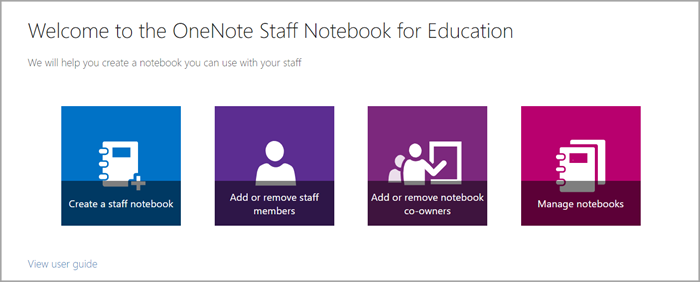
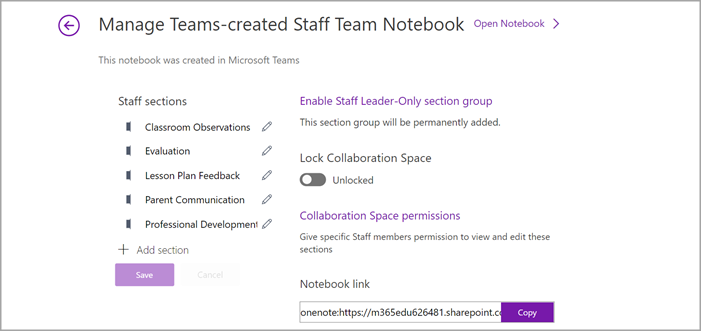
- Виберіть блокнот для персоналу, для якого потрібно керувати настройками. Керувати параметрами можна лише для створених блокнотів для персоналу.
- Керування настройками.
Докладніше
Докладніше про Блокнот для персоналу
Використання вебпрограма OneNote