
Додавання правил форматування для Microsoft® InfoPath® 2010
Застосовується до
За допомогою Microsoft® InfoPath® 2010 можна вказати правила форматування елементів керування на основі умов, які виникають у формі. Якщо вказані умови виконуються, коли користувач заповнює форму правилами форматування, застосовується форматування. Правила форматування можна використовувати для застосування до елементів керування жирного шрифту, підкреслення, курсиву, закреслення, кольору шрифту та кольору тла; або приховайте, відобразьте або вимкніть елементи керування.
У цій статті
Правило форматування для прикладів Microsoft® InfoPath® 2010
Нижче наведено кілька прикладів використання правил форматування в шаблоні форми.
- Приховати розділ адреси доставки, якщо не встановлено прапорець Укажіть адресу доставки .
- Змініть колір шрифту на синій, а стиль шрифту – на жирний для всіх витрат, для яких потрібне сповіщення.
- Змінення кольору тла елемента керування в повторюваній таблиці на основі значення текстового поля в рядку. Наприклад, зробіть всі елементи керування червоними в рядку для простроченого елемента та зеленими для елементів, запланованих за розкладом.
- Позначайте фінансові записи червоним текстом, якщо вони менші за 0 доларів США, і зелений текст, якщо вони на суму 0 доларів США або більше.
- Фільтрування рядків у повторюваній таблиці.
Примітка.
Крім того, за допомогою правила перевірки можна відобразити повідомлення, коли користувач вводить неправильні значення у форму.
Додавання форматування
Використання кнопки "Додати правило"
Правила форматування за межами вікна можна додати за допомогою команди Додати правило .
- Клацніть елемент керування.
- На вкладці Основне в групі Правила натисніть кнопку Додати правило.
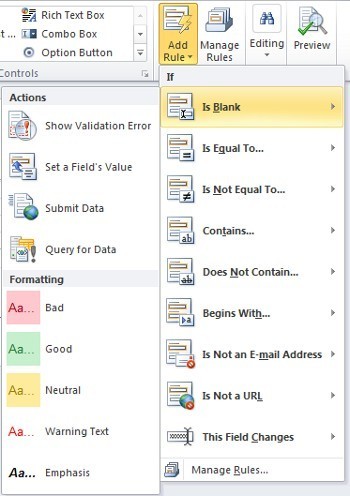
- Виберіть тип умови, яку має відповідати правило для застосування, наприклад Пустий , якщо потрібно застосувати правило, якщо значення поля пусте.
- Виберіть тип форматування, який потрібно застосувати, наприклад заливку кольору тла клітинки або змінення шрифту, щоб позначити попередження.
Примітка.
Залежно від вибраного типу умови вам може бути запропоновано ввести додаткові відомості.
Коли все буде готово, з'явиться область завдань Правила , і ви зможете внести необхідні зміни до правила.
Використання області завдань "Правила"
Щоб додати правило форматування з області завдань Правила , виконайте такі дії:
Створення правила форматування
- Клацніть елемент керування.
- Якщо область завдань Правила не відображається, на вкладці Основне в групі Правила натисніть кнопку Керування правилами.
- Клацніть Створити.
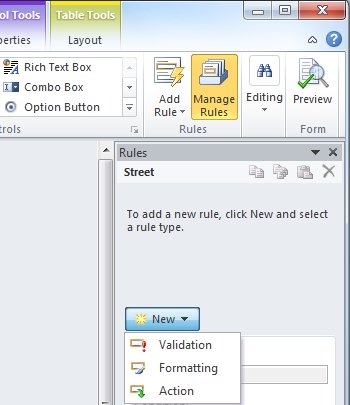
- Натисніть кнопку Форматування.
- Введіть ім'я правила в текстовому полі Відомості для .
Укажіть умови.
У розділі умов виберіть пункт Немає.

Якщо умова правила базується на полі, виконайте такі дії:
У першому полі клацніть поле або виберіть пункт Вибрати поле чи групу.
У другому полі виберіть оператор, наприклад дорівнює.
У третьому полі введіть значення.
Примітка.
Також можна створити правило на основі виразу або набору підписаних даних. Докладні відомості про ці розширені сценарії див. у відповідному розділі в розділі Додаткові сценарії умов.
Натисніть кнопку І , щоб додати іншу умову, а потім повторіть крок 2 або натисніть кнопку OK.
Примітка.
Після додавання другої умови кнопка And замінюється полем. Залиште та виберіть, якщо для застосування умовного форматування потрібно виконати як першу, так і кожну наступну умову. В іншому разі, якщо потрібно виконати умовне форматування лише однієї з умов, клацніть або.
Укажіть форматування.
- Виберіть потрібні параметри в розділі Форматування . У цьому розділі можна вказати, що текст в елементі керування виділено жирним шрифтом або підкресленим, змінити колір тексту чи тла елемента керування або ввімкнути або вимкнути елемент керування.
Примітка.
Якщо додати кілька правил форматування, а кілька – true, застосовуватиметься лише форматування першої умови зі значенням TRUE.
Шаблони введення даних
Правила форматування можуть базуватися на шаблоні тексту, який користувач вводить у текстове поле. Наприклад, якщо потрібно зібрати поштовий індекс Сполучених Штатів Америки, переконайтеся, що введено лише п'ять чисел: не менше, більше ні букв. Аналогічно, якщо потрібно, щоб користувач ввів адресу електронної пошти , ви можете зіставити введені дані з шаблоном, який містить текст, символ "@", домен і суфікс домену, наприклад ".com".
Для цього в текстовому полі Оператор виберіть Пункт Відповідає шаблону під час створення умови, а потім виберіть параметр Вибрати візерунок . Відкриється діалогове вікно Шаблон введення даних , у якому можна вибрати один із попередньо визначених стандартних шаблонів. Якщо один з цих шаблонів не відповідає вашим потребам, то можна вказати нестандартний візерунок. Користувацькі візерунки можуть вимагати використання спеціальних символів, які можна легко вставити, вибравши їх у вікні Вставлення спеціального символу .
Додаткові сценарії умов
Нижче наведено розширені сценарії, які можна використовувати під час настроювання умови правила форматування даних.
- Створення правила на основі виразу
Вираз – це набір значень, полів або груп, функцій і операторів. За допомогою виразу можна встановити значення поля в таких сценаріях, як автоматичне включення сьогоднішньої дати у форму або додавання вартості елементів, введених у звіт про витрати, щоб отримати загальну суму.
- У першому полі клацніть вираз.
- У другому полі введіть вираз.
- Створення правила на основі набору підписаних даних
Якщо для форми потрібен цифровий підпис і її не підписано, можна вимкнути кнопку "Надіслати". Або, наприклад, можна встановити колір тла поля Підпис червоним кольором, доки форму не буде підписано. Ця умова підтримується лише у формах InfoPath Filler.
- У першому полі виберіть пункт Вибрати набір підписаних даних.
- У діалоговому вікні Вибір набору підписаних даних виберіть набір підписаних даних і натисніть кнопку OK.
- У другому полі виберіть умову, а потім у третьому полі виберіть потрібні умови.
Примітка.
Докладні відомості див . в статті Цифрові підписи в програмі InfoPath 2010.
- Створення правила на основі ролі користувача
Хоча можна створити форму з різними поданнями та відобразити відповідне подання для користувача на основі його ролі, також можна мати одне подання для всіх користувачів, а також приховати або відобразити окремі елементи керування в поданні користувачу на основі його ролі. За допомогою цієї функції також можна автоматично заповнювати відомості керівника, відділу або іншого користувача на основі його ролі. Ролі користувачів підтримуються лише у формах InfoPath Filler.
- У першому полі виберіть поточну роль користувача.
- У другому полі клацніть оператор, наприклад дорівнює.
- У третьому полі клацніть роль або Керування ролями , щоб керувати ролями користувачів.