
За допомогою агентів у OneDrive можна ставити запитання та отримувати корисні відповіді з документів, не відкриваючи кожен файл. Незалежно від того, чи ви керуєте проектом, чи намагаєтеся наздогнати роботу, агенти економлять час і зусилля, використовуючи ШІ для зведення та пошуку вмісту.
Примітка.
Агенти ШІ доступні лише з Microsoft 365 Copilot ліцензією для робочих або навчальних облікових записів.
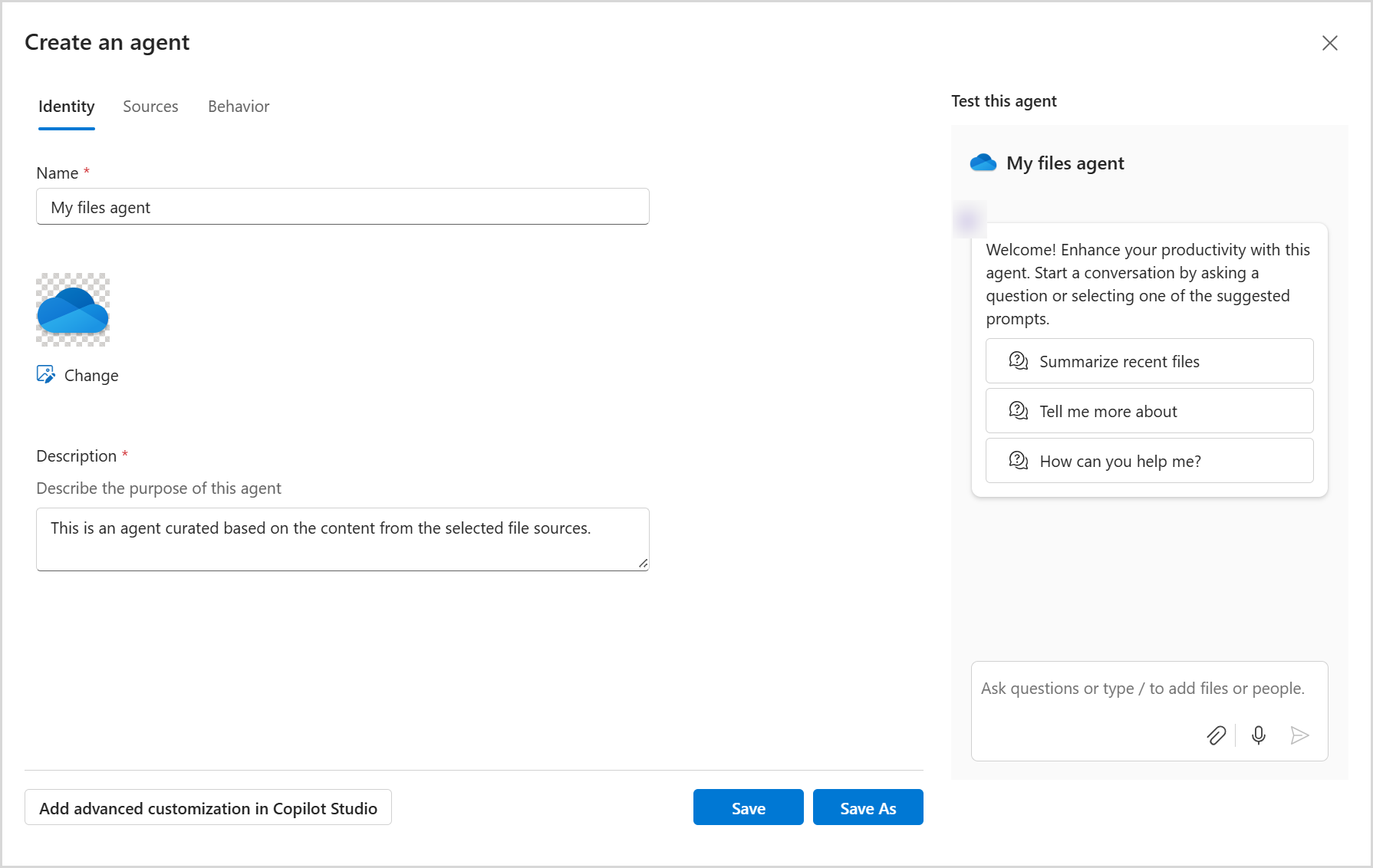
Щоб створити та використати агента, виконайте такі дії:
Крок 1. Створення власного помічника зі ШІ у OneDrive
Увійдіть на веб-сайт OneDrive за допомогою робочих або навчальних облікових даних.
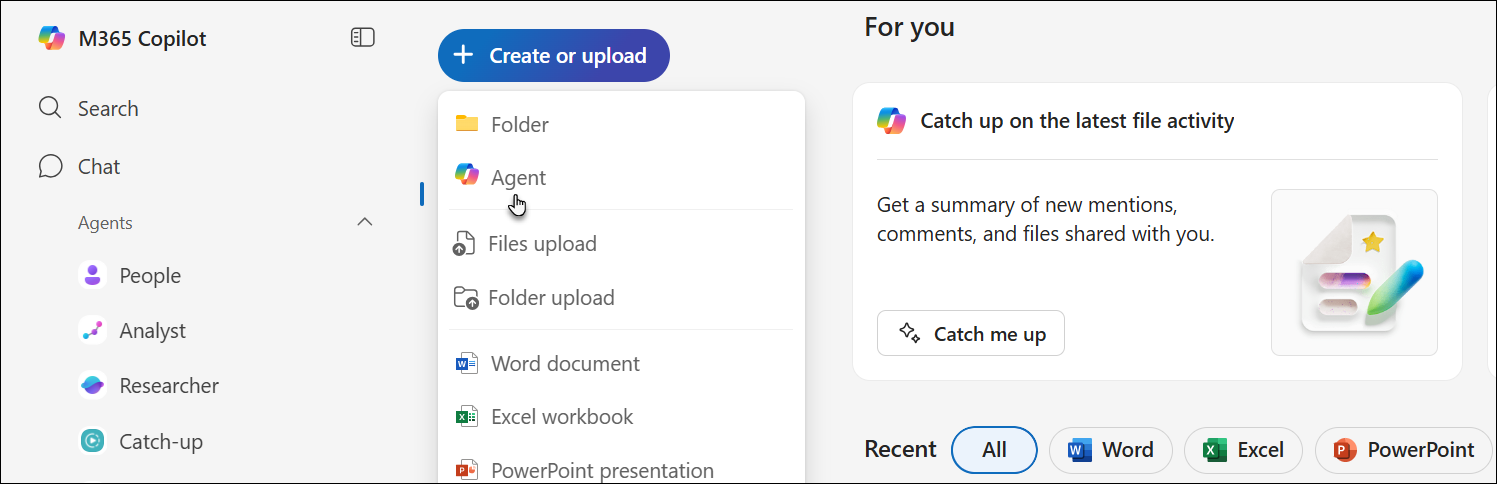
Виберіть файли, з яких потрібно створити агента. Потім виберіть створити агента (це може відображатися на панелі інструментів або контекстному меню).

Крім того, можна також натиснути кнопку + Створити або передати , а потім вибрати створити агента.
Тут можна вказати до 20 джерел, дати агенту ім'я та змінити поведінку агента.
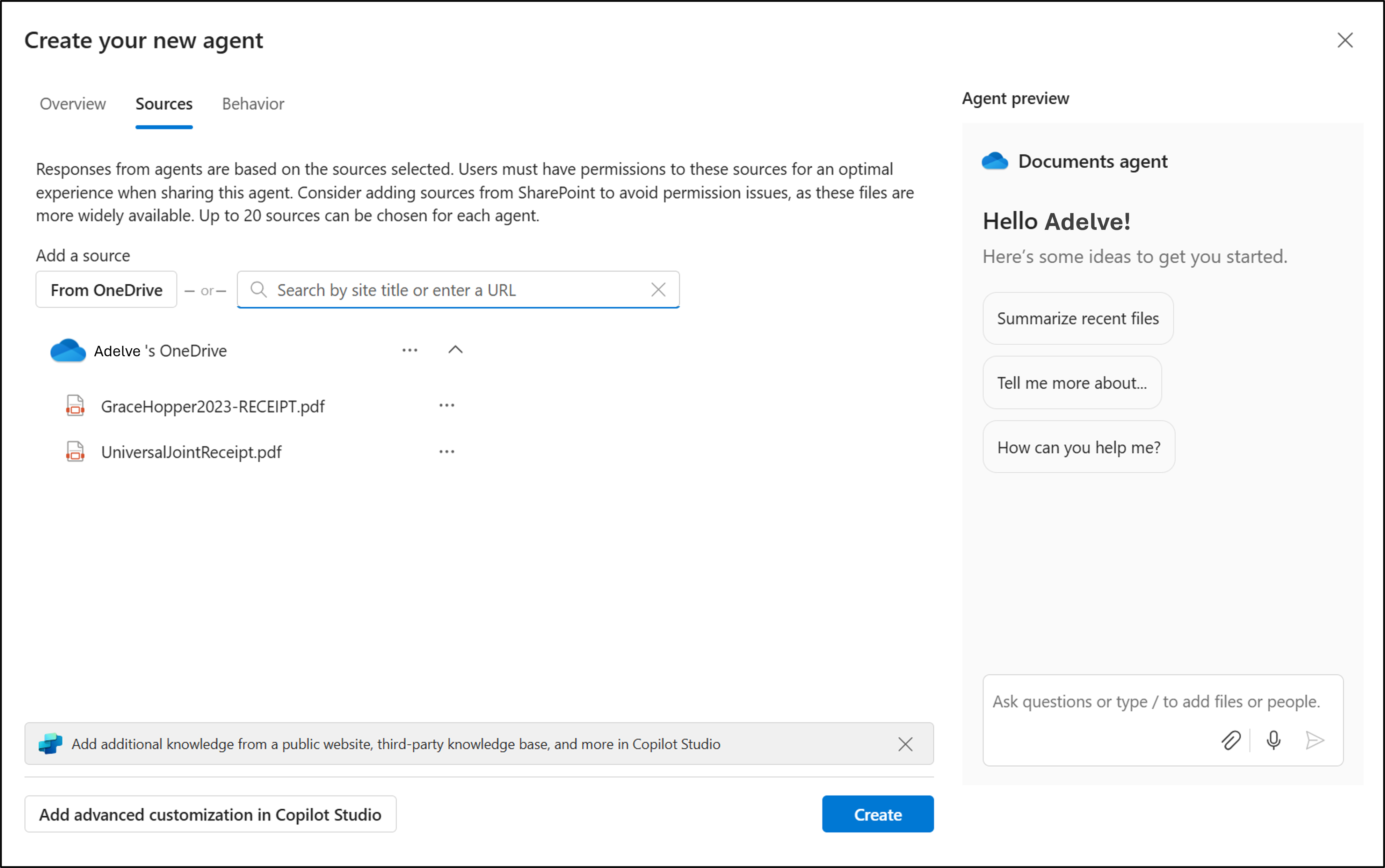
Натисніть кнопку Зберегти або Зберегти як.
Агент збережеться як .agent файл у службі OneDrive. За замовчуванням агент зберігається в папці, де його було створено.
Примітка.
Якщо ви створюєте агента з папки "Спільні" або "Уподобання", його буде збережено в розділі МоїагентиFiles>Documents>.
Перший запуск. Дізнайтеся, як створити агента
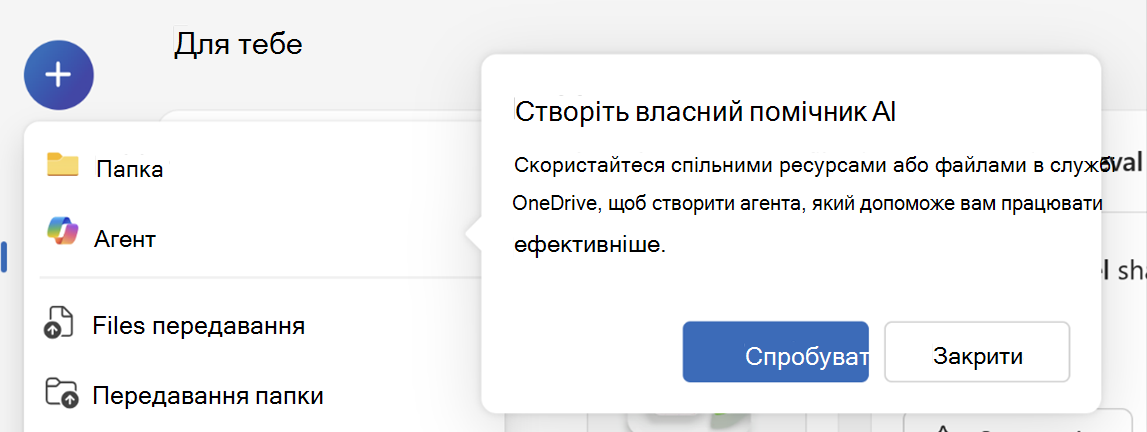
Коли ви вперше відкриєте нове меню або виберете кнопку Copilot у файлах, ви побачите покроковий інтерфейс, який познайомить вас зі створенням агентів у OneDrive. Це допоможе швидко навчитися створювати власний помічник зі ШІ за допомогою файлів і папок.
Відобразиться запит на кшталт "Створіть свій помічник зі ШІ", з варіантами, щоб спробувати або закрити його.
Крок 2. Використання агента
1. У OneDrive знайдіть і відкрийте файл агента.
2. Файл відкриється в повноекранному режимі.
3. Введіть запитання, наприклад:
- Які основні оновлення в цій папці?
- Що ми вирішили в останніх нотатках до наради?
- Коли наступний крайній термін у цих файлах проекту?
4. Натисніть клавішу Enter або Надіслати.
Ви можете задати подальші запитання, щоб глибше зануритися або прояснити що завгодно.
Крок 3. Редагування агента (за потреби)
Щоб змінити файли, які використовує агент:
- Варіант 1. Виберіть меню ... (Додаткові дії) поруч із файлом
.agentі виберіть Редагувати. - Варіант 2. Відкрийте файл агента, а потім виберіть Редагувати у верхній частині вікна перегляду.
- Варіант 3 (якщо використовується SharePoint): скористайтеся параметром "Редагувати" на бічній панелі.
За потреби можна перейменувати агента, оновити список файлів або видалити файли.

Крок 4. Надання спільного доступу до агента
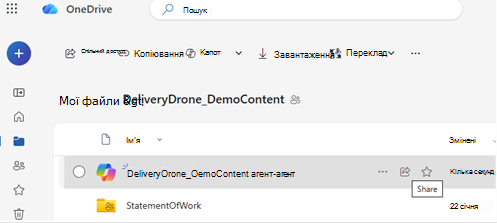
Ви можете надати спільний доступ до свого агента так само, як до звичайного файлу OneDrive:
-
.agentВиберіть файл. - Виберіть Спільний доступ.
- Установіть дозволи на спільний доступ і надішліть посилання.

Примітка.
- Користувач, якому ви надаєте спільний доступ, також повинен мати доступ до файлів у агенті. Якщо ні, вони не побачать відповіді агента.
- Створення агента у OneDrive доступне лише для таких типів файлів: DOC, DOCX, PPT, PPTX, PDF, TXT, RTF, MD. Під час створення агента можна додати до 20 файлів. Якщо вибрати папку, вона має містити не більше 20 файлів.
Потрібна додаткова довідка?
Підтримка облікового запису. Щоб отримати довідку з облікового запису Microsoft і передплат, відвідайте сторінку Довідка з виставлення рахунків & облікового запису.
Технічна підтримка. Щоб отримати технічну підтримку, виберіть Звернутися до служби підтримки Microsoft нижче, введіть свою проблему та натисніть кнопку Отримати допомогу.
Користувачі мобільних пристроїв можуть звернутися до служби підтримки, відкривши програму OneDrive і обережно струснувши пристрій.
Підтримка спільноти. Спільноти допомагають ставити запитання, надавати відгуки та чути від експертів із багатими знаннями. Запитайте в спільноти Microsoft. Не розголошуйте особисту або конфіденційну інформацію на загальнодоступних форумах.