Помилки синхронізації можуть виникати з кількох причин у OneDrive для роботи або навчання. Багато помилок можна виправити за допомогою команди Відновити в меню OneDrive, яке можна побачити з області сповіщень на панелі завдань.
Примітка.
Ця стаття стосується лише попередньої програми синхронізації OneDrive для роботи або навчання (groove.exe). У більшості випадків ми радимо використовувати новішу версію програми синхронізації OneDrive (onedrive.exe). Яка програма OneDrive використовується?
Щоб почати роботу, клацніть правою кнопкою миші піктограму попередження в меню OneDrive Піктограма попередження системного  в області сповіщень на панелі завдань, а потім виберіть пункт Переглянути проблеми синхронізації.
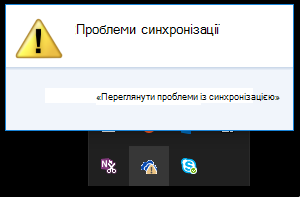 Відкриється діалогове вікно з помилкою, у якому описано поточні проблеми із синхронізацією та запропоновано дії, які можна виконати для їх усунення. Іноді може виникнути потреба просто очистити всі помилки синхронізації одночасно, або може з'явитися таке повідомлення про помилку:
"Під час спроби синхронізувати цю бібліотеку документів сталася невідома помилка"
У будь-якому випадку можна запустити засіб відновлення замість того, щоб виправляти кожну помилку синхронізації окремо.
Примітка.
Синхронізація може завершитися помилкою з багатьох причин. Якщо цей метод не допоможе усунути проблему, перейдіть за посиланнями в розділі Досі виникають проблеми із синхронізацією? цієї статті.
Запуск засобу відновлення для бібліотек
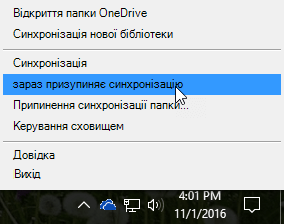
- В області сповіщень на панелі завдань клацніть правою кнопкою миші або натисніть і утримуйте , а потім натисніть кнопку Відновити.
- У діалоговому вікні натисніть кнопку Відновити.
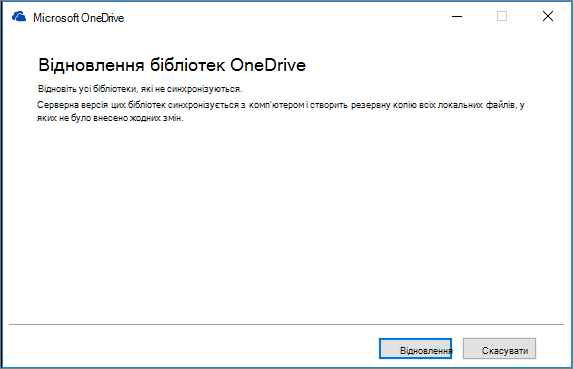
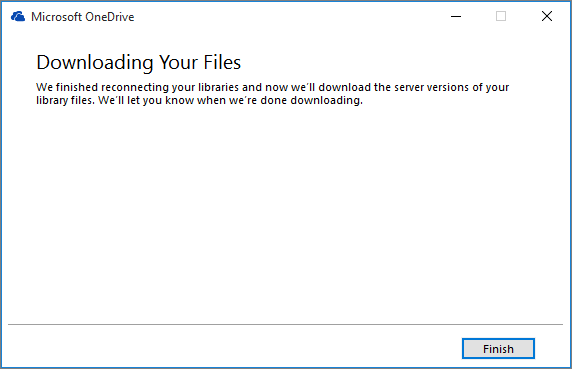
Засіб відновлення сповіщає про перебіг виконання, доки не буде скинуто й відновлено всі підключення для синхронізації. - Натисніть кнопку Готово.
Важливо
Не перезавантажуйте комп’ютер, поки працює засіб відновлення. Якщо на комп’ютері заплановано автоматичне перезавантаження в певний час, відкладіть цю дію, доки відновлення не завершиться.
Якщо відновлення підключення для синхронізації не допомогло вирішити проблему, див. розділ "Спосіб 2: видалення кеша OneDrive" у статті бази знань Microsoft: помилка "Сталася помилка під час спроби синхронізувати цю бібліотеку документів" у OneDrive для бізнесу
Принцип роботи засобу відновлення
Засіб відновлення:
- Відключає всі бібліотеки, для яких виникають помилки синхронізації.
- Знову підключає всі бібліотеки. Це означає, що засіб відновлення завантажує та синхронізує поточну версію кожної бібліотеки на сервері, як під час першої синхронізації.
- Створює архівну копію будь-якого файлу, який мав несинхронізовані зміни, і розміщує їх у папці бібліотеки В:\користувачі\ім'я_користувача\Архіви OneDrive\.
Якщо змінити розташування, у якому зберігаються синхронізовані папки, папка архіву може називатися \OneDrive – Несинхронізовані зміни\ під час перегляду у Провіднику. У запиті CMD або DOS папка називається ODBA. У цій папці OneDrive створює вкладені папки з поточною датою й часом як ім'я папки, наприклад \2016-02-16 15-03-09\, щоб зберігати файли, які не можна синхронізувати.
Коли виконується відновлення , папка синхронізується з файлами, які не спричиняють проблем, і переміщує інші файли до архіву. Під час відновлення створюються архівні копії на випадок, якщо у вас були оновлення, які не вдалося синхронізувати із сервером, перш ніж почати відновлення. Це гарантує, що ви не втратите жодних локальних оновлень. Ви можете порівняти версії файлів у папці архіву бібліотеки з папкою повторного підключення, щоб переконатися, що у вас є потрібна версія.
Коли ви завершите відновлення, піктограма сповіщення, яка вказує на проблеми синхронізації, має набути початкового вигляду. Якщо це не так, клацніть клацніть Переглянути проблеми синхронізації. Якщо проблем більше немає, натисніть кнопку Закрити в діалоговому вікні OneDrive.
Відсутність команди "Відновити"
Команда Відновити відображається в меню OneDrive, лише якщо виникають помилки синхронізації.
Якщо у вас виникли помилки синхронізації, але команда Відновити все одно не відображається, можливо, знадобиться оновити програму синхронізатор OneDrive.
Досі виникають проблеми із синхронізацією?
Синхронізація OneDrive може виникати з кількох причин: від неприпустимих символів в іменах файлів до застарілих програм синхронізації. Нижче наведено кілька посилань, які допоможуть виправити неполадки синхронізатор OneDrive.
- Відомості про те, як настроїти OneDrive для бізнесу та синхронізувати їх, див. в статті Синхронізація файлів зі службою OneDrive у Windows.
- В деяких випадках найкраще скасувати підключення для синхронізації та встановити його ще раз. Наведені нижче вказівки допоможуть припинити синхронізацію бібліотеки й розпочати її знову.
Припинення синхронізації бібліотеки
Перш ніж виправляти проблеми синхронізації, необхідно припинити синхронізацію всіх папок.
Якщо зупинити синхронізацію папки, її буде від’єднано від бібліотеки. Усі файли залишаються в попередньо синхронізованій папці. Бібліотеку можна синхронізувати з комп’ютером знову в будь-який час. Під час повторної синхронізації бібліотеки на комп’ютері створюється нова папка. Якщо така папка вже існує, до імені нової папки буде додано число (наприклад, 1, 2 тощо).
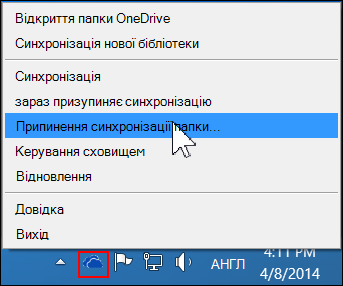
Клацніть правою кнопкою миші
в області сповіщень Windows у нижній частині екрана, а потім виберіть пункт Припинити синхронізацію папки...
Примітка.
Якщо піктограма OneDrive
не відображається, натисніть кнопку Відображати приховані піктограми у області сповіщень.
Виберіть папку, синхронізацію якої потрібно припинити, а потім виберіть елемент Перервати синхронізацію.
Натисніть кнопку Так, щоб остаточно зупинити синхронізацію папки, а потім натисніть кнопку OK.
Запуск синхронізації бібліотеки
Синхронізацію бібліотеки можна розпочати повторно. Якщо зробити це, на вашому комп’ютері буде створено нову папку. Якщо така папка вже існує, до імені нової папки буде додано число (наприклад, 1, 2 тощо).
Увійдіть у службу Office 365 або на сайт SharePoint своєї організації за допомогою робочого або навчального облікового запису.
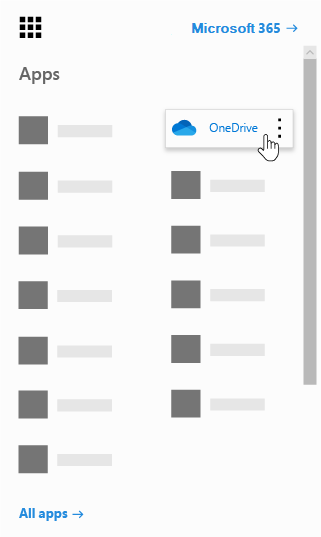
Угорі сторінки виберіть пункт OneDrive. Або виберіть запускач програм
 , а потім виберіть OneDrive.
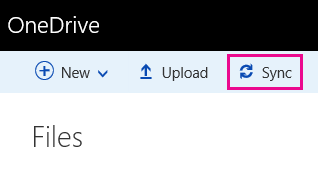
Натисніть кнопку Синхронізувати.
Примітка.
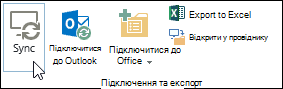
Якщо ви не бачите кнопку Синхронізувати, відкрийте вкладку Бібліотека, а потім виберіть пункт Синхронізувати в групі Підключення та експорт. (Щоб відобразити вкладку Бібліотека, може знадобитися натиснути кнопку Настройки
 >Відображати стрічку).
Коли з’явиться запит, натисніть кнопку Синхронізувати зараз, щоб запустити майстер програми синхронізації. Він автоматично заповнить ім’я та веб-адресу вашої служби OneDrive.
У вікні майстра виберіть пункт Синхронізувати зараз, щоб розпочати синхронізацію.
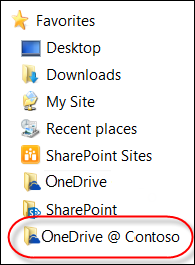
Також у вікні майстра можна вибрати пункт Відображати мої файли..., щоб відкрити папку OneDrive у Файловому провіднику. Папка відобразиться в списку уподобань як OneDrive – Назва_компанії або OneDrive @ Назва_компанії.У Файловому провіднику ви побачите таке... Або таке... 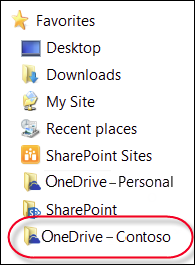
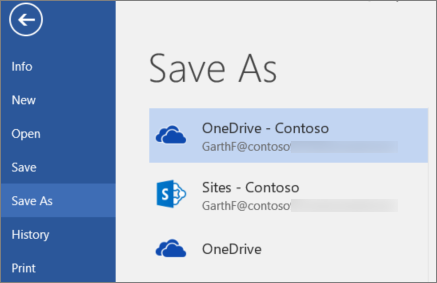
Коли ви відкриваєте або зберігаєте документ Microsoft 365, екран виглядає приблизно так:
Потрібна допомога?
Тут можна знайти додаткові відомості: