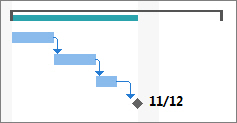
Додавання проміжного етапу
- Виберіть Переглянути>діаграму Гантав поданнях> завдань.
- Введіть ім’я проміжного етапу в перший пустий рядок або виберіть завдання, яке потрібно перетворити на проміжний етап.
- У полі Тривалість введіть 0.
- Натисніть клавішу Enter. Тепер на діаграмі Ганта відображається символ проміжного етапу.
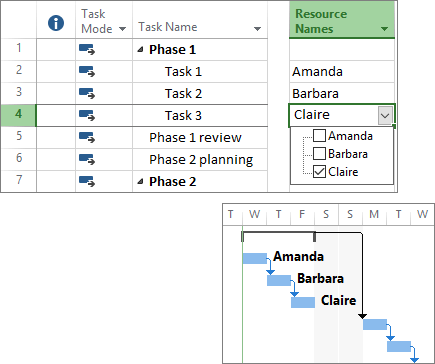
Призначення виконавців для завдань
- Виберіть Переглянути>діаграму Гантав поданнях> завдань.
- У стовпці Імена ресурсів клацніть стрілку для завдання, якому потрібно призначити виконавця.
- Виконайте одну з описаних нижче дій.
- Зі списку виберіть людей, які мають працювати над цим завданням.
- Якщо ім’я особи, яку потрібно призначити, не відображається, введіть нове ім’я.
Примітка.
Якщо в списку немає імен, до проекту ще нікого не додано. Введіть нове ім'я в стовпець або, якщо використовується Project Online, Project Online класичного клієнта або Project Professional, можна додати ресурси до корпоративного пулу ресурсів, перш ніж призначати їх для роботи над завданнями.
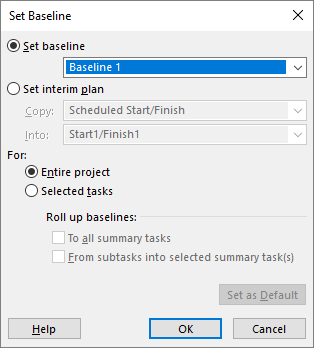
Указання базового плану
Ви можете зробити знімок вихідного розкладу, указавши та зберігши базовий план. Так ви зможете оцінювати перебіг виконання проекту в порівнянні з вихідним планом.
- Виберіть параметрБазовийпланнабору>базових планів> проекту>.
- Зі списку Указати базовий план виберіть потрібний базовий план.
Порада.
Для одного проекту можна вказати щонайбільше 11 базових планів. Так ви зможете отримати ряд регулярних знімків стану проекту.
- Виберіть Увесь проект.
- Натисніть OK.
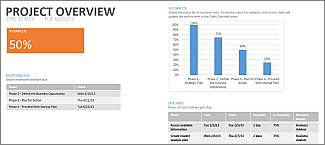
Створення звіту про проект
- Перейдіть на вкладку Звіт.
- У групі Перегляд звітів клацніть потрібний тип звіту, а потім виберіть звіт.
Наприклад, щоб відкрити звіт Огляд проекту, виберітьПриладні дошки>звітів>Огляд проекту.