
Примітка.
Незабаром Microsoft Project для сайтів буде називатися Microsoft Planner. Ви можете й надалі використовувати більшість можливостей Project для сайтів в новому Planner після розгортання в організації. Дізнайтеся більше про новий Planner в розділі Запитання й відповіді про Planner та Planner, які допоможуть & навчання.
Абоненти Microsoft 365 постійно отримують нові та покращені функції Office. Нижче наведено функції, доступні для вас уже сьогодні.
Нове в березні
У березні немає нічого нового, але ознайомтеся з однією з нещодавно випущених функцій.
Імпорт файлів .mpp до power Apps
У power Apps імпортуйте файли Project для настільних комп'ютерів (.mpp) до програми Project.
Попередні випуски
Оновлення за вересень 2021 р.
Імпорт файлів .mpp до power Apps
У power Apps імпортуйте файли Project для настільних комп'ютерів (.mpp) до програми Project.
Оновлення за липень 2021 р.
Призначення завдань учасникам, які не входять до групи
Швидко призначте завдання будь-кому у вашій організації. Це завдання зробить його учасником команди, щоб вони могли бачити контекст проекту, OneNote, файли тощо.
Відображення загальних чисел у зведених завданнях
Додайте тип зведення (наприклад, "Максимум", "Мінімум", "Сума" або "Середнє") до настроюваного поля "Число", а зведене завдання відображатиме загальну суму всіх його підзавдань.
Оновлення за травень 2021 р.
Фільтрування в поданнях дошки та часової шкали
Швидко знаходьте завдання, фільтруючи завдання на дошці & Часову шкалу за ключовим словом або за призначенням.
Оновлення за квітень 2021 р.
Додаткові можливості проекту в Power Apps
Переглядайте діаграми, додавайте ресурси та створюйте потоки Power Automate для свого Project для сайтів проекту, переглядаючи їх у програмі Project у power Apps.
Створити в:
Оновлення за березень 2021 р.
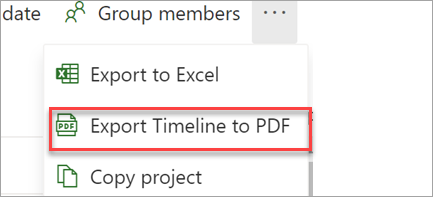
Експорт часової шкали до PDF-файлу
У меню проекту в меню "Часова шкала" виберіть команду "Експортувати часову шкалу у форматі PDF", щоб надати спільний доступ до графіка користувачам поза межами проекту.
Створити в:
Оновлення за лютий 2021 р.
Будьте в курсі своїх проектів і завдань у програмі Project
Отримуйте сповіщення електронною поштою, коли вам призначено завдання або додається до проекту.
Створити в:
Оновлення за січень 2021 р.
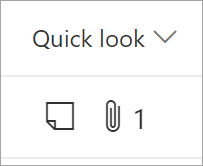
Докладніше див. у сітці
Додайте стовпець Швидкий вигляд, щоб швидко побачити, які завдання мають вкладення та нотатки.
Створити в:
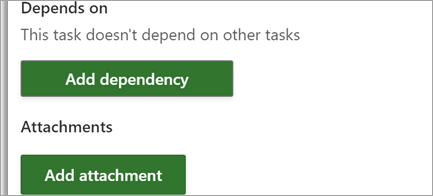
Вкладення посилань і файлів
Швидко переглядайте найактуальніші матеріали, вкладаючи файли та посилання на завдання.
Створити в:
Оновлення за грудень 2020 р.
Експорт файлів Project до Excel
Надайте колегам спільний доступ до відомостей про проект і скористайтеся програмою Excel для подальшого аналізу проекту.
Створити в:
Оновлення за листопад 2020 р.
Створення проектів і дорожніх карт у Teams
Створюйте та додавайте проекти безпосередньо в каналі Teams за допомогою програм Project і Roadmap. Потім співпрацюйте над ними, як завжди, завдяки доданому контексту ваших файлів Teams, чатів, нарад тощо.
Створити в:
Оновлення за жовтень 2020 р.
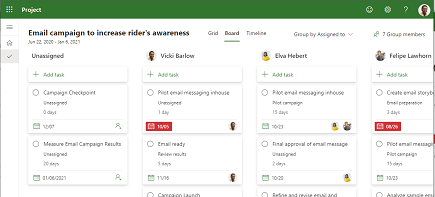
Дізнайтеся, хто що робить
Отримайте уявлення про те, над чим працює кожен користувач, використовуючи "Групувати за призначенням" у поданні дошки.
Створити в:
Оновлення за вересень 2020 р.
Додавання настроюваних полів для завдань
Ефективно зберігайте настроювані відомості про проекти, додаючи настроювані поля.
Створити в:
Надання спільного доступу до проектів групам, які вам не належать
Переглядайте всі групи, до яких ви додали, коли додаєте групу до проекту.
Створити в:
Оновлення за липень 2020 р.
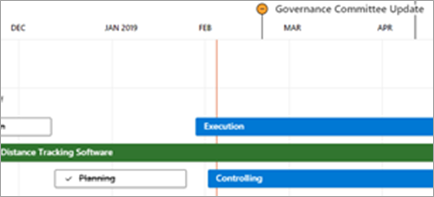
Ефективніше обмінюватися проектами та стратегіями
Надішліть посилання на проект або стратегічний план будь-кому, хто використовує Office в організації. People, які не мають програми Project, можуть бачити вашу інформацію, але не редагувати її.
Створити в:
Оновлення за червень 2020 р.
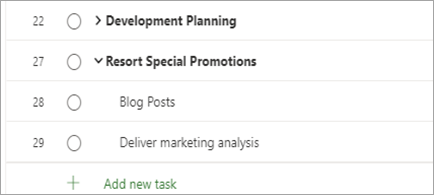
Повернення до роботи з місця, на якому ви зупинилися
Якщо настроїти подання сітки, стовпці та зведені завдання залишаються в такому вигляді, як ви їх залишили.
Створити в:
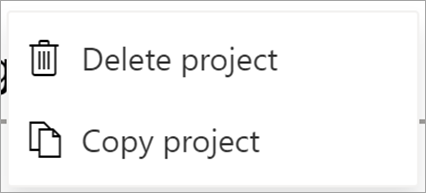
Копіювання проекту
Легко використайте свою роботу повторно, створивши новий проект із вже створеного проекту.
Створити в:
Додатковий контроль над плануванням
Якщо змінити зусилля для призначеного завдання, тривалість не зміниться, навіть якщо завданню вже призначено ресурс.
Створити в:
Оновлення за травень 2020 р.
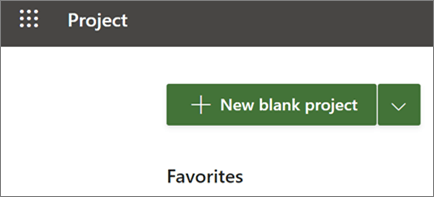
Швидше створюйте та відкривайте проекти
Ми поліпшили швидкість роботи інтернет-версії Project, щоб ви могли швидше створювати та відкривати проекти.
Створити в:

Отримати Project для навчальних закладів
Адміністратори навчальних закладів, студенти, викладачі та працівники навчальних закладів можуть створювати проекти за допомогою подання часової шкали та дошки, а також переглядати всі свої проекти на стратегічному плані.
Створити в:
Дізнайтеся, як далеко ви зайшли
Відстежуйте, наскільки близько ви виконуєте завдання, вибираючи назву проекту та переглядаючи відсоток усіх завдань у проекті.
Створити в:
Оновлення за квітень 2020 р.
Тривалість і зусилля, не зв'язані
Для непризначених завдань програма Project більше не переобчислюватиме тривалість і зусилля автоматично після змінення одного з них.
Створити в:
Ви говорили, ми слухали
Ми почули ваш відгук і зробили виправлення. Два способи дізнатися про: браузер більше не трясеться під час прокручування у програмі Project, а завдання через "Сьогодні" більше не відображаються як прострочені в поданні сітки.
Створити в:
Оновлення за березень 2020 р.
Додаткові відомості про дорожню карту
Переглядайте свої стратегії на 4 додаткових рівнях: 18 місяців, 2 роки, 3 роки та 6 років.
Створити в:
Оновлення за лютий 2020 р.
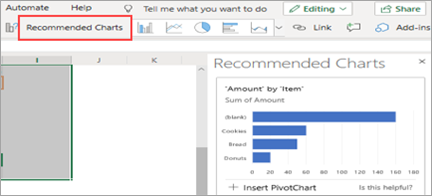
Швидкий доступ до останніх проектів у Edge
Проекти та дорожні карти відображаються в списку останніх використаних елементів у новому Microsoft Edge, тому ви можете легко продовжити роботу з того місця, на якому зупинилися.
Створити в:
Оновлення за грудень 2019 р.
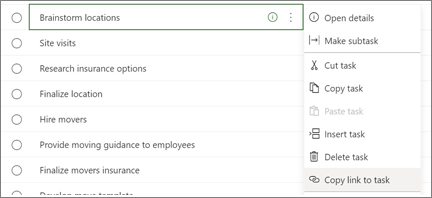
Зв'язування безпосередньо із завданням
Працюйте ефективніше, копіюючи та надсилаючи посилання на певне завдання в проекті. У будь-якому поданні Project для сайтів виберіть три крапки, а потім виберіть Копіювати посилання на завдання.
Створити в:
Травень 2019 р.
Дізнайтеся про нові та покращені можливості в оновленні функцій за травень, передбаченому версією 1905 (збірка 11629.20196).
Швидкий перехід
Новий диспетчер облікових записів відображає всі робочі та особисті облікові записи Microsoft 365 в одному розташуванні. Тепер переходити між ними неймовірно просто.

Серпень 2018 р.
Дізнайтеся про нові можливості в оновленні функцій за серпень 2018 року, а саме у версії 1808 (збірка 10730.20088).
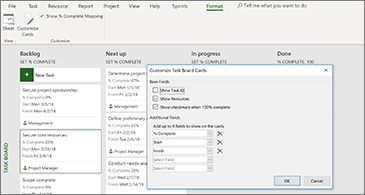
Перегляд докладних відомостей на картках дошки завдань
Якщо заголовок не надає відомостей про вміст, налаштуйте картки дошки завдань, щоб відобразити найважливішу інформацію.
Липень 2018 р.
Дізнайтеся про нові та покращені можливості в оновленні функцій за липень 2018 року у версії 1807 (збірці 10325.20082).
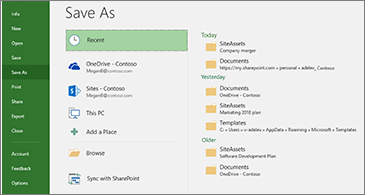
Упорядкування останніх розташувань збереження
Не можете пригадати, куди зберегли поточний проект? Закріпіть одну папку в розділі "Останні" й зберігайте в неї файли, щоб уникнути плутанини з іншими проектами.
Червень 2018 р.
Ознайомтеся з новими можливостями, випущеними у версії 1806 (збірка 10228.20080).
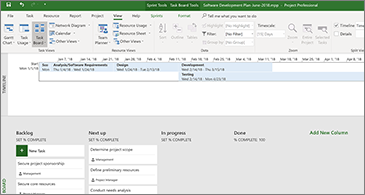
Новий спосіб роботи зі спринтами
Дошки завдань допоможуть застосувати до роботи гнучку методику. У розділі "Керування спринтами" ви зможете додавати та вилучати спринти протягом розвитку проекту.
Травень 2018 р.
Дізнайтеся про нові та покращені можливості в оновленні функцій за травень 2018 року, передбаченому версією 1805 (збірка 9330.2087).
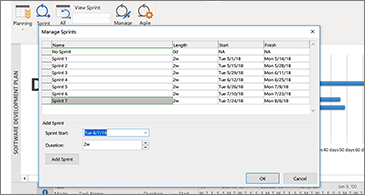
Простіша робота зі спринтами
Щоб переглянути всі свої спринти, виберіть пункт Керуваннягнучким методом scrum> проекту>>. Тут їх можна швидко додавати, оновлювати та видаляти.
Березень 2018 р.
Дізнайтеся про нові та покращені можливості в оновленні функцій за березень 2018 року у версії 1804 (збірці 9226.2114).
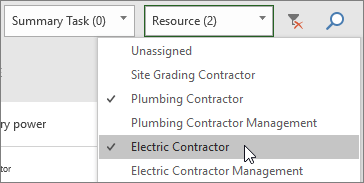
Фільтрування подання "Дошка завдань"
Якщо використовується Project Online класичного клієнта, можна відфільтрувати подання Дошка завдань, щоб переглянути завдання, пов'язані з певним ресурсом або зведеним завданням. Крім того, ці фільтри можна застосовувати на дошках проектів Scrum або Канбан.
Щоб відфільтрувати подання "Дошка завдань", зробіть ось що:
- На вкладці Подання виберіть Дошка завдань.
- У верхньому правому куті цього подання натисніть кнопку фільтрування.

- Клацніть стрілку розкривного списку Зведене завдання (0) або Ресурс (0) і виберіть потрібні значення. Ви можете вибрати кілька зведених завдань або ресурсів, за якими потрібно відфільтрувати дані.
Установлення відсотку виконання на дошці завдань
У Project Online класичному клієнті поле Установити % виконання в поданнях "Дошка завдань", "Спринт" і "Канбан" дає змогу оновлювати відсоток виконання завдань, коли ви переміщуєте їх зі стовпця в стовпець. Цей відсоток зберігається також у поданні діаграми Ганта.
Щоб змінити значення поля Указаний % виконання, зробіть ось що:
- Відкрийте файл Project, а потім на вкладці Подання виберіть Дошка завдань.
Це значення можна також змінити на дошці проекту Sprint або Канбан. Докладні відомості див. в статті Застосування гнучкої методики в класичному клієнті Microsoft Project Online. - На дошці завдань під іменем стовпця виберіть Указаний % виконання й введіть потрібне значення, наприклад 50.
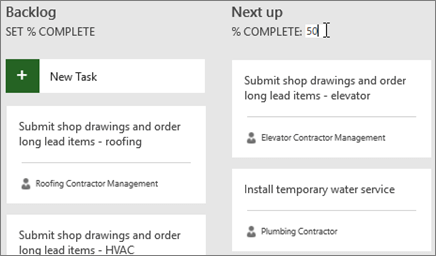
- Перемістіть завдання в цей стовпець.
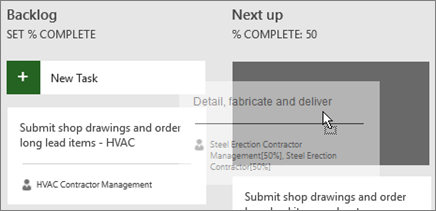
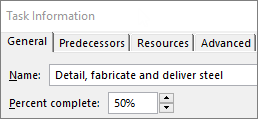
Якщо відкрити завдання, з’явиться відсоток його виконання, що збігається зі значенням стовпця.
Щоб приховати значення Указаний % виконання з подання Дошка завдань, зробіть ось що:
- На контекстній вкладці "Формат" вкладки Інструменти дошки завдань зніміть прапорець Показати % виконання зіставлення.
Швидке змінення подань спринтів і переміщення завдань
У Project Online класичному клієнті можна легше переключатися між спринтами, визначати поточний спринт і переміщувати завдання вперед до наступного спринту.
Щоб переглянути певні спринти або перемістити завдання, зробіть ось що:
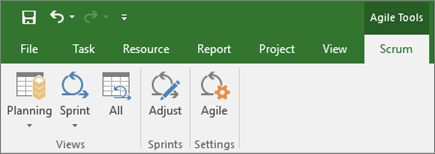
- Відкрийте проект зі спринтами й перейдіть на контекстну вкладку Scrum вкладки Інструменти гнучкого методу.
Докладні відомості про використання спринтів у Project див. в статті Застосування гнучкої методики в класичному клієнті Microsoft Project Online. - Виконайте одну з таких дій:
- З розкривного списку Переглянути спринти виберіть спринт, який потрібно переглянути.
- Клацніть завдання правою кнопкою миші та виберіть Перейти до наступного спринту.
Жовтень 2017 р.
Дізнайтеся про нові та покращені можливості в оновленні функцій за жовтень 2017 року у версії 1710 (збірці 8625.2055).
Використання гнучкого методу в Microsoft Project
Якщо ви абонент Project Online, ви можете керувати своїми проектами та завданнями, використовуючи прості візуальні дошки завдань, які підтримують Scrum, "Канбан" або настроювані робочі цикли. Ви можете ввімкнути подання гнучкої методики для поточного каскадного проекту або створити новий проект гнучкого методу на сторінці "Новий файл>". На вкладці Інструменти гнучкого методу можна вибирати подання списків і дощок. Крім того, ви можете переключитися між поданнями гнучкого методу й каскадним поданнями тих самих завдань. Крім того, у Project доступно кілька звітів із гнучкої розробки, як-от "Стан завдання" та "Стан спринту". Докладні відомості див. в статті Використання гнучкого методу в Microsoft Project.
 поданні "Дошка завдань"
Ви не використовуєте гнучке керування проектами, але все одно хочете переглядати завдання проекту на дошці? Абоненти Project Online можуть це за допомогою подання "Дошка завдань", у якому всі завдання Project упорядковано у вигляді карток. Переміщайте картки між стовпцями, називайте власні стовпці й створюйте спеціальні робочі цикли.
Щоб переглянути проект у поданні "Дошка завдань", зробіть ось що:
На вкладці Подання в Project у групі Подання завдань виберіть Дошка завдань.
Налаштуйте стовпці відповідно до вимог проекту:
- Щоб змінити ім’я стовпця, клацніть правою кнопкою миші поточне ім’я, виберіть Перейменувати, введіть нове, а потім натисніть клавішу Enter.
- Щоб додати додаткові стовпці, праворуч від останнього стовпця виберіть Додати новий стовпець, введіть ім’я, а потім натисніть клавішу Enter.
Важливо
У поданні "Дошка завдань" використовуються ті самі заголовки стовпців, що й в інструментах гнучкого методу в Project. Тому, якщо ви використовуєте як подання гнучкого методу, так і дошку завдань, у них відображатимуться однакові заголовки стовпців.
Оновлення за серпень 2017 р.
Дізнайтеся про нові та покращені можливості в оновленні функцій за серпень 2017 року у версії 1708 (збірці 8431.2079).
Зв’язування завдання в Project із Planner
Якщо ви абонент Project Online, ви можете зв'язати завдання в Microsoft Project із планом у Microsoft Planner. У Planner можна розбити роботу, створити команду, призначити завдання та оновити стан у зручному для використання поданні дошки завдань.
Щоб зв’язати завдання з Planner, виконайте наведені нижче дії.
Виберіть завдання в Project і на вкладці стрічки Завдання натисніть кнопку Planner.
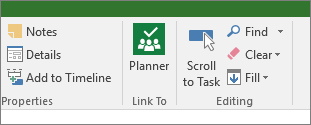
В області зв’язування завдання з планом знайдіть групу, до якої належить план, а потім виберіть у списку план для зв’язування.
Натисніть кнопку Створити зв’язок.
Завдання проекту тепер зв'язано з цим планом, а власник завдання в Project стане власником цього плану в Planner.
Оновлення за березень 2017 року
Дізнайтеся про нові та покращені можливості в оновленні функцій за березень 2017 року у версії 1703 (збірці 7967.2139).
Зв’язування завдань за допомогою розкривного меню
Більше не потрібно пам’ятати ідентифікатор завдання, з яким потрібно зв’язатися. Натомість, якщо вибрати клітинку в стовпці Попередники та клацнути стрілку вниз, відобразиться список усіх завдань у проекті. Ієрархія та порядок завдань збігаються з проектом, що полегшує прокручування вмісту екрана до потрібного завдання й установлення прапорця поруч із ним.
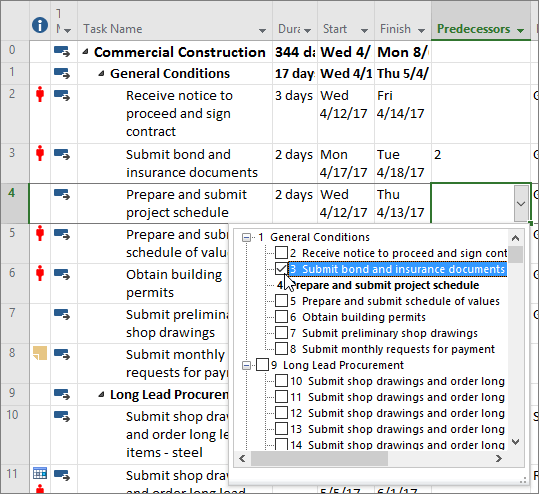 Ви також можете вибрати завдання з розкривного списку такого самого типу в стовпці Наступники . Докладні відомості див. в статті Зв’язування завдань у проекті.
Оновлення за січень 2017 р.
Дізнайтеся про нові та покращені можливості в оновленні функцій за січень 2017 року у версії 1701 (збірці 7766.2060).
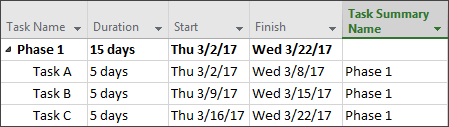
Поле "Ім’я зведеного завдання"
За наявності довгих списків завдань може бути важко зрозуміти, до якого завдання застосовується відступ у загальному плані проекту. У полі Ім’я зведеного завдання, доступному лише для читання, відображається ім’я зведеного завдання. Додайте це поле як стовпець у поданні "Завдання", щоб уточнити структуру проекту. Щоб додати це поле, клацніть правою кнопкою миші заголовок стовпця (праворуч від місця, куди ви хочете додати поле), натисніть кнопку Вставити стовпець, а потім виберіть Ім’я зведеного завдання в розкривному списку.
Оновлення за листопад 2016 р.
Дізнайтеся про нові та покращені можливості в оновленні функцій за листопад 2016 року у версії 1611 (збірці 7571.2072).
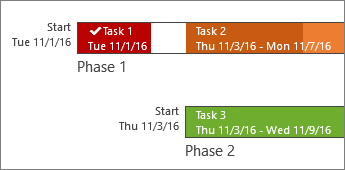
Мітки на панелі шкали часу та перебіг виконання завдань
Інформування про перебіг виконання проекту значно спростилося. До панелей шкали часу тепер можна додавати мітки, а на самих завданнях відображаються дані про перебіг їх виконання. Завдяки цьому ви можете швидко проілюструвати свій план і поточні завдання, надаючи спільний доступ до стану.
Оновлення за жовтень 2016 р.
Дізнайтеся про нові та покращені можливості в оновленні функцій за жовтень 2016 року у версії 1610 (збірці 7466.2038).
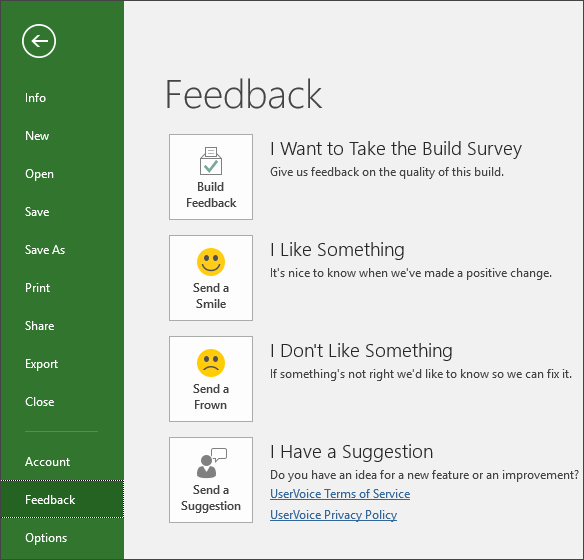
Вбудований зворотний зв’язок
Маєте коментар або пропозицію щодо Microsoft Office? Ваш відгук допоможе нам покращити наші продукти. У програмі Project можна запропонувати нові функції, повідомити нам, що вам подобається або що не працює, натиснувши кнопку Відгук про файл > .
Оновлення за вересень 2015 року
Дізнайтеся про нові та покращені можливості в оновленні функцій за вересень 2015 року у версії 1509 (збірці 4229.1024).
Гнучкіші часові шкали
Програма Project 2016 дає змогу не лише використовувати кілька часових шкал , щоб проілюструвати різні етапи або категорії роботи, але й установити дати початку та завершення для кожної часової шкали окремо, щоб накрити чіткіша загальна картина роботи.
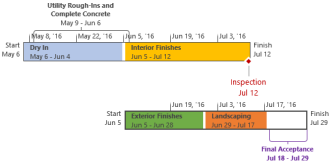
Потрібні докладні відомості? У цій статті розповідається про те, як створити часові шкали в програмі Project 2016!
Краще керування плануванням ресурсів
Деякі ресурси мають обмежену доступність, і їхній час може планувати керівник ресурсів. За допомогою Project Professional 2016 та Project Online керівники проектів і керівники ресурсів можуть домовитися про угоду про залучення ресурсів, щоб забезпечити належне й ефективне використання ресурсів у всій організації.
Важливо
Залучення ресурсів працюють, лише якщо використовується Project Professional 2016, підключений до Project Online. Якщо ви не підключені до Project Online, функціональність залучення ресурсів буде приховано від перегляду. Project Standard 2016 не включає залучення ресурсів.
Принцип роботи Коли керівник ресурсів настроює корпоративний пул ресурсів у Project Online, він може визначити деякі ресурси як такі, що вимагають затвердження для призначення проектам.
Коли керівник проекту вирішує використати один із таких ресурсів, він надсилає запит на залучення, зазначивши проміжок часу, протягом якого потрібен ресурс, а також конкретний відсоток часу або певну кількість годин, коли ресурс використовуватиметься на цьому проміжку.
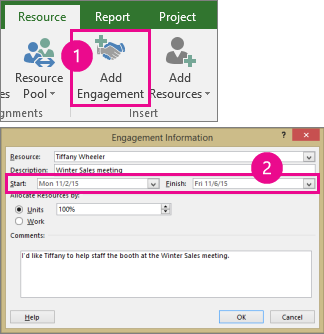
Керівник ресурсів перевіряє цей запит і може прийняти або відхилити його, а також запропонувати зміни. Керівник проекту оновлює стан залучення в новому поданні планів ресурсів у Project Professional 2016, щоб побачити відповідь керівника ресурсів.
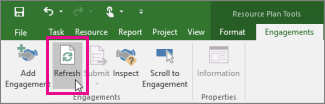
Коли залучення буде остаточно узгоджене, керівник проекту може призначати цей ресурс для виконання завдань у рамках проекту.
Пришвидшення роботи завдяки функції "Допомога"
У програмі Project 2016 на стрічці можна помітити текстове поле з текстом Скажіть, що потрібно зробити. У цьому текстовому полі можна вводити слова та фрази, пов’язані зі своїми наступними діями, і швидко знаходити потрібні функції або дії. Також можна отримати довідку з потрібних питань.

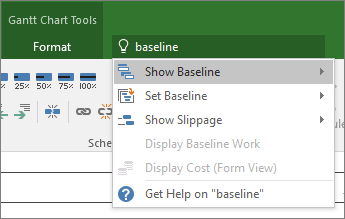
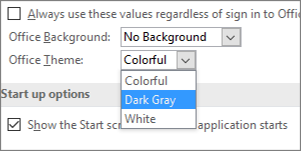
Нові теми для програми Project
Тепер до Project 2016 можна застосувати три теми Office: кольорову, темно-сіру та білу. Щоб отримати доступ до цих тем, перейдіть до розділуЗагальні параметри>файлу>, а потім клацніть розкривне меню поруч із пунктом Тема Office.
:::column-end::: ::row-end:::