
Незалежно від того, наскільки розумна ваша розсилка, це мало вплине, якщо ви надішлете його неправильним людям. Ви можете обмежити список розсилки іменами та адресами або включити докладніші відомості про кожного клієнта, щоб можна було класифікувати клієнтів на сегменти, які мають сенс для вашої компанії.
Що більше ви націлитеся на розсилку в сегменті клієнта, який, імовірно, зацікавиться певною пропозицією, то більший показник успіху вашої розсилки. Сплануйте від третини до половини часу й бюджету своєї поштової кампанії, щоб уточнити список розсилки для націлювання відповідних сегментів клієнтів.
Використання даних клієнта
Після отримання інформації про клієнтів і потенційних клієнтів, відстеження спільних атрибутів може бути дуже корисним. Що докладніші відомості містяться в списку розсилки, тим більше можливостей для націлювання розсилки.
Але переконайтеся, що відстежені докладні дані – це дані, які ви використовуватимете. Що складніший список розсилки, тим більше роботи потрібно виконати, щоб вести список.
Наприклад, дані клієнтів можна використовувати будь-яким із наведених нижче способів.
- Друк поштових етикеток Створіть поштові етикетки, для яких потрібні лише відомості про ім'я та адресу.
- Пошта клієнтам у певній місцевості Фільтруйте свій список розсилки за містом або поштовим індексом, щоб легко оголошувати про підвищення лише клієнтам, які проживають у певному місці.
- Додавання персоналізованого привітання Персоналізуйте розсилку, включивши імена або прізвища одержувачів у рядок привітання, розділивши його на заголовок, ім'я та поля даних прізвища .
-
Зосередьтеся на одержувачах певного віку Повідомте клієнтів про продукти або послуги, які відповідають етапу життя цих клієнтів (наприклад, планування виходу на пенсію в двадцятих роках і планування виходу на пенсію в п'ятдесятих), збираючи дати народження клієнтів як рік народження (наприклад, "1945").
Якщо ви хочете запропонувати акційний подарунок всім клієнтам, чий день народження припадає на поточний місяць, ви можете зібрати дати їх народження як місяць, день, рік (наприклад, "1 січня 2000 р."). - Індивідуальне налаштування розсилки за статтю Озвучте нову лінію продукту лише для чоловіків або лише жінок, включивши стать кожного клієнта ("чоловік" або "жінка") до списку розсилки.
- Використання журналу покупок Надсилайте спеціальні оголошення тим, хто здійснив останні основні покупки, або повідомляйте клієнтів про наявність нових моделей улюблених брендів. Для цього потрібно відстежувати журнал покупок клієнтів. Ви також можете повідомити клієнтів про подібні продукти ("Клієнти, які придбали придбані продукти, також придбали цей продукт").
- Надсилання повідомлення електронної пошти для збереження у поштовій розсилці Заощаджуйте на витратах на розсилку лише для запрошення, надсилаючи запрошення електронною поштою тим клієнтам, які надають їхні адреси електронної пошти. Ви можете спочатку адресувати запрошення для друку, виконавши злиття та фільтруючи клієнтів, які не мають адрес електронної пошти. Потім можна створити запрошення електронною поштою, виконавши злиття та фільтруючи адреси електронної пошти для тих клієнтів, які мають адреси електронної пошти.
Створення списку розсилки
Найосновніший список розсилки – це текстовий файл, який розділяє записи одержувачів на спільні поля. Такі списки зазвичай мають форму аркушів або таблиць, причому кожен запис у окремому рядку розділено стовпцями, які містять окремі поля даних, наприклад основний список розсилки, зображений тут.
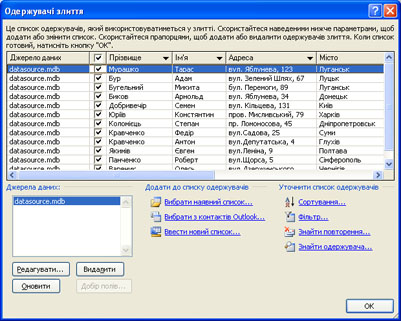
Складний список може містити додаткові поля даних, наприклад розмір і параметри кольору продукту, журнал покупок, дату народження та стать.
Якщо список розсилки створюється вперше, це можна зробити, не виходячи з програми Publisher. Докладні відомості див. в статті Створення списку адрес для злиття.
Об'єднання списків із кількох джерел
Незалежно від того, чи є у вас поштові списки або ви купуєте їх, Publisher дає змогу легко об'єднувати й редагувати списки клієнтів із кількох джерел у програмі Publisher. Ви можете вибрати, що найкраще підходить для вас, створивши список розсилки Publisher з будь-якої комбінації інших списків, створених у програмах Excel, Outlook і Access.
Укажіть список для додавання
На вкладці Розсилки натисніть кнопку Майстер злиття>покрокові Step-Mail злиття.
Якщо публікацію підключено до списку одержувачів, перевірте підключення, а потім на вкладці Розсилки натисніть кнопку Редагувати список одержувачів. Якщо публікацію не підключено до наявного списку одержувачів, в області Злиття натисніть кнопку Далі. Створіть список одержувачів або підключіться до нього, а потім виберіть потрібний список.У діалоговому вікні Одержувачі злиття в розділі Додати до списку одержувачів виконайте одну з таких дій:
- Натисніть кнопку Введіть новий список, додайте потрібні записи в діалоговому вікні Новий список адрес і натисніть кнопку OK.
- Натисніть кнопку Використати наявний список, виберіть джерело даних у діалоговому вікні Вибір джерела даних і натисніть кнопку Відкрити.
- Натисніть кнопку Вибрати з контактів Outlook (якщо буде запропоновано вибрати профіль електронної пошти, виберіть потрібний профіль) і натисніть кнопку OK. Виберіть папку або список розсилки в діалоговому вікні Вибір контактів і натисніть кнопку OK.
Усунення розбіжностей під час об'єднання списків
Якщо додати один список розсилки до іншого, одне або кілька полів у доданому списку можуть не збігатися з наявним списком. Наприклад, список адрес, який ви додаєте, може містити поле "Назва компанії ", але вихідний список може не бути.
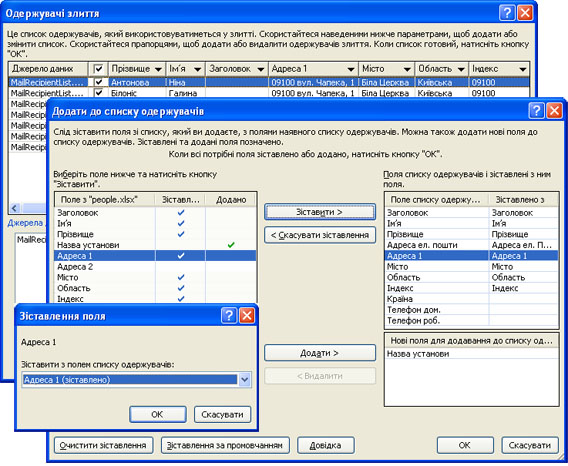
Програма Publisher запропонує виправити невідповідність полів у різних вихідних списках, відкривши діалогове вікно Додати до списку одержувачів .
У діалоговому вікні Додавання до списку одержувачів виберіть поле, яке не встановлено в стовпці Зіставлені , виберіть поле, з яким воно має відповідати в списку одержувачів зі списком зіставленими полями , а потім натисніть кнопку Зіставити.
У діалоговому вікні Добір поля переконайтеся, що вибране поле вказано в розділі Зіставити з полем списку одержувачів , або виберіть інше, а потім натисніть кнопку OK.
Якщо потрібно додати нове поле до списку одержувачів, щоб створити збіг, виберіть поле, яке потрібно додати до нового списку (ліворуч у діалоговому вікні Додавання до списку одержувачів ), натисніть кнопку Додати, а потім натисніть кнопку OK. Додані поля відображаються в розділі Нові поля, які потрібно додати до списку одержувачів.
Порада.
Видаліть додане поле, вибравши його в полі Створити поля, які потрібно додати до списку одержувачів , і натисніть кнопку Видалити.
Як зіставити поля, коли програма Publisher не пропонує запит?
- В області завдань Злиття в розділі Додаткові елементи виберіть пункт Поля адреси, а потім натисніть кнопку Зіставити поля.
Збереження ярлика в об'єднаному списку
Ви можете створити ярлик об'єднаного списку для використання в інших розсилках. Щоразу, коли ви редагуєте окремий запис в об'єднаному списку, редагований запис також оновлюється у вихідному вихідному файлі, якщо цей файл доступний для редагування. Якщо ви не хочете оновлювати вихідний вихідний файл, експортуйте список одержувачів до нового файлу.
- В області завдань Злиття (крок 3. Створення злитих публікацій) у розділі Підготовка до подальшого виконання цієї розсилки натисніть кнопку Зберегти ярлик для списку одержувачів.
- У діалоговому вікні Збереження файлу введіть ім'я для об'єднаного списку адрес у полі Ім'я файлу .
За замовчуванням список адрес зберігається в папці Мої джерела даних . Радимо зберігати тут список адрес, оскільки це стандартна папка, у якій програма Publisher шукає джерела даних. - Натисніть кнопку Зберегти.
Уточнення списку одержувачів
Коли поля в різних вихідних списках збігаються, усі записи відображаються в наявному списку в діалоговому вікні Одержувачі злиття , де можна фільтрувати, сортувати та вибирати одержувачів, яких потрібно включити до злиття. Установіть прапорець поруч із кожним одержувачем, якого потрібно додати, і зніміть прапорець поруч із кожним одержувачем, якого потрібно виключити.
Виділення або видалення всіх елементів
- Установіть або зніміть прапорець у рядку заголовка.
Фільтрування елементів списку
Якщо потрібно використовувати лише певні записи в списку, можна відфільтрувати список за певним полем або критерієм. Відфільтрувавши список, можна включити або виключити записи, використовуючи прапорці.
Клацніть стрілку поруч із заголовком стовпця елемента, за яким потрібно відфільтрувати дані.
Виконайте одну з таких дій:
Натисніть кнопку (Пусті), щоб відобразити всі записи, у яких відповідне поле пусте.
Клацніть (Nonblanks), щоб відобразити всі записи, у яких відповідне поле містить відомості.
Натисніть кнопку (Додатково), щоб відкрити діалогове вікно Фільтр і сортування , за допомогою якого можна фільтрувати за кількома умовами.
Примітка.
Щоб відкрити діалогове вікно Фільтр і сортування, у діалоговому вікні Одержувачі злиття натисніть кнопку Фільтрувати в розділі Уточнити список одержувачів.
-
Порада.
Якщо джерело даних містить записи з однаковими відомостями та містить 10 або менше унікальних значень у стовпці, можна фільтрувати дані за певною інформацією. Наприклад, якщо є кілька адрес, які називають Австралію країною або регіоном, ви можете відфільтрувати дані за австралією.
У діалоговому вікні Одержувачі злиття відобразяться лише потрібні записи. Щоб знову відобразити всі записи, натисніть кнопку (Усі)."
Сортування елементів списку
Якщо елементи в списку потрібно відобразити в алфавітному порядку, можна відсортувати їх.
- В області Одержувачі злиття клацніть заголовок стовпця елемента, за яким потрібно відсортувати дані.
Наприклад, якщо список потрібно відображати в алфавітному порядку за прізвищем, клацніть заголовок стовпця Прізвище. - Щоб сортувати дані за кількома умовами, у розділі Уточнити список одержувачів натисніть кнопку Сортування. У діалоговому вікні Фільтр і сортування виберіть умови, за якими потрібно сортувати дані.
Пошук повторюваних записів
Щоб уникнути повторюваних розсилок, можна знайти й видалити записи в об'єднаному списку, для яких зіставляються більшість (але не обов'язково всі) поля.
- У діалоговому вікні Одержувачі злиття в розділі Уточнити список одержувачів натисніть кнопку Знайти дублікати.
- У діалоговому вікні Пошук повторень залиште прапорці лише ті записи, які потрібно включити, а потім натисніть кнопку OK.
Пошук певного одержувача або групи одержувачів, які мають спільний атрибут
Щоб визначити особу або групу осіб, які мають спільні атрибути (наприклад, прізвище, поштовий індекс або місяць народження), можна виконати пошук у списку.
- У діалоговому вікні Одержувачі злиття в розділі Уточнити список одержувачів натисніть кнопку Знайти одержувача.
- У діалоговому вікні Пошук запису введіть атрибут, який потрібно знайти в текстовому полі Знайти , укажіть поле або поля, які потрібно знайти, і натисніть кнопку Знайти далі.