
Це оновлення містить нові визначення фільтра небажаної пошти в Microsoft Outlook 2016Outlook 2016. Ці нові визначення надають сучасніший опис характеристик, які визначають деякі повідомлення електронної пошти як небажану пошту. Це оновлення випущено 7 червня 2016 р. Це оновлення має обов'язкову умову.
Зверніть увагу, що оновлення, отримані в Центрі завантажень Microsoft, застосовуються до випуску Office 2016 на основі інсталятора Microsoft (.msi). Вона не стосується випусків Office 2016 за технологією "Office умить", як-от Microsoft Office 365 домашній. (Як визначити?)
Завантаження та інсталяція оновлення
Сайт Microsoft Update
Щоб автоматично завантажити та інсталювати оновлення, скористайтеся службою Microsoft Update .
Каталог Microsoft Update
Щоб отримати автономний пакет для цього оновлення, перейдіть на веб-сайт Каталог Microsoft Update.
Якщо ви не знаєте, яку платформу (32- чи 64-розрядну) ви використовуєте, див. статтю "Я використовую 32- чи 64-розрядну версію Office?". Крім того, перегляньте додаткові відомості про завантаження файлів підтримки Microsoft.
Заява про перевірку на віруси
Корпорація Майкрософт перевірила цей файл на наявність вірусів за допомогою найновішого програмного забезпечення для виявлення вірусів, яке було доступне на дату публікації файлу. Файл зберігається на серверах із підвищеним рівнем безпеки, що запобігає внесенню до нього будь-яких несанкціонованих змін.
Відомості про оновлення
Попередні вимоги Щоб застосувати це оновлення, потрібно інсталювати Outlook 2016.
Відомості про перезавантаженняМоже знадобитися перезавантажити комп'ютер після інсталяції цього оновлення.
Додаткові відомості
Визначення способу інсталяції Office: за допомогою технології "Office умить" або MSI
- Запустіть програму Office 2016.
- У меню Файл виберіть пункт Обліковий запис.
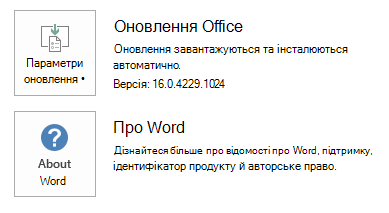
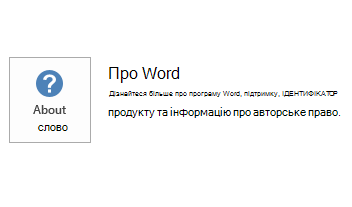
- Якщо Office 2016 інстальовано за допомогою технології "Office умить", відображається розділ " Параметри оновлення ". Якщо програму інстальовано з MSI-файлу, розділ " Параметри оновлення " не відображається.
| Інсталяція "Office 2016 умить" | Office 2016 на основі технології MSI |
|---|---|
|
|
Визначення інсталяції оновлення
Щоб визначити, чи інстальовано оновлення на комп'ютері, виконайте дії, передбачені для вашої версії Windows.
Windows 10
- Перейдіть на початковий екран, введіть "Переглянути інстальовані Оновлення" в полі пошуку Windows, а потім натисніть клавішу Enter.
- Перевірте список на наявність оновлення KB3115137.
Windows 8 і Windows 8.1
- Проведіть по екрану від правого краю, а потім виберіть Пошук. Якщо ви користуєтеся мишею, перемістіть вказівник у правий нижній кут екрана й натисніть кнопку "Пошук".
- Введіть Windows Update, виберіть пункт Windows Update, а потім виберіть Інстальовані Оновлення.
- Перевірте список на наявність оновлення KB3115137. Якщо оновлення є в списку, запам'ятайте дату його інсталяції .
Windows 7
- Натисніть
 "Пуск" , введіть appwiz.cpl у поле пошуку "Пуск" і натисніть клавішу Enter.
 - Виберіть пункт "Переглянути інстальовані оновлення".
- Перевірте список на наявність оновлення KB3115137.
- Якщо оновлення KB3115137 є в списку оновлень, оновлення успішно інстальовано на комп'ютері.
Як видалити це оновлення
Windows 10
- Перейдіть на початковий екран, введіть "Переглянути інстальовані Оновлення" в полі пошуку Windows, а потім натисніть клавішу Enter.
- У списку оновлень знайдіть і виберіть оновлення KB3115137, а потім натисніть кнопку "Видалити".
Windows 8 і Windows 8.1
- Проведіть по екрану від правого краю, а потім виберіть Пошук. Якщо ви використовуєте мишу, наведіть вказівник на правий нижній кут екрана, а потім виберіть "Пошук".
- Введіть службу Windows Update, виберіть пункт Windows Update та натисніть Інстальовано Оновлення.
- У списку оновлень знайдіть і виберіть оновлення KB3115137, а потім натисніть кнопку "Видалити".
Windows 7
- Перейдіть до меню "Пуск", введіть "Виконати", а потім виберіть пункт "Виконати".
- Введіть Appwiz.cpl і натисніть кнопку "OK".
- Виберіть "Переглянути інстальовані оновлення".
- У списку оновлень знайдіть і виберіть оновлення KB3115137, а потім натисніть кнопку "Видалити".
Посилання
Дізнайтеся , якими стандартними термінами описуються оновлення програмного забезпечення Microsoft. Технічний центр системи Office містить останні оновлення адміністрування та ресурси стратегічного розгортання для всіх версій Office.
Відомості про файл
Глобальна версія цього оновлення має атрибути файлів (або пізніші атрибути файлів), перелічені в таблиці нижче. Дати та час для цих файлів зазначені за всесвітнім координованим часом (UTC). Коли ви переглядаєте відомості про файл, вони перетворюються на місцевий час. Щоб подивитися різницю між UTC і місцевим часом, скористайтеся вкладкою "Часовий пояс" в елементі "Дата й час" в Панель керування.
x86
Відомості про файл outlfltr-x-none.msp
| Ідентифікатор файлу | Ім’я файлу | Версія файлу | Розмір файлу | Дата | Час |
|---|---|---|---|---|---|
| Outlfltr.dat | Outlfltr.dat | 14.0.16106.615 | 3,611,272 | 17 травня 2016 р. | 06:27 |
x64
Відомості про файл outlfltr-x-none.msp
| Ідентифікатор файлу | Ім’я файлу | Версія файлу | Розмір файлу | Дата | Час |
|---|---|---|---|---|---|
| Outlfltr.dat | Outlfltr.dat | 14.0.16106.615 | 3,611,272 | 17 травня 2016 р. | 06:37 |