
Ви можете додати сеанс запитань і відповідей до трансляції Нарада Skype. Додавши сеанс запитань&відповідей до наради, ви надаєте можливість учасникам брати участь у ній і ставити запитання, публікувати коментарі та отримувати відповіді від модератора. Доповідачі та інші учасники можуть читати дописи, коли вони надходять, і відповідати на них у реальному часі. Це також дає змогу динамічно відображати вміст наради, оскільки доповідач може отримати сповіщення про необхідність уточнення чи уточнення.
Додавання запитань&сеансів
Перейдіть на портал трансляції Нарада Skype.
Увійдіть за допомогою робочого або навчального облікового запису (наприклад, seanc@contoso.com).
Виберіть нараду або подію, до якої потрібно додати сеанс запитань&A.
Виберіть команду Настроювання.
Визначте, де потрібно відображати сеанс Q&A: праворуч від відеопрогравача (клацніть програму на правій панелі) або під ним (клацніть програму на нижній панелі).
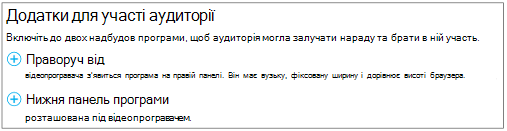
У розділі "Виберіть програму" натисніть кнопку "Запитання"&"Відповідь".

У верхньому правому куті сторінки натисніть кнопку "Готово".
Надішліть модераторам посилання на панель Q&A
На даний момент немає автоматичної функції для розсилки посилання на панель Q&A модераторам. Скористайтеся цим способом, щоб надати модераторам доступ до панелі модераторів запитань&відповідей.
На сторінці відомостей про нараду в розділі параметрів сторінки учасників клацніть правою кнопкою миші пункт Open Q&A.

Виберіть команду "Копіювати ярлик", щоб скопіювати посилання до буфера обміну.
Надішліть посилання модераторам цієї наради електронною поштою.
Відкрити панель модератора Q&A
Панель модератора Q&A – це окрема програма, яка запускається в браузері. Його можна запустити незалежно від Нарада Skype Трансляції.
На сторінці відомостей про нараду в розділі параметрів сторінки учасників виберіть Open Q&A.
Примітка.
Організатор може надіслати вам електронною поштою посилання на панель модераторів запитань&A, і в такому разі ви можете просто клацнути посилання в електронному листі, щоб отримати доступ до панелі.
Панель модератора Q&A відкривається як окремий додаток у браузері.
Зробити оголошення
Модератор може робити оголошення, які бачитимуть усі учасники.
У панелі модераторів Q&A введіть привітальне повідомлення або оголошення.
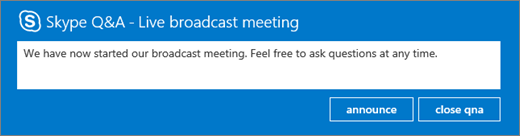
Натисніть кнопку "Оголосити ", щоб запросити учасників скористатися функцією "Запитання&A".
Оголошення бачитимуть усі учасники, які приєдналися до трансляції наради.
Трансляція запитань та відповідей усім учасникам
Користувачі можуть ставити запитання, ввівши запитання на панелі нарад Q&A та натиснувши кнопку ''запитати''. Модератор може зробити будь-яке запитання та відповідь видимими для всіх учасників наради.
Запитання учасників можна переглянути на панелі модераторів запитань&A.

Натисніть " Трансляція ", щоб зробити запитання видимим для всіх учасників.
Натисніть кнопку "Додати відповідь ", щоб включити відповідь на запитання, яку бачитимуть усі учасники.
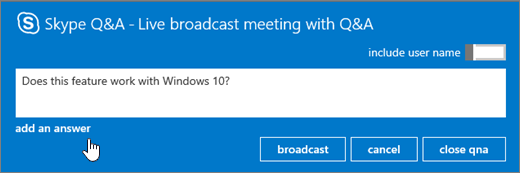
Введіть відповідь на запитання та натисніть кнопку "Трансляція ", щоб запитання та відповідь відображалися для всіх учасників.
Відповіді на запитання наодинці
Користувачі можуть ставити запитання, не розкриваючи свою особистість, натиснувши « Запитати анонімно » на панелі «Запитання&A». Запитання учасників не відображаються для інших учасників, їх можуть бачити лише модератори запитань&A. За замовчуванням відповідь модератора бачитиме лише учасник, який поставив запитання (запитання наодинці).
Щоб відповісти на запитання безпосередньо учаснику, натисніть кнопку "Відповісти", введіть відповідь і натисніть кнопку "Надіслати".
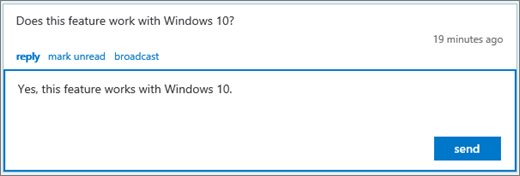
Відповідь побачить лише учасник.
Запитання позначається як прочитане, а відповідь відображається в огляді модератора.
Робота із сеансами запитань&відповідей із кількома модераторами
Якщо кілька модераторів ставлять запитання, важливо звертати увагу на те, які запитання прочитано, а які – ні. Непрочитані запитання можуть переглядати всі модератори, і цілком можливо, що два модератори підхоплять одне й те саме запитання. Якщо запитання не позначено вручну як прочитане, воно залишиться непрочитаним, доки не буде надіслано відповідь (приватну відповідь або трансляцію). Тому модератори повинні спочатку позначити елемент, на який вони хочуть відповісти, як прочитане. Він завжди може повернути його до черги, позначивши як непрочитане.
Щоб поставити запитання кільком модераторам, зробіть ось що
Знайдіть потрібне запитання та натисніть кнопку "Читати".
Виберіть " Трансляція " або "Відповісти".
ComposeCompose Compose відповідь, а потім відправити її.
Якщо ви вирішили не відповідати на запитання:
- Натисніть кнопку "Скасувати трансляцію" або натисніть кнопку "Відповісти " ще раз, щоб закрити вікно відповіді залежно від типу відповіді, яку було вибрано спочатку.
- Потім натисніть позначити непрочитане, щоб повернути запитання в чергу.
Використання подань модератора
У панелі модераторів запитань&відповідей можна використовувати три подання модератора.
Догори Найпопулярніші відповіді ґрунтуються на голосуваннях учасників і модераторів. Відповіді, що транслюються, матимуть кнопку серця (
 ), яку можна натиснути.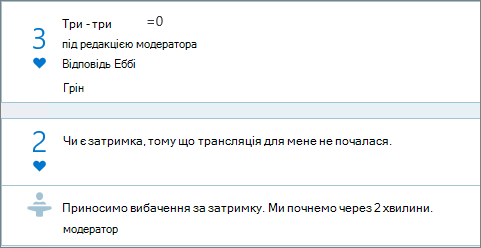
Всі У цьому поданні відображаються всі запитання й відповіді, а також усі оголошення.
Непрочитані У цьому поданні відображаються лише непрочитані запитання.
Визначення найпоширеніших запитань
Щоб учасники не ставили одні й ті самі запитання знову й знову (а також мали менше запитань для модератора), модератор може транслювати запитання учасникам, не відповідаючи на них. Таким чином, учасники можуть бачити запитання, які їм ставили, і можуть поставити "подобається", натиснувши кнопку серця ( ), а не поставивши запитання ще раз.
- Модератор оцінює інтерес аудиторії до запитання, відстежуючи кількість лайків.
- Модератор відповідає на найпоширеніші запитання або скеровує їх доповідачу.
- Коли модератор отримає відповідь від доповідача, модератор може додати відповідь як відповідь на широкомовне запитання.
Закриття сеансу запитань&відповідей
Наприкінці трансляції наради модератор може закрити сеанс запитань&відповідей. Також можна тимчасово закрити сеанс запитань&відповідей під час наради та відкрити його пізніше.
Натисніть кнопку "Закрити qna".
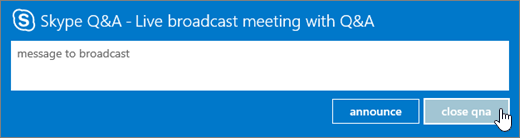
Сеанс Q&A наразі закритий, але його можна відкрити повторно, натиснувши кнопку open qna.
Експорт даних Q&A до звіту у форматі CSV
Усі запитання й відповіді можна завантажити у форматі CSV. Файл Q&A можна завантажити з порталу трансляції.
- На порталі Нарада Skype Трансляція в розділі "Завершені наради" клацніть нараду.
- У розділі "Звіти" натисніть " Завантажити звіт Q& A".
Натисніть кнопку "Відкрити", щоб відкрити файл CSV в програмі Microsoft Excel.
Skype MeetingНарада Skype Довідка щодо трансляціїЩо таке Skype MeetingНарада Трансляція Skype?Планування трансляції Нарада SkypeПриєднання до трансляції Нарада SkypeКерування трансляцією Нарада SkypeВикористання Bing Pulse у трансляції Нарада SkypeЗапис і публікація трансляції Нарада SkypeСтворення настроюваної URL-адреси для Виправлення неполадок і підтримка в трансляції Нарада Skype