
Завдяки відомостям про присутність інші користувачі можуть швидко переглянути ваш стан доступності. Стан присутності встановлюється автоматично на основі календаря Outlook, але за потреби його можна змінити вручну.
Наприклад, якщо ви запланували нараду в Outlook, у Skype для бізнесу відображатиметься стан "На нараді". Під час аудіо- або відеовиклику у Skype для бізнесу індикатор присутності буде відображено червоним кольором як "Зайнятий", а ваш стан буде змінено на "Розмовляю по телефону".
Можна також уручну встановити статус присутності, щоб включити відомості, які можуть бачити інші користувачі. Крім того, дані про присутність можуть містити особисту примітку, яка відображається у списку контактів і картці контакту. Завдяки цьому контакти можуть більше дізнатися про те, що ви робите.
Змінення стану присутності
Клацніть стрілку розкривного меню стану під своїм іменем у головному вікні Skype для бізнесу та виберіть стан, який потрібно відобразити для інших користувачів.
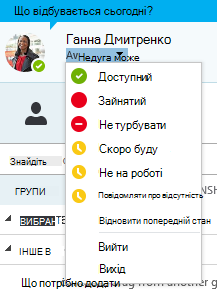
Щоб скасувати встановлений стан і налаштувати Skype для бізнесу автоматичного оновлення стану, відкрийте меню стану та виберіть команду "Відновити попередній стан".
Вибір потрібного стану
Переконайтеся, що ви встановлюєте правильний стан. У таблиці нижче описано кожен стан присутності, який бачать інші користувачі, значення кожного стану, а також який стан можна встановити самостійно.
Порада.
Стани присутності попередньо визначено в Skype для бізнесу, тому створювати додаткові стани не можна, але ви можете надати іншим користувачам додаткову інформацію про те, де ви є та чим займаєтеся, за допомогою особистої примітки. Докладні відомості див. в наступному розділі .
| Якщо ви присутні | Це означає, що ви є | Спосіб установлення цього стану |
|---|---|---|

Доступно |
Онлайн і доступний для зв'язку. | Встановлюється автоматично на основі ваших дій на клавіатурі або календаря Outlook. Цей стан можна встановити самостійно, якщо необхідно, щоб інші користувачі бачили, що ви на роботі, навіть коли комп’ютер простоює. |

Скоро буду |
Відійдіть на кілька хвилин від комп'ютера. | Цей параметр присутності можна встановити в будь-який час. |
|
Відсутній/Повідомляти про відсутність |
Ви ввійшли в систему, але комп'ютер простоює, або ви відійшли від комп'ютера на визначений період часу (який установили ви). | Встановлюється автоматично на основі ваших дій на клавіатурі або календаря Outlook. Skype for Business Skype для бізнесу установлює стан "Неактивний", якщо комп'ютер простоює протягом п'яти хвилин, і стан "Відсутній", якщо стан "Неактивний" відображається протягом п'яти хвилин. (Щоб змінити ці стандартні значення, натисніть кнопку зі  в параметрах, виберіть пункт Стан, а потім клацніть стрілки поруч із пунктами Відображати мене як неактивний, якщо мій стан був неактивним протягом стількох хвилин, або Відображати мене як відсутній, якщо мій стан був неактивним протягом стількох хвилин.) Цей параметр можна встановити в будь-який час. в параметрах, виберіть пункт Стан, а потім клацніть стрілки поруч із пунктами Відображати мене як неактивний, якщо мій стан був неактивним протягом стількох хвилин, або Відображати мене як відсутній, якщо мій стан був неактивним протягом стількох хвилин.) Цей параметр можна встановити в будь-який час. |
|
Не на роботі |
Не працює та недоступно для зв'язку. | Цей параметр присутності можна встановити в будь-який час. |

Зайнятий |
Зайняті й не хочуть, щоб вам заважали. | Встановлюється автоматично на основі календаря Outlook. Цей параметр можна встановити в будь-який час. Якщо ви вручну встановите значення "Зайнятий", стан календаря Outlook повернеться до стану календаря Outlook через 24 години, якщо ви не зміните його раніше. |
|
Під час виклику |
на Skype для бізнесу (двосторонній голосовий виклик) і не хочете, щоб вас турбували. | Встановлюється автоматично на основі активності на телефоні. |
|
На нараді |
на нараді і не бажаєте, щоб вам заважали. | Встановлюється автоматично на основі календаря Outlook. |
|
Під час телефонної конференції |
під час телефонної конференції Skype для бізнесу (наради Skype для бізнесу з аудіозв'язком) і не бажаєте, щоб вас турбували. | Установлюється автоматично під час приєднання до телефонної конференції або сеансу "Нарада зараз". |

Do Not Disturb |
не бажаєте, щоб вас турбували, і бачитимуть сповіщення про розмови, тільки якщо вони надходять від користувачів у вашій робочій групі; | Цей параметр присутності можна встановити в будь-який час. Якщо ви вручну встановите для нього стан "Не турбувати", він повернеться до вашого стану Outlook CalendarКалендар Outlook через 24 години, якщо ви не зміните свій стан до цього часу. |
|
Представляємо |
Ви проводите презентацію, і вас не можна турбувати. | Настроюються автоматично під час презентації на Skype для бізнесу нараді. Цю настройку можна змінити у вікні параметрів стану. |

Out of Office |
Ви не на роботі. | Встановлюється автоматично на основі календаря Outlook. |

Не на роботі (автовідповідь увімкнуто) |
В Outlook налаштовано функцію автоматичної відповіді. | Установлюється автоматично, коли ви налаштовуєте автоматичні відповіді в Outlook. |

Офлайн |
Вхід не виконано. Ваш стан відображатиметься як «Офлайн» для осіб, яким ви заблокували доступ до відомостей про присутність. | Встановлюється автоматично на основі ваших дій на клавіатурі або календаря Outlook. |

Невідомо |
Не вдалося виявити вашу присутність. | Цей стан може відображатися для контактів, які не використовують Skype для бізнесу як програму обміну миттєвими повідомленнями. |
Примітка.
Якщо в програмі Outlook увімкнути сповіщення "Не на роботі", примітка, написана в програмі Outlook, також відображатиметься в Skype для бізнесу, а поряд зі станом присутності в нижній частині області зображення з'явиться червона зірочка (*).
Приклади сценаріїв присутності
Не знаєте повідомлення про присутність в автономному режимі або за відсутності на робочому місці? Ці приклади можуть допомогти.
| Сценарій | Skype for BusinessSkype для бізнесу message | |
|---|---|---|
| ВИКОНАНО ВИХІД | ||
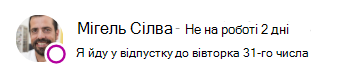
| ВІДПУСТКА | Мігель вирушив у тижневу відпустку та ввімкнув автовідповіді в Outlook, щоб сповістити про це. Він вже скасував або відмовився від будь-яких зустрічей протягом тижня, коли його не було, і залишив свій ноутбук вимкнутим і відключеним від мережі. |
|
| ВХІД | ||
| КОНФЕРЕНЦІЯ | Цього тижня Кайо відвідує конференцію за кілька годин їзди від міста. Вона ввімкнула автовідповіді в Outlook, щоб повідомити клієнтів про її відсутність у місті, але й надалі час від часу буде виходити з Skype для бізнесу в Інтернет. |

|
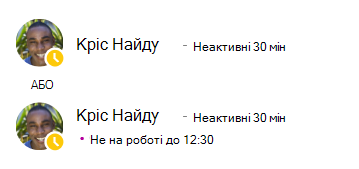
| ПРИЗНАЧЕННЯ | У Кріса звичайний робочий тиждень, але йому потрібно відвідати лікаря під час обідньої перерви. Він заблокував свій календар як офіс на 30 хвилин , щоб колеги знали, що їм не слід бронювати його час у цей період. |
|
| АВАРІЙНИЙ ВИХІД | Луїза зіткнулася з несподіваною кризою вдома, і вона ввімкнула в Outlook, щоб сповістити про це. Вона ще не очистила свій щоденник, оскільки не знає, коли повернеться. |

|
| БЛОКУЙ І ВПЕРЕД | У п'ятницю вдень Ааді вирушив на вихідні для риболовлі. Він увімкнув автовідповіді в Outlook, щоб повідомити про це, а потім заблокував свій настільний комп'ютер із Windows і залишив Skype для бізнесу працювати. |

|
Додавання та видалення особистої примітки
Щоб надати контактам додаткову інформацію про свій стан, у верхній частині головного вікна Skype для бізнесу введіть особисту примітку, наприклад "Працюю вдома". Примітка відображатиметься разом із карткою контакту. Примітку можна змінювати стільки разів, скільки потрібно.
Щоб додати особисту примітку, виконайте такі дії:
- У головному вікні Skype для бізнесу клацніть поле примітки над іменем і введіть примітку, наприклад "Працюю вдома" або "Працюю над терміновим проектом. Не заходьте до мене, а краще надішліть миттєве повідомлення".
Щоб видалити особисту примітку, виконайте такі дії:
- Клацніть рядок примітки над власним ім’ям, а потім послідовно натисніть на клавіатурі клавіші Backspace і Enter. Текст у полі перетвориться на повідомлення за промовчанням "Що відбувається сьогодні?".
Увімкнення та вимкнення сповіщення "Не на роботі"
Якщо обліковий запис Skype для бізнесу синхронізовано з календарем Outlook, повідомлення "Не на роботі" відображатиметься як особиста примітка у Skype для бізнесу щоразу, коли це сповіщення ввімкнуто в програмі Outlook. Наприклад, збираючись у відпустку, у програмі Outlook можна встановити сповіщення "Не на роботі", яке повідомлятиме, що ви у відпустці (а також іншу пов’язану інформацію, наприклад чи будете ви перевіряти пошту та хто вас замінює). Це сповіщення буде опубліковано на картці контакту та в інших списках контактів, які відображаються для ваших контактів у Skype для бізнесу.
Важливо
Повернувшись із відпустки, не забудьте вимкнути сповіщення "Не на роботі". Це потрібно зробити у програмі Outlook. Примітку не можна видалити з Skype для бізнесу.
Щоб увімкнути сповіщення у програмі Outlook, виконайте такі дії:
- У програмі Outlook клацніть елемент "Файл>автовідповідей">Надсилати автовідповіді, а потім напишіть повідомлення "Не на роботі" та заплануйте його відображення.
Щоб вимкнути сповіщення у програмі Outlook і тим самим вилучити його з екрана Skype для бізнесу
- У програмі Outlook клацніть елемент "Файл>автовідповідей>вимкнути". (Потрібно півгодини, щоб примітка зникла з екрана Skype для бізнесу.)
Щоб синхронізувати облікові записи Skype для бізнесу і Outlook, виконайте наведені нижче дії.
- У головному вікні Skype для бізнесу натисніть кнопку Параметри.
- У Skype для бізнесу - Параметри, виберіть пункт Особисті.
- Установіть прапорець Оновлювати відомості про присутність відповідно до моїх відомостей календаря.
- Щоб синхронізувати облікові записи Skype для бізнесу і Outlook, установіть прапорець Відображати інформацію "Не на роботі" контактам у рівнях конфіденційності "Друзі та сім'я", "Робоча група" та "Колеги".