
Усіма аспектами наради можна керувати з основної програми "Наради Skype" або вікна вебпрограма Skype для бізнесу.
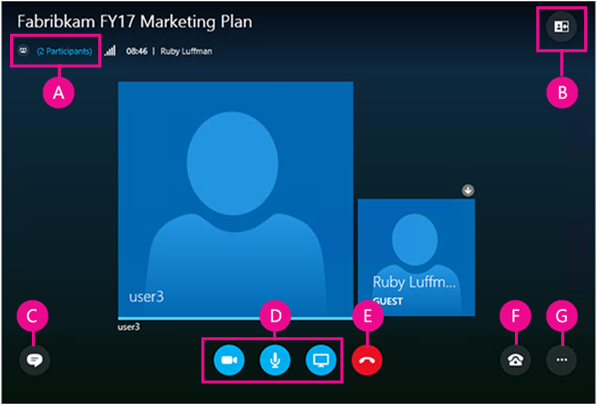
| А | Перегляд списку учасників |
|---|---|
| Б | Вибір подання наради |
| В | Вікно миттєвих повідомлень |
| Г | Запуск чи зупинення відео, вимкнення звуку, показ вмісту |
| Д | Від’єднання від аудіозв’язку |
| Е | Параметри аудіозв’язку та пристроїв |
| Є | Настроювання параметрів наради або вихід із наради |
Керування звуком

|
Ви можете вимикати та вмикати звук. |
|---|---|

|
Ви можете відключати свій аудіопристрій, на залишаючи нараду. Ця функція корисна, коли вам потрібно надіслати виклик до наради або коли ви очікуєте виклик із наради. Важливо: Приєднатися до Нарада Skype можна тільки по телефону, якщо організатор указав у запиті наради відомості для телефонного з'єднання. Докладні відомості. |

|
Ви можете утримувати аудіозв’язок у стані очікування, регулювати гучність, вибирати різні аудіопристрої. |

|
У програмі "Наради Skype" можна зберегти настройки звуку під час виходу з наради. Якщо під час приєднання до наради вебпрограма Skype для бізнесу ви встановили прапорець "Запам'ятати мене", перейдіть до розділу "Додаткові параметри"  >Параметри наради, щоб встановити параметри звуку для майбутніх нарад.
Докладні відомості. >Параметри наради, щоб встановити параметри звуку для майбутніх нарад.
Докладні відомості. |
Настроювання параметрів наради.
Перейдіть до розділу "Додаткові параметри>""Параметри наради", щоб настроїти взаємодію з нарадою.
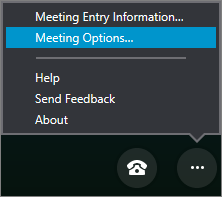 Тут можна зробити таке.
- Зберегти відомості про вхід, настроїти зовнішній вигляд вікна миттєвих повідомлень, ввімкнути чи вимкнути журналювання.
- Настроїти параметри приєднання до аудіозв’язку наради.
- Налаштувати потрібні аудіо- та відеопристрої.
Зображення стрічки Word
Якщо організатор призначив вам права доповідача, ви можете за допомогою кнопки Доповідати показувати вміст наради іншим учасникам.
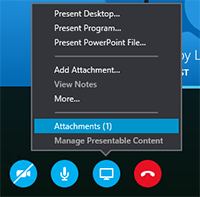 Ви також можете:
Переглянути вкладення (завантажені файли) або виконати потрібні дії з вмістом, який ви завантажили раніше.
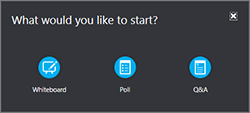
Вибрати пункт Додатково та додати до наради дошку, опитування або окреме вікно запитань і відповідей.
Перегляд списку учасників і керування ним
Виберіть пункт Відкрити список учасників, щоб дізнатися, хто приймає участь у нараді.
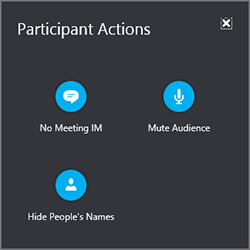
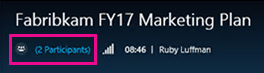 Якщо ви доповідач, то можете виконувати наведені нижче дії.
Запрошувати нових учасників по телефону чи електронній пошті.
Вимикати мікрофони всіх інших учасників наради або приховувати всі імена в списку учасників.
Вимикати вікно миттєвих повідомлень. Ця функція корисна, коли під час великої наради ви бажаєте скористатися окремим вікном запитань і відповідей, щоб краще контролювати обговорення. Щоб відкрити диспетчер запитань&відповідей, виберіть пункт "Докладні презентації>".
Перегляд розмов за допомогою миттєвих повідомлень
Виберіть кнопку миттєвих повідомлень, щоб відкрити чи закрити відповідну область.
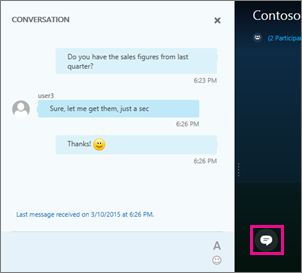
Якщо область миттєвих повідомлень закрита, у разі надходження нових повідомлень з’являється красна позначка.

Важливо
Усе, що ви вводите в області миттєвих повідомлень, надсилається всім учасникам. Надіслати миттєве повідомлення якомусь окремому учаснику неможливо.
Вибір подання наради
Ви можете змінювати структуру вікна наради залежно від ситуації та направлення в обговоренні. У верхньому правому куті вікна виберіть пункт "Вибрати макет " і виберіть потрібне подання наради.
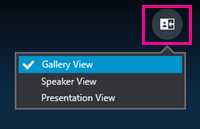
- Подання колекції Відображаються фотографії або відео кожного з учасників наради.
- Подання доповідача Відображається фотографія або відео того, хто в даний момент доповідає.
- Подання презентації Доступно, якщо хтось проводить презентацію. Приховання зображень або відео всіх учасників і розширення подання вмісту наради.
Запуск або зупинення відео
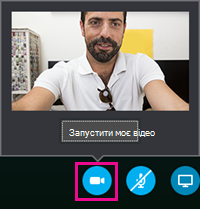
Підключивши та настроївши камеру, ви можете розпочати відеорозмову з іншими учасниками наради. Натисніть кнопку із зображенням камери, щоб переглянути власне відео. Щоб показати своє відео, натисніть кнопку Запустити моє відео.
Вихід із наради
Щоб вийти з наради, перейдіть до розділу "Додаткові параметри" >Вихід із наради або в програмі "Наради Skype" Також можна закрити вікно наради, щоб вийти з наради.