
Skype for BusinessSkype для бізнесу обмін миттєвими повідомленнями (IM) – це ефективний спосіб зв'язку з контактами в режимі реального часу та в потрібний момент. Миттєві повідомлення незрівнянні за швидкістю та зручністю використання, менш офіційні, ніж повідомлення електронної пошти та швидші від телефонних викликів.

Початок розмови за допомогою миттєвих повідомлень з однією особою
Знайдіть людину, якій потрібно надіслати миттєве повідомлення, у пошуку або у списку контактів. Їх також можна знайти в журналі розмов.
Докладні відомості про пошук контактів у каталозі див. в статті "Пошук контактів у Skype для бізнесу".
Знайдіть поле пошуку на сторінці Skype для бізнесу контактів безпосередньо під вкладкою "Контакти".
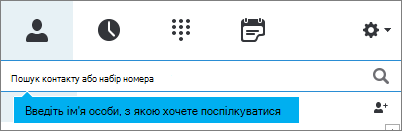
Клацніть у полі пошуку та введіть назву групи, яку потрібно знайти.
Наведіть вказівник на зображення контакту у списку контактів, а потім клацніть
 на панелі швидкого запуску.
Введіть повідомлення в нижній частині вікна розмови.
Щоб надіслати повідомлення, натисніть клавішу Enter на клавіатурі. Біля кожного миттєвого повідомлення відображається фотографія особи, яка його надіслала. Ця функція підтримується як для розмов між двома користувачами, так і для конференцій.
(Необов’язково) Щоб додати до розмови інших користувачів, перетягніть відповідні контакти зі списку контактів до вікна розмови.
Примітка.
Якщо повідомлення довге, Skype для бізнесу розриває його на розділи, надаючи одержувачам можливість прочитати більшу або меншу частину тексту. Це називається історією. За потреби можна навіть назвати файл. Докладні відомості див. в статті "Використання статей у Skype для бізнесу".
Надсилання миттєвого повідомлення кільком користувачам
Щоб розпочати сеанс обміну миттєвими повідомленнями з кількома контактами, зробіть ось що.
- Щоб надіслати миттєве повідомлення суміжним у списку контактам, клацніть кожного користувача, утримуючи натиснутою клавішу Shift. Потім клацніть кнопці поруч з останнім виділеним контактом, введіть повідомлення в нижній частині вікна розмови та натисніть клавішу Enter.
- Щоб надіслати миттєве повідомлення несуміжним у списку контактам, клацніть кожний контакт, утримуючи натиснутою клавішу Ctrl. Потім клацніть кнопці поруч з останнім виділеним контактом, введіть повідомлення в нижній частині вікна розмови та натисніть клавішу Enter.
Надсилання миттєвого повідомлення групі користувачів
Надіслати миттєве повідомлення групі користувачів можна кількома способами. У каталозі компанії можна шукати списки розсилки або Групи Microsoft 365 та надсилати миттєві повідомлення всім учасникам цих груп. Крім того, можна надіслати миттєве повідомлення групі контактів зі списку контактів.
Докладні відомості про Групи Microsoft 365 див. в статті "Відомості про Групи Microsoft 365".
Пошук групи й надсилання миттєвого повідомлення
Знайдіть поле пошуку на сторінці Skype для бізнесу контактів безпосередньо під вкладкою "Контакти".
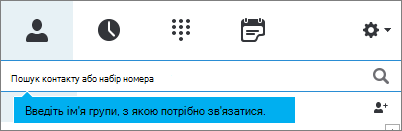
Клацніть у полі пошуку та введіть назву групи, яку потрібно знайти.
Наведіть вказівник миші на зображення групи у списку контактів, а потім на панелі швидкого запуску клацніть
".Введіть повідомлення в нижній частині вікна розмови.
Щоб надіслати повідомлення, натисніть клавішу Enter на клавіатурі.
Надсилання миттєвого повідомлення групі зі списків контактів
- Клацніть правою кнопкою миші назву групи у списку контактів
- Натисніть кнопку "Надіслати миттєве повідомлення".
- Введіть повідомлення в нижній частині вікна розмови.
- Щоб надіслати повідомлення, натисніть клавішу Enter на клавіатурі.
Відповідь на оповіщення про вхідне повідомлення
Якщо інший користувач розпочинає з вами нову розмову за допомогою миттєвих повідомлень, на екрані спливає оповіщення. Виконайте одну з наведених нижче дій.
- Щоб переглянути повідомлення, клацніть будь-де в області фотографії. Щоб відповісти, введіть своє повідомлення в області введення тексту та натисніть клавішу Enter на клавіатурі.
- Щоб відхилити повідомлення, натисніть кнопку Пропустити. Якщо ви використовуєте Outlook, повідомлення буде перенесено до папки вхідних повідомлень у програмі Outlook.