
У вікні параметрів "Моє зображення" в Skype для бізнесу можна змінити параметри входу, щоб прискорити процес входу, вказати відомості про присутність і календарну нараду для відображення іншим користувачам у Skype для бізнесу, а також указати, як Skype для бізнесу потрібно взаємодіяти з іншими програмами Office.
Важливо
Якщо у вікні параметрів "Моє зображення" кнопка Редагувати або видалити зображення неактивна (недоступна), можливо, в організації вимкнуто функцію змінення параметрів зображення користувача. Зверніться до служби технічної підтримки своєї організації, якщо у вас виникли запитання щодо цієї політики.
Ось як отримати доступ до вікна параметрів "Моє зображення":
- У головному вікні Skype для бізнесу натисніть кнопку «Параметри»
 і виберіть пункт «Моє зображення» або клацніть стрілку біля кнопки «Параметри»
  і виберіть «Параметри знарядь>».
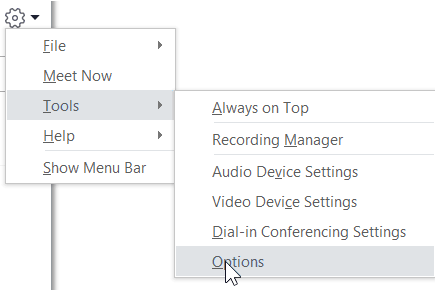
- На сторінці параметрів виберіть елемент "Моє зображення".
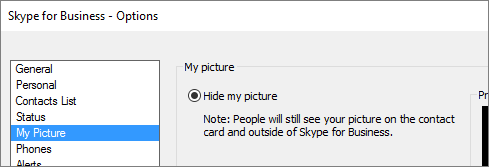
Примітка.
Якщо вибрано параметр "Показати рядок меню", його меню можна відкрити в Skype для бізнесу головному вікні. Для цього виберіть пункт "Параметри знаряддя>" й пункт "Моє зображення".
Приховання мого зображення
Залежно від настройок Skype для бізнесу ви можете мати змогу приховати своє зображення від інших користувачів Skype для бізнесу. Замість вашого зображення інші користувачі бачитимуть контур голови людини.
- Щоб приховати своє зображення від інших користувачів Skype для бізнесу, виберіть пункт Приховати моє зображення та натисніть кнопку OK.
Примітка.
Якщо ви не хочете, щоб зображення відображалося в усіх програмах Microsoft Office, зокрема в Skype для бізнесу, виконайте такі дії:
- Виберіть елементи "Параметри", "Редагувати>>" або "Видалити зображення".
- У вікні SharePoint клацніть елемент X.
- Натисніть кнопку "Зберегти" та "ОК".
Відображення мого зображення
Якщо в організації дозволено використовувати зображення контакту Skype для бізнесу, автоматично буде використано зображення з корпоративного каталогу. Якщо зображення вас влаштовує, не змінюйте настройки в цьому вікні
Змінення свого зображення
Якщо кнопка Редагувати або видалити зображення неактивна, це означає, що користувачі в організації не можуть змінювати своє зображення. Проте якщо ви можете змінювати зображення, ось як це зробити.
Використання зображення з комп’ютера або зовнішнього носія
Виберіть команду "Редагувати або видалити зображення".
Відкриється вікно Microsoft Exchange або Microsoft SharePoint, залежно від настройок системи.
Якщо відкрилося вікно програми Exchange, виконайте такі дії:- Виберіть "Редагувати>", "Редагувати фотографію>","Огляд".
- У вікні «Змінити фото» натисніть «Зберегти». Якщо відкриється повідомлення із пропозицією закрити вікно, натисніть кнопку Так.
- Перейдіть до розташування, у якому зберігається потрібне зображення (це може бути комп'ютер або зовнішній чи мережевий диск). Зображення може бути будь-якого розміру та формату, зокрема формату HD (високої чіткості).
- Двічі клацніть файл.
Якщо відкрилося вікно програми SharePoint, виконайте такі дії:
- Натисніть кнопку Огляд і перейдіть до зображення, яке потрібно завантажити.
- Двічі клацніть зображення або ім'я файлу та натисніть кнопку "Змінити".
- Натисніть кнопку Зберегти.
Примітка.
Можливо, знадобиться деякий час, щоб нове зображення відобразилося після змінення.
Використання зображення із загальнодоступного веб-сайту
Примітка.
Щоб бачити фотографію, контакти повинні також мати доступ до сайту, на якому її розміщено.
Якщо ваша організація активувала цю функцію, як зображення Skype для бізнесу можна використати фотографію з будь-якого загальнодоступного веб-сайту: Yammer, OneDrive, Facebook, LinkedIn тощо. Якщо ця функція доступна, у вікні параметрів "Моє зображення" відображається перемикач Показати зображення із веб-сайту:
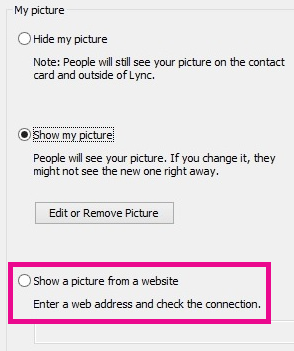
Щоб скористатися цією функцією, виберіть параметр Показати зображення з веб-сайту, введіть URL-адресу фотографії, яку потрібно використовувати, а потім натисніть кнопку Підключитися до зображення.