
Просимо вибачення за проблеми із входом. Давайте якнайшвидше повернемося до роботи Skype для бізнесу.
Потрібна допомога з входом на ПК з Windows?
Перевірте свою адресу входу
- Перевірте формат своєї адреси входу. Він повинен мати приблизно такий вигляд KatieJ@contoso.com: Використовуйте облікові дані своєї організації, а не ім'я в Skype або обліковий запис Microsoft.
Адреса для входу може відрізнятися від формату, який використовується для входу в мережу організації. - Можливо, знадобиться вказати ідентифікатор користувача та адресу для входу. У більшості організацій вони тотожні, тому введіть ідентифікатор користувача в обидва поля.
Повторне введення пароля
Якщо ви нещодавно змінили пароль, можливо, знадобиться повторно ввести його в Skype для бізнесу. Ось як це зробити:
Примітка.
Якщо ви входите в Skype для бізнесу уперше, введіть свій ідентифікатор користувача Microsoft 365, натисніть кнопку "Увійти", введіть пароль і натисніть кнопку "Увійти знову".
На екрані входу в Skype для бізнесу клацніть "Видалити мої реєстраційні дані".
Примітка.
Якщо процес "Зв'язок із сервером і вхід" застрягне, натисніть кнопку "Скасувати вхід".
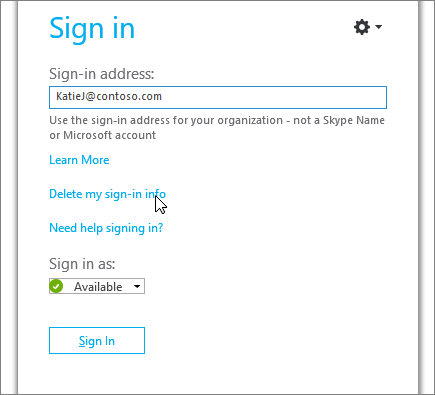
У вікні, що відкриється, натисніть кнопку Yes (Так).
Натисніть кнопку Увійти.
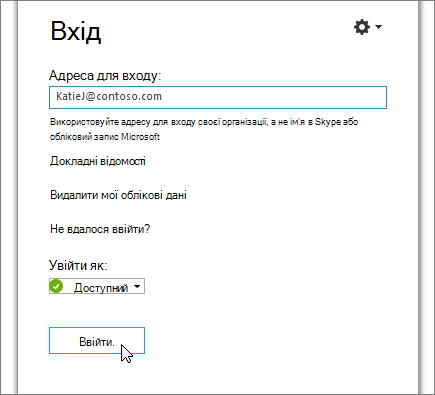
Заповніть поле Пароль і натисніть кнопку Увійти.
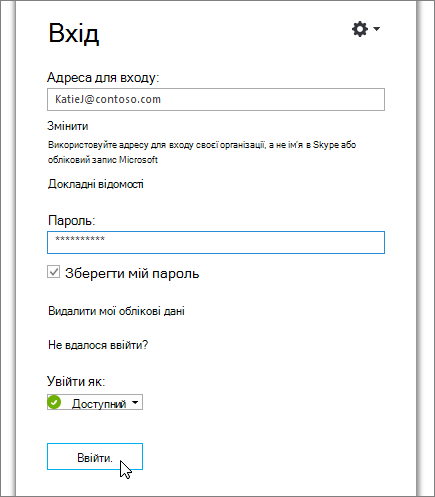
Перевірка роботи пароля з Microsoft 365
Спробуйте ввійти в Microsoft 365, використовуючи адресу для входу та пароль:
- У браузері перейдіть до Office.com.
- У верхньому правому куті екрана натисніть кнопку "Увійти".

- Введіть адресу для входу й пароль, які використовуються для входу в Skype для бізнесу, і натисніть кнопку "Увійти".
Якщо не вдається ввійти в Microsoft 365, можливо, пароль неправильний. Спробуйте скинути пароль.
Скидання пароля
Якщо ви забули свій пароль або він більше не працює, скористайтеся сайтом Microsoft Online зі скиданням пароля , щоб надіслати новий запит службі технічної підтримки організації (зазвичай особі, яка налаштовувала ваш обліковий запис Microsoft 365).
Оновлення дати й часу на комп’ютері
Якщо з'являється повідомлення про помилку, пов'язане з годинником, оновіть дату й час комп'ютера. Дотримуйтесь інструкцій для своєї версії ОС Windows:
Windows 7.
- Перейдіть на веб-сайт, де вказано всесвітній координований час (UTC).
- Перейдіть до розділу Панель керування>Date and Time" (Дата й час) і занотуйте зсув UTC для свого розташування.
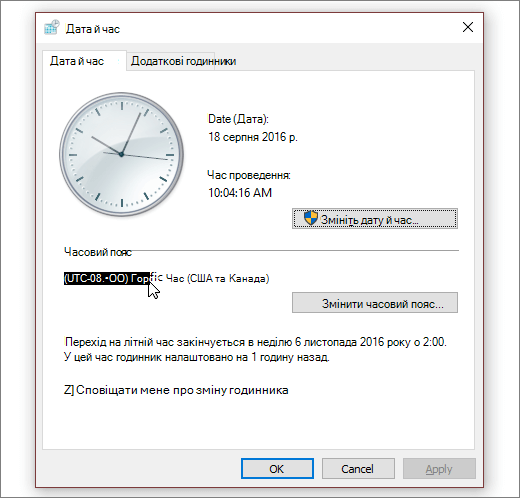
- За потреби виберіть елемент Змінити дату й час та оновіть час свого комп’ютера.
- Спробуйте ввійти ще раз.
Windows 8 та Windows 10
- Перейдіть на веб-сайт, де вказано всесвітній координований час (UTC).
- Перейдіть до налаштування>параметрів> ПК,часу та мови.
- Занотуйте свій часовий пояс і порівняйте час свого пристрою з часом на веб-сайті.
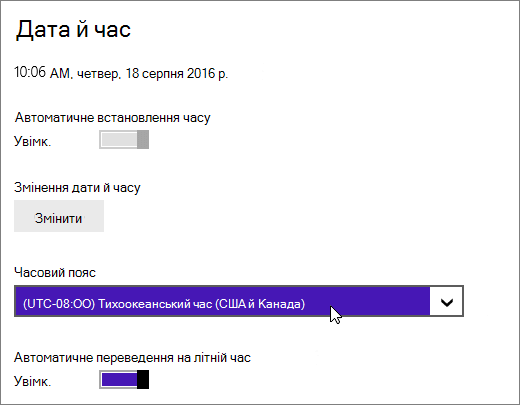
Якщо потрібно оновити час пристрою, виконайте нижченаведені дії.
- Вимкніть параметр Установлювати час автоматичноі торкніться елемента "Змінити".
- Оновіть час і торкніться елемента "Змінити".
- Спробуйте ввійти ще раз.
Усе одно отримуєте повідомлення про помилку?
| Повідомлення про помилку | Спробуйте це |
|---|---|
| Сервер тимчасово недоступний | Це може статися з кількох технічних причин. Зачекайте кілька хвилин і спробуйте ввійти ще раз. Якщо це не допоможе, зверніться до служби технічної підтримки своєї організації та надайте посилання на цю сторінку: Виправлення помилок входу Skype для бізнесу Інтернет для адміністраторів. |
| Проблема отримання особистого сертифіката, необхідного для входу | Щось заважає автентифікації. Зачекайте кілька хвилин і спробуйте ввійти ще раз. Якщо це не допоможе, зверніться до служби технічної підтримки своєї організації та надайте посилання на цю сторінку: Виправлення помилок входу Skype для бізнесу Інтернет для адміністраторів. |