
Використання пера Surface Slim Pen з Surface Duo
Пишіть на Surface Duo 2 природним чином за допомогою пера Surface Slim Pen 2 (не входить до комплекту), Пера Surface Slim Pen (не включено) або пера Surface (не входить до складу). Після розміщення пера на зарядному пристрої можна швидко записати ідеї та писати в програмах, у яких використовується перо та рукописний ввід. Наприклад, відкрийте Microsoft OneNote на Surface Duo, створіть нову нотатку, а потім напишіть пером. Докладні відомості про OneNote див. в статті Microsoft OneNote для Android на сайті служби підтримки Microsoft.
Для максимальної зручності використовуйте Перо Surface Slim Pen 2 та з'єднайте його через Bluetooth із Surface Duo 2. Наприклад, після з'єднання можна перевірити рівень заряду пера, налаштувати сполучення клавіш для пера, скористатися меню Перо та змінити настройки для нього, а також оновити перо в розділі Настройки>Підключені пристрої>Перо Surface.
З'єднання Пера Surface Slim Pen 2 та Surface Duo 2
- Проведіть пальцем униз від верхньої частини екрана, а потім торкніться й утримуйте Bluetooth
 у швидких настройках.
 - На екрані Підключені пристрої торкніться елемента З'єднати новий пристрій.
- Натисніть і утримуйте верхню кнопку пера протягом 5-7 секунд, доки світлодіодний індикатор не блимне білим. Це переводить перо в режим з'єднання.
- Торкніться surface Slim Pen 2 , щоб з'єднати перо з Surface Duo 2.
Примітка.
З'єднання Bluetooth для пера Surface Slim Pen або Пера Surface не підтримується на Surface Duo 2.
Після з'єднання Surface Slim Pen 2 торкніться пера Surface у розділі Підключені пристрої, а потім перевірте наявність оновлень у розділі Відомості про перо. Оновивши перо там, можна будь-коли торкнутися будь-якої з них, щоб створити пару та оновити перо.
Настроювання меню пера та його використання
Меню Перо дає змогу швидко відкрити програму або виконати дію з верхньою кнопкою на Surface Slim Pen 2.
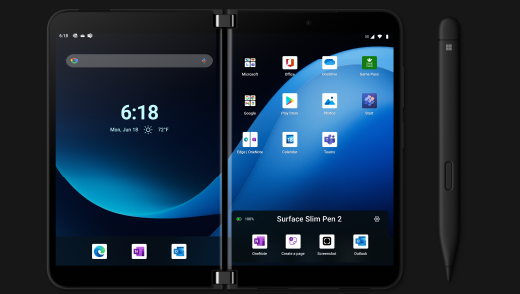
Ось як настроїти меню Перо та використовувати його.
- Відкрийте настройки, а потім торкніться пункту Підключені пристрої>Перо Surface.
- У розділі Сполучення клавіш для пера виберіть пункт Одиночне клацання, Подвійне клацання або Натисніть і утримуйте ( залежно від того, як потрібно відкрити меню Перо).
- На наступному екрані в розділі Дії виберіть меню Перо, а потім клацніть піктограму Настройки.
- На екрані меню Перо в полі вгорі виберіть програму або дію, яку потрібно змінити, а потім виберіть дію або програму, яку потрібно відкрити за допомогою верхньої кнопки пера Surface Slim Pen 2.
- Щоб змінити порядок відображення меню Перо, торкніться програми або дії й утримуйте її, а потім перетягніть її на потрібний слот у меню Перо.
- Щоб скористатися меню Перо, клацніть, двічі клацніть або натисніть і утримуйте верхню кнопку пера (залежно від вибраної дії кнопки), а потім торкніться програми або дії в меню Перо пером.