
Навушники Surface Earbuds (не входять до комплекту) підтримують функцію швидкого з'єднання, тому ви можете швидко з'єднати їх із Surface Duo й керувати ним без екрана. Використовуйте Surface Earbuds для здійснення викликів на Surface Duo, прослуховування музики та виконання справ.
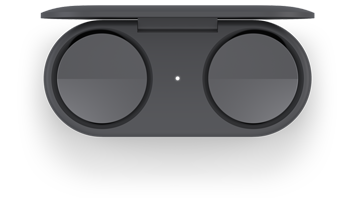
Спочатку створіть пару для Surface Earbuds через Bluetooth. Після цього налаштуйте параметри для навушників і підтримуйте їх в актуальному стані в програмі Surface. Програму Surface уже інстальовано на Surface Duo, тому вам не потрібно нічого завантажувати або інсталювати, щоб почати.
- Зберігайте навушники Surface Earbuds у зарядному футлярі.
- Натисніть і утримуйте кнопку "З'єднатися" в нижній частині футляра протягом 5 секунд.
Світлодіод на футлярі постійно блиматиме білим, коли навушники знаходяться в режимі сполучення. - Щоб створити пару з Surface Earbuds, торкніться елемента "Підключення " у сповіщенні Surface Earbuds , що з'явиться, а потім торкніться елемента "Налаштування>готово".
Немає сповіщення? Відкрийте розділ "Параметри", а потім торкніться пункту "Підключені пристрої>"З'єднайте нові навушники>Surface Earbuds. - Коли відкриється програма Surface, вийміть навушники з зарядного чохла, щоб підключитися.
Ви можете налаштувати параметри для Surface Earbuds і оновлювати їх за допомогою програми Surface.
Щоб дізнатися більше про те, як використовувати Surface Earbuds і отримати від них максимальну користь, перегляньте такі статті:
- Підбір Surface Earbuds
- Використання Surface Earbuds
- Заряджання Surface Earbuds
- Керування параметрами Surface Earbuds
Пов’язані теми
Потрібна додаткова довідка?
Технічна підтримка

Щоб отримати технічну підтримку, відкрийте програму Surface, опишіть проблему та виберіть "Помічник".
Підтримка спільноти

Спільноти можуть допомогти вам ставити запитання та дізнаватися думки висококваліфікованих експертів. Запитайте спільноту.
Інша підтримка

Якщо ви не можете користуватися пристроєм Surface або маєте запитання про щось інше, відкрийте розділ "Отримання довідки ", щоб отримати додаткову підтримку онлайн.


