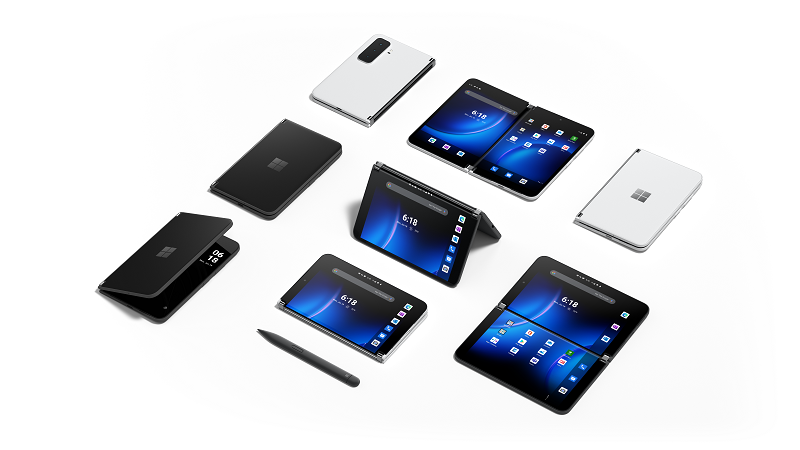
Surface Duo 2 адаптується до вас і до того, що ви хочете зробити, щоб бути продуктивнішими в дорозі протягом дня. Ось лише деякі способи використання різних режимів, щоб максимально ефективно використовувати Surface Duo.
Робота обох екранів
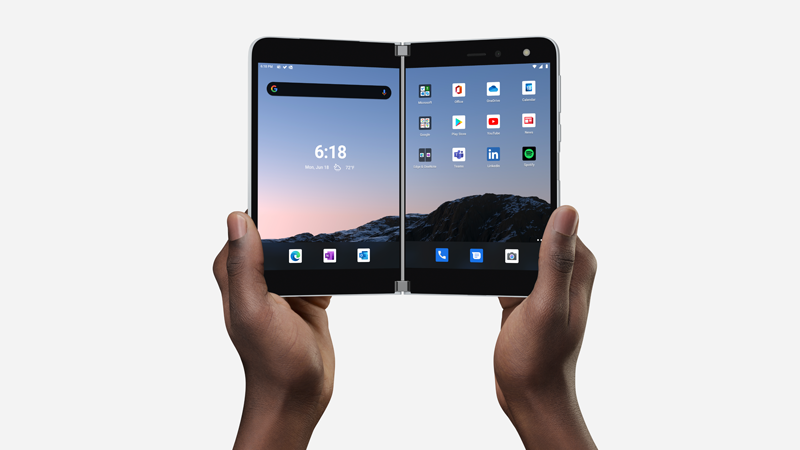
Одночасне використання двох програм. Помістіть одну програму на один екран, а іншу – на інший. Наприклад, відеовиклик у Microsoft Teams може відображатися на одному екрані та Microsoft PowerPoint на іншому, щоб робити нотатки для презентації.
У Microsoft Edge можна одночасно відкривати два вікна браузера – по одному на кожному екрані. Торкніться піктограми Microsoft Edge у нижній частині одного з екранів, а потім відкрийте веб-сторінку. Торкніться посилання на сторінці й утримуйте його, а потім виберіть команду Відкрити в іншому вікні. Це дає змогу порівнювати веб-сайти пліч-о-пліч, що чудово працює, незалежно від того, чи проводите ви дослідження для роботи чи навчання, чи робите покупки для порівняння чи просто шукаєте їжу в різних ресторанах на винос сьогодні ввечері.
Програми, створені для двох екранів
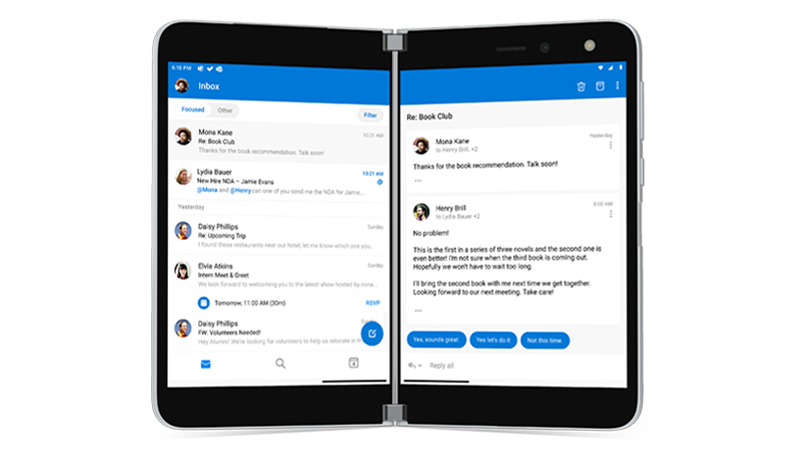
Деякі програми на Surface Duo мають покращений двоекранний інтерфейс, тобто розраховані на два екрани. Просто відкрийте одну з цих програм і перетягніть її на середину з двох екранів на Surface Duo, щоб отримати абсолютно нове подання.
Наприклад, якщо відкрити програму Outlook і перетягнути її до середини, можна швидко переглянути пошту, де папка "Вхідні" відображається на одному екрані, а повідомлення або вкладення електронної пошти – на іншому. Вам не потрібно переходити туди-сюди в додатку, тому ви залишаєтеся в потоці під час роботи. І якщо хочете, цю функцію можна використовувати на одному екрані, лише якщо захочете.
Нижче наведено кілька прикладів удосконалених програм із подвійним екраном, які попередньо інстальовано на Surface Duo: Microsoft Office (WordWord, Excel і PowerPoint), Outlook, Microsoft Teams, OneNote, To Do, OneDrive, Microsoft Edge, Камера, Microsoft SwiftKeyКлавіатура Microsoft SwiftKey, Microsoft Solitaire Collection і MSN.
Деякі програми з подвійним екраном автоматично поширюються на два екрани під час відкриття (наприклад, "Камера"). Якщо ви хочете, щоб інші програми автоматично відображалися на обох екранах, коли ви відкриваєте їх, у розділі "Настройки" торкніться елемента "Функції> Surface Duo"Автоматично охоплювати програми, увімкніть цю функцію, а потім увімкніть програми, які потрібно автоматично охоплювати.
Відкриття двох програм одночасно
Використовуйте групи програм, щоб одночасно відкривати дві програми, які часто використовуються. Після створення групи програм одна програма відкривається на одному екрані, а інша – на іншому.
- На головному екрані торкніться першої програми, яку потрібно додати до групи програм, і утримуйте її, а потім торкніться елемента «Групи».
- На екрані "Вибір іншої програми " торкніться іншої програми, яку потрібно додати до групи, а потім торкніться кнопки "Готово".
- Введіть нове ім'я для групи програм і торкніться кнопки "OK".
- Торкніться групи програм, щоб відтепер відкривати обидві програми одночасно.
Деякі групи програм уже створено для вас і вони відображаються на головному екрані.
Перетягування вмісту між програмами
Скористайтеся перевагами двох екранів, перетягуючи інформацію між програмами. Ви можете перетягувати текст, зображення, списки та інші об'єкти з однієї програми до іншої. Наприклад, подивитися рецепт, який вам сподобався в Інтернеті? Просто виберіть список інгредієнтів у Microsoft Edge і перетягніть їх у Microsoft To Do, щоб знати, що взяти наступного разу, коли будете в продуктовій крамниці.
Нижче наведено кілька прикладів програм, які підтримують перетягування та які попередньо інстальовано на Surface Duo: Microsoft Office (WordWord, Excel і PowerPoint), Outlook, Microsoft Teams, OneNote, To Do, OneDrive, Microsoft Edge, Microsoft Solitaire Collection і MSN.
Поверніть, щоб звільнити місце
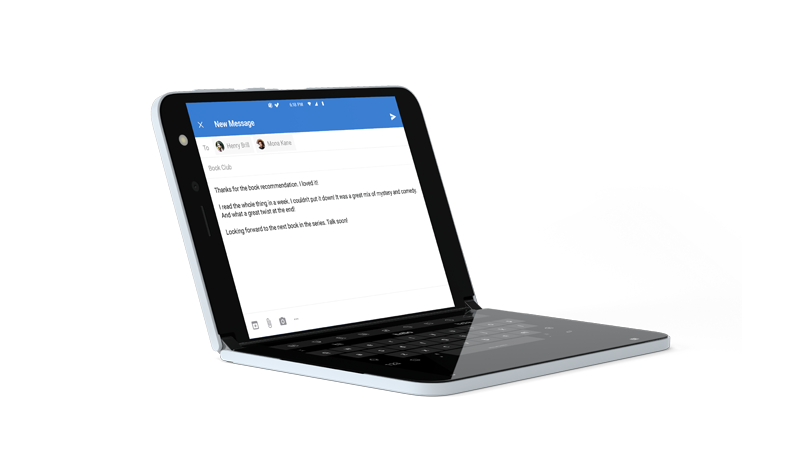
Повертайте Surface Duo, щоб отримати більше місця під час перегляду веб-сторінок або введення тексту. Відкрийте Microsoft Edge, перетягніть його до середини, щоб розгорнути на обох екранах, а потім поверніть Surface Duo. Після цього ви зможете прокручувати обидва екрани під час перегляду.
Коли справа доходить до введення тексту, просто торкніться місця, де можна ввести текст, щоб відобразилася клавіатура, а потім поверніть Surface Duo. Насолоджуйтеся додатковим простором під час введення тексту на повноекранній клавіатурі.
Використання одного екрана
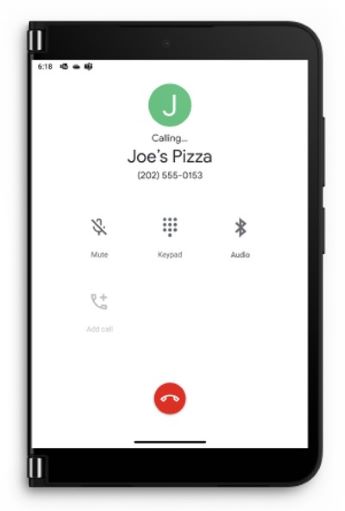
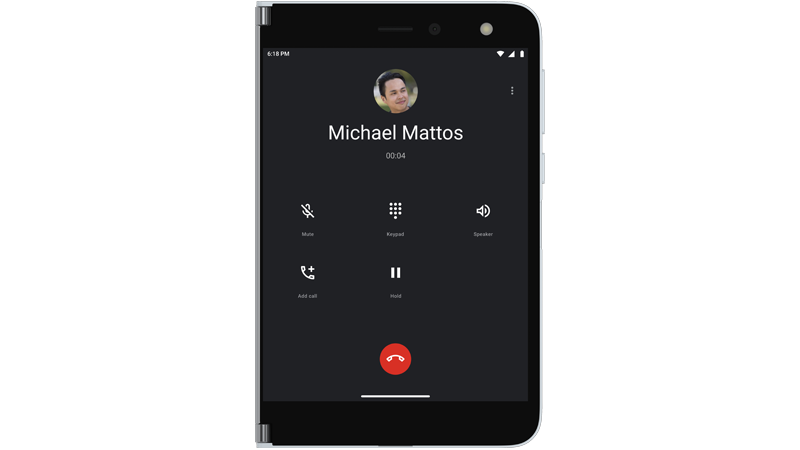
Складіть один екран назад на Surface Duo, якщо потрібно використовувати лише один екран. Чудово працює, коли ви використовуєте лише одну програму за раз у дорозі. Коли вам зателефонують і ви хочете відповісти на нього, просто складіть лівий екран назад і почніть говорити на правому екрані.
Дивіться улюблені шоу та відпочивайте
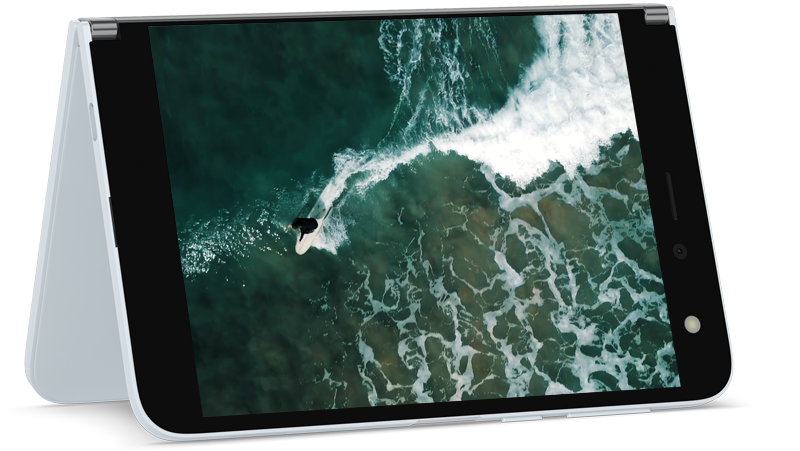
Складіть Surface Duo як намет, поставте його на стіл, а потім сядьте зручніше та розслабтеся. Переглядайте улюблені передачі чи відео або використовуйте його в такому разі для спілкування під час відеовиклику за допомогою Microsoft Teams.
Використання Surface Duo 2, коли його закрито
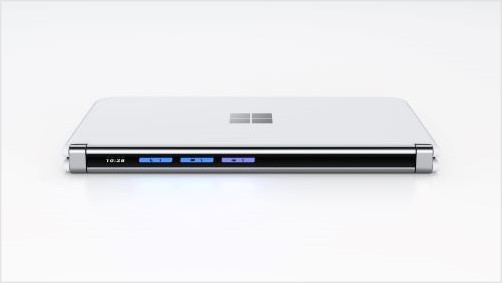
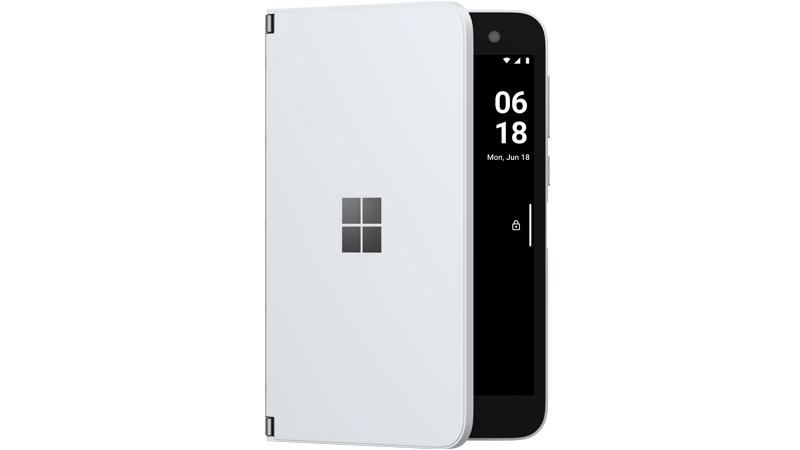
Коли Surface Duo закрито, панель Огляд допоможе вам залишатися в курсі подій протягом дня. Ви бачитимете сповіщення про пропущені телефонні виклики, багато програм для обміну повідомленнями сторонніх розробників і повідомлення в Microsoft Teams. Настройки панелі Огляд можна змінити в розділі "Параметри",>функції Surface Duo Панель>огляду.
Потрібно швидко перевірити час? Просто натисніть кнопку живлення. А якщо вам потрібне світло, швидко натисніть кнопку живлення двічі, щоб увімкнути ліхтарик — зробіть це ще раз, щоб вимкнути його.
Пов’язані теми
Потрібна додаткова довідка?
Технічна підтримка

Щоб отримати технічну підтримку, відкрийте програму Surface, опишіть проблему та виберіть "Помічник".
Підтримка спільноти

Спільноти можуть допомогти вам ставити запитання та дізнаватися думки висококваліфікованих експертів. Запитайте спільноту.
Інша підтримка

Якщо ви не можете користуватися пристроєм Surface або маєте запитання про щось інше, відкрийте розділ "Отримання довідки ", щоб отримати додаткову підтримку онлайн.