
Ось як замінити гумові ніжки на пристроях Surface.
Щоб ваш пристрій Surface завжди виглядав і працював бездоганно, виконайте ці дії в рекомендованому порядку.
- Крок 1. Підготовка Surface
- Крок 2. Зніміть ніжки Surface
- Крок 3: Рекомендації щодо видалення клею та чищення
- Крок 4. Встановіть ніжки Surface
Де купити
Запасні ніжки доступні в Microsoft Store або iFixit.
Крок 1. Підготовка Surface
- Вимкніть пристрій Surface. Обов'язково повністю вимкніть пристрій Surface і від'єднайте його від джерела живлення.
- "Настроїти". Щоб уникнути пошкоджень, наприклад подряпин, розташуйте пристрій на чистій поверхні без сміття дном догори.
Крок 2. Зніміть ніжки Surface
Примітка.
Видаляйте лише ніжки, які потрібно замінити. Не знімайте ніжки поточного ноутбука, доки не отримаєте замінні ніжки. Вам знадобляться такі інструменти — пластиковий пінцет і пластиковий інструмент, який називається спуджер (інструменти, які не входять до комплекту змінних ніжок).
Щоб зняти ніжки Surface, виконайте наведені нижче дії для своєї моделі. Дізнайтеся, яка у вас модель Surface.
Інструкції зі зняття ніжок моделі Surface
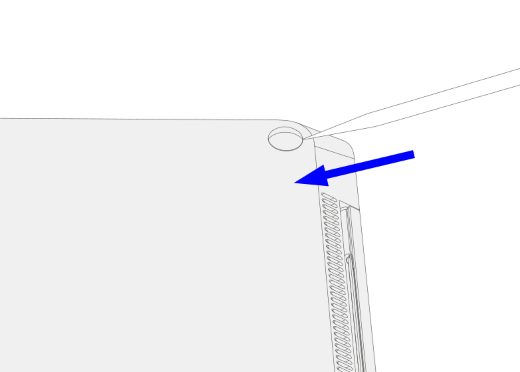
Видалення ніжок на Surface Laptop 3, Surface Laptop 4, Surface Laptop 5, Surface Laptop 6 для бізнесу, Surface Laptop (7-й випуск), Surface Laptop 5G для бізнесу
- Вставте загострений кінець спуджера посередині лапки, починаючи з переднього краю, і натисніть його до середини ноутбука.
- Пінцетом візьміться за вільний кінець лапки, а потім потягніть за неї, щоб вилучити її з ноутбука.
- Повторіть кроки 1-2, щоб прибрати інші ноги.
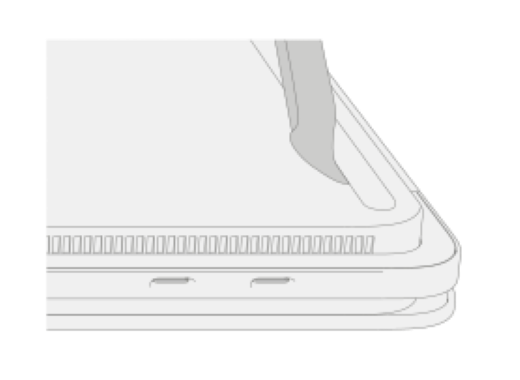
Видаліть ніжки на Surface Laptop Studio, Surface Laptop Studio 2
- Підніміть край лапки за допомогою лопатки.
- Пінцетом візьміться за вільний кінець лапки, а потім потягніть за неї, щоб вилучити її з ноутбука.
- Повторіть кроки 1-2, щоб прибрати іншу ногу.
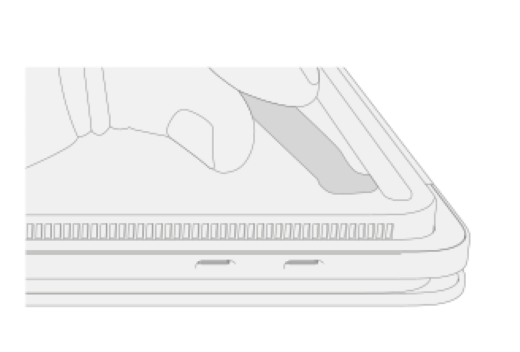
Видаліть ніжки на Surface Laptop Go 2, Surface Laptop Go 3
- Підніміть край лапки за допомогою лопатки.
- Пінцетом візьміться за вільний кінець лапки, а потім потягніть за неї, щоб вилучити її з ноутбука.
- Повторіть кроки 1-2, щоб прибрати іншу ногу.
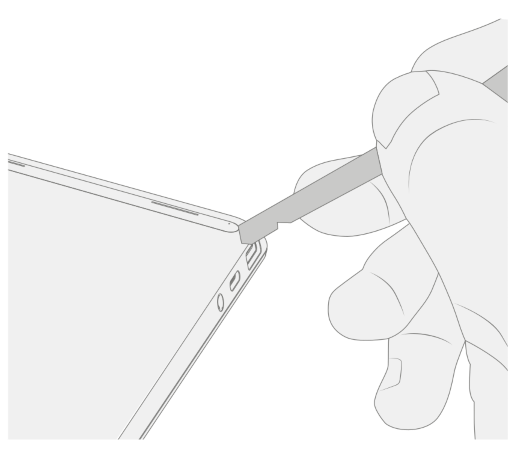
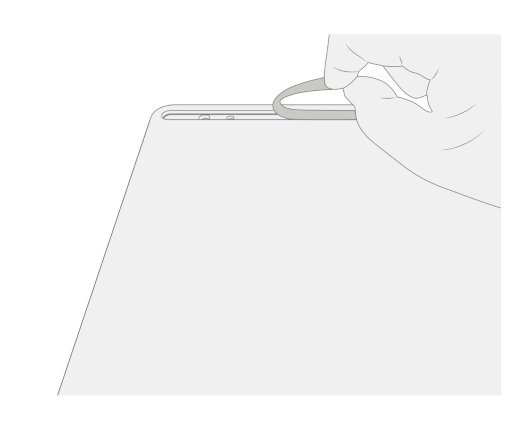
Видаліть ніжки ноутбука Surface Laptop SE
Щоб зняти ніжки на Surface Laptop SE, підніміть край кожної ніжки за допомогою лопатки та зніміть її.
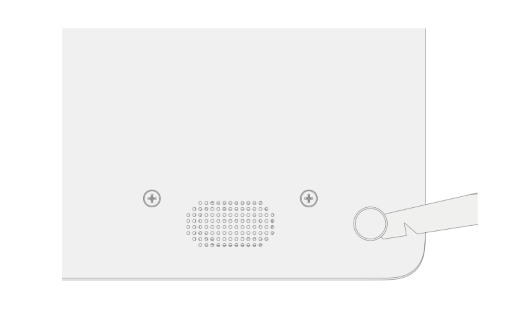
Крок 3: Рекомендації щодо видалення клею та чищення
Щоб видалити клейкі вкладиші або залишки клейкої стрічки з виїмок підніжжя ноутбука Surface, використовуйте розчин ізопропілового спирту (IPA) лише 70%. Злегка змочіть тампон для чищення розчином IPA перед тим, як протирати поглиблення на ногах. Перед встановленням змінних ніжок переконайтеся, що всі залишки клею видалені, а розчин IPA висох.
Крок 4. Встановіть ніжки Surface
Щоб установити змінні ніжки на ноутбуки Surface, дотримуйтесь інструкцій для вашої моделі.
Surface Laptop 3, Surface Laptop 4, Surface Laptop 5, Surface Laptop 6 для бізнесу, Surface Laptop (7-й випуск), Surface Laptop 5G для бізнесу
Інсталяція змінних ніжок на Surface Laptop 3, Surface Laptop 4, Surface Laptop 5, Surface Laptop 6 для бізнесу, Surface Laptop (7-й випуск), Surface Laptop 5G для бізнесу
Примітка.
Завершіть ремонт пристрою Surface, перш ніж встановлювати нові ніжки. Не встановлюйте раніше зняті або використані ніжки на Surface.
Примітка.
Обов'язково перевірте змінні ніжки перед їх встановленням. Передня та задня лапки на Surface Laptop 3 та Surface Laptop 4 відрізняються.
Визначивши, які ніжки належать до передньої та задньої частин пристрою Surface, виконайте відповідні дії.
Щоб встановити передні ніжки:
Розмістіть ноутбук на чистій поверхні нижньою частиною догори.
Зніміть вкладиш з однієї зі змінних ніжок. Переконайтеся, що клейка сторона спрямована до місця розташування стопи. Вирівняйте три зубці на лапці з кишенею в нижній частині ноутбука.
Натисніть на ногу рукою, поки вона не сяде рівно.
Повторіть кроки 2-3, щоб встановити іншу передню лапу на сусідню сторону.
Переконайтеся, що передні ніжки надійно закріплені. Виконайте одну з таких дій:
Використовуйте затискач: Вирівняйте та відцентруйте затискач на передніх лапах. Затисніть обидві передні лапи на 4 хвилини.
За допомогою руки: Розмістіть клавіатуру та лапку між великим і вказівним пальцями, потім щільно затисніть лапку великим пальцем і утримуйте протягом 20 секунд.
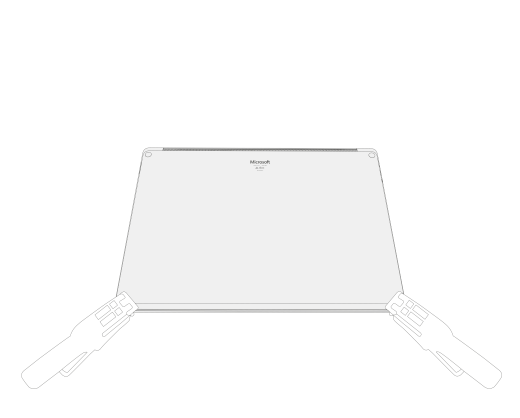
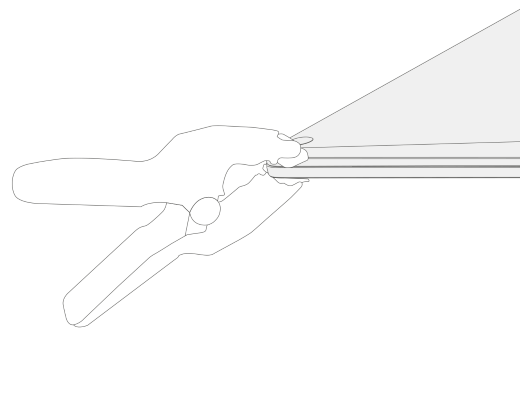
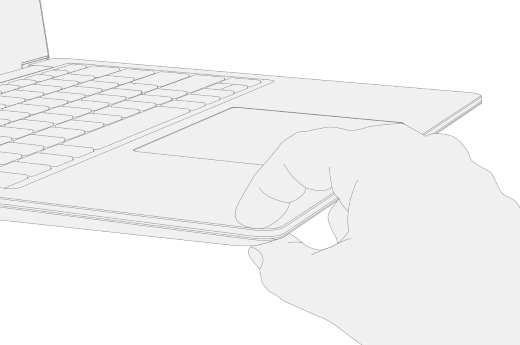
Перевірте, чи немає пошкоджень або зазорів між ніжками та нижньою частиною ноутбука. Якщо є зазор більше 0,05 мм, замініть лапку.
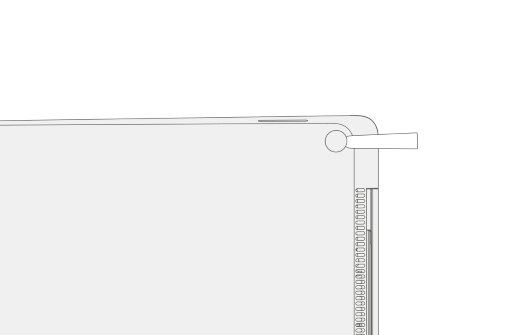
Щоб вставити задні лапи:
Зніміть вкладиш з однієї зі змінних ніжок. Переконайтеся, що клейка сторона спрямована до місця розташування стопи. Вирівняйте зубець на лапці з кишенею в нижній частині ноутбука.
Натисніть на ногу рукою, поки вона не сяде рівно.
Повторіть кроки 1-2, щоб встановити іншу задню ногу на сусідню сторону.
Переконайтеся, що задні ноги надійно закріплені. Виконайте одну з таких дій:
Використовуйте затискач: Вирівняйте та відцентруйте затискач на передніх лапах. Затисніть обидві передні лапи на 4 хвилини.
За допомогою руки: Розмістіть клавіатуру та лапку між великим і вказівним пальцями, потім щільно затисніть лапку великим пальцем і утримуйте протягом 20 секунд.
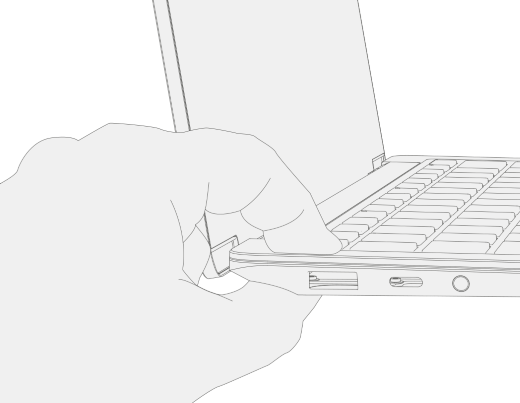
Перевірте, чи немає пошкоджень або зазорів між ніжками та нижньою частиною ноутбука. Якщо є зазор більше 0,05 мм, замініть лапку.
Важливо
Після встановлення змінних ніжок дайте ноутбуку постояти ногами на стільниці принаймні 12 годин. Якщо це неможливо, не кладіть його в рюкзак, сумочку чи іншу переноску принаймні на 12 годин.
Surface Laptop Studio, Surface Laptop Studio 2
Інсталяція змінних ніжок на Surface Laptop Studio та Surface Laptop Studio 2
Покладіть ноутбук на чисту поверхню дном догори.
Зніміть вкладиш з однієї зі змінних ніжок. Переконайтеся, що клейкою стороною спрямовано до паза на дні ноутбука.
Вставте праву сторону лапки в паз, переконавшись, що вирівнювальна стійка входить в отвір. Потім вільно покладіть решту лапки вниз, переконавшись, що ліва стійка вирівнювання поміщається у відповідний отвір.
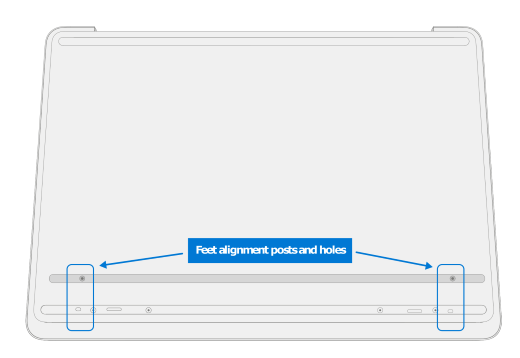
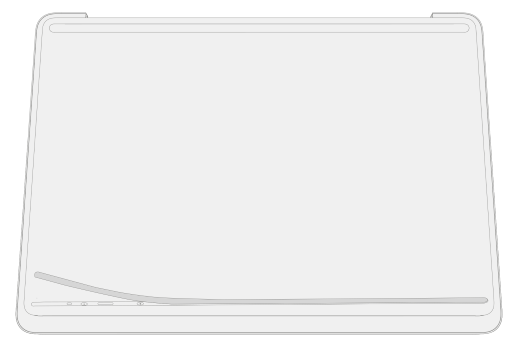
Повторіть кроки 2-3, щоб встановити іншу лапку.
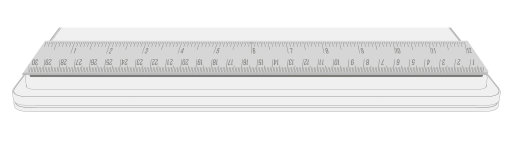
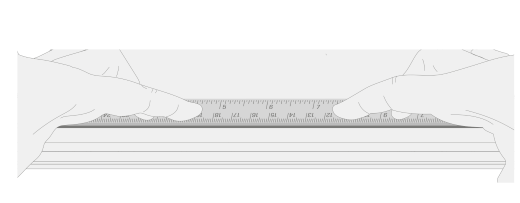
Переконайтеся, що ніжки надійно закріплені. Покладіть лінійку на одну з ніг і натисніть декількома пальцями, розведеними вздовж довжини лінійки, протягом 30 секунд. Повторіть процес для ноги, що залишилася.
Surface Laptop Go 2, Surface Laptop Go 3
Інсталяція змінних ніжок на Surface Laptop Go 2 та Surface Laptop Go 3
Примітка.
Завершіть ремонт пристрою Surface, перш ніж встановлювати нові ніжки. Не встановлюйте раніше зняті або використані ніжки на Surface.
Примітка.
Обов'язково перевірте змінні ніжки перед їх встановленням. Передня та задня ніжки у Surface Laptop Go 2 та Surface Laptop Go 3 відрізняються.
Визначивши, які ніжки належать до передньої та задньої частин пристрою Surface, виконайте відповідні дії.
Щоб вставити передню лапку:
Розмістіть ноутбук на чистій поверхні нижньою частиною догори.
Зніміть вкладиш із запасної ніжки. Переконайтеся, що клейка сторона спрямована в бік розташування ніжки на нижній поверхні ноутбука. Вирівняйте дві розташовані стійки на передній нозі.
Міцно притисніть стопу.

Переконайтеся, що стопа надійно закріплена. Проведіть рукою вгору і вниз по ширині стопи.
Перевірте, чи немає пошкоджень або зазорів між ніжкою та нижньою частиною ноутбука.
Щоб вставити задню лапку:
Зніміть захисний лист із запасної ніжки. Переконайтеся, що клейка сторона спрямована в бік розташування ніжки на нижній поверхні ноутбука. Вирівняйте локаційний стовп від задньої ноги.
Міцно притисніть стопу.
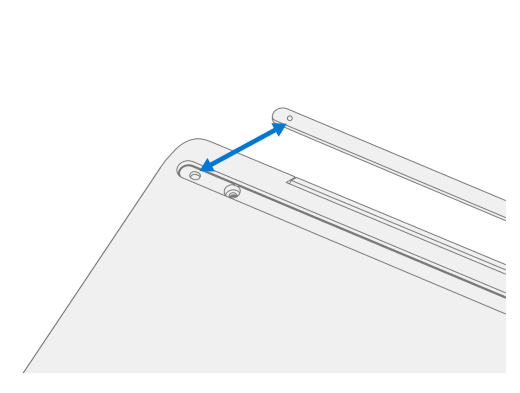
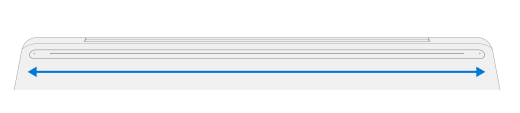
Переконайтеся, що стопа надійно закріплена. Проведіть рукою вгору і вниз по ширині стопи.
Перевірте, чи немає пошкоджень або зазорів між ніжкою та нижньою частиною ноутбука.
Важливо
Після встановлення змінних ніжок дайте ноутбуку постояти ногами на стільниці принаймні 12 годин. Якщо це неможливо, не кладіть його в рюкзак, сумочку чи іншу переноску принаймні на 12 годин.
Surface Laptop SE
Інсталяція змінних ніжок для Surface Laptop SE
Примітка.
Обов'язково перевірте змінні ніжки перед їх встановленням. Передня та задня ніжки ноутбука Surface Laptop SE мають різні розміри.
Після того, як ви визначите, які ніжки належать до передньої та задньої частин пристрою, перейдіть до кроків.
Розмістіть ноутбук на чистій поверхні нижньою частиною догори.
Зніміть вкладиш з однієї зі змінних ніжок. Переконайтеся, що клейкою стороною до кишені в нижній частині ноутбука.
Втиснути лапку в порожнину.
Повторіть кроки 2-3, щоб встановити інші змінні ніжки.
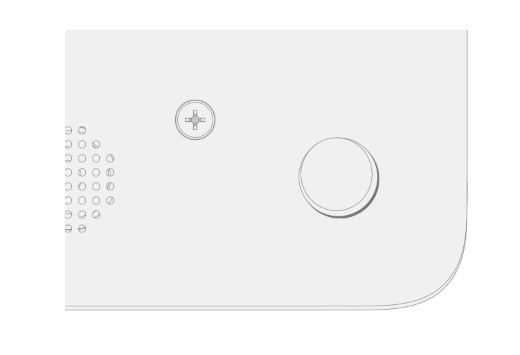
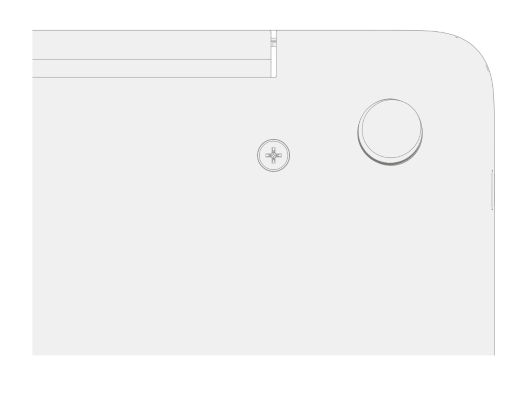
Перевірте, чи немає пошкоджень або зазорів між ніжками та нижньою частиною ноутбука.
Пов’язані теми
Потрібна додаткова довідка?
Технічна підтримка

Щоб отримати технічну підтримку, відкрийте програму Surface, опишіть проблему та виберіть "Помічник".
Підтримка спільноти

Спільноти можуть допомогти вам ставити запитання та дізнаватися думки висококваліфікованих експертів. Запитайте спільноту.
Інша підтримка

Якщо ви не можете користуватися пристроєм Surface або маєте запитання про щось інше, відкрийте розділ "Отримання довідки ", щоб отримати додаткову підтримку онлайн.


