Налаштовування Surface Duo
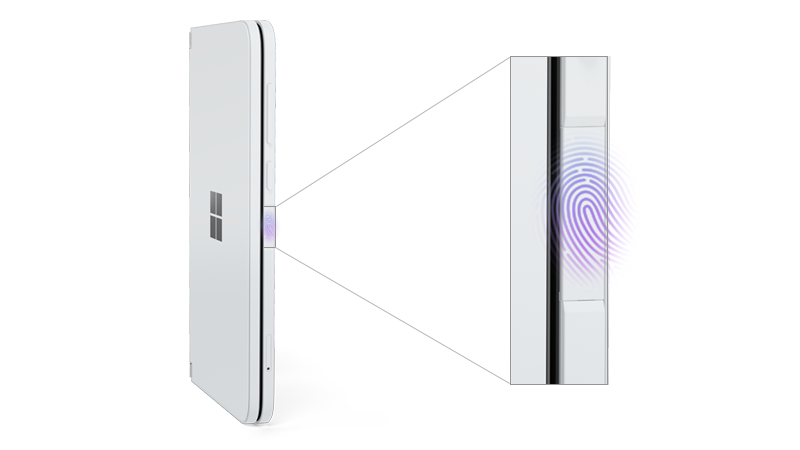
Щоб налаштувати Surface Duo 2, спочатку натисніть кнопку живлення відбитків пальців у правій частині Surface Duo, виберіть мову та виконайте наведені нижче дії.
1. Підключення
Коли з'явиться відповідний запит, вставте SIM-картку , щоб настроїти підключення мобільної мережі до мережі оператора.
Після цього виберіть домашню Wi-Fi мережу (або іншу, якій довіряєте). Якщо ви підключитеся до мережі Wi-Fi, ми перевірятимемо наявність оновлень під час налаштування.
2. Почніть із резервної копії або почніть свіжі
Виберіть спосіб налаштування Surface Duo:
- Резервна копія з телефона з Android. Скопіюйте дані безпровідним способом з наявного пристрою Android до Surface Duo. Або підключіть Surface Duo до телефону з Android за допомогою USB-кабелю для проводового підключення.
- Резервна копія з хмари. Почніть із резервної копії поточного пристрою з Android, збереженого в обліковому записі Google.
- Пристрій iPhone. Використовуйте цей пристрій, якщо у вас є iPhone, а Surface Duo – ваш перший пристрій з Android.
- Не копіювати. Налаштуйте Surface Duo як новий пристрій із самого початку.
3. Увійдіть у свій обліковий запис Google і обліковий запис Microsoft
Увійдіть у свій обліковий запис Google, щоб отримати доступ до електронної пошти, фотографій і файлів у Gmail, Google Фото, Google Диску тощо.
Увійдіть у свій обліковий запис Microsoft, щоб використовувати Microsoft 365 і мобільні програми Microsoft, зокрема Outlook, Office, OneNote, OneDrive, Teams, Microsoft Edge тощо. Ваш обліковий запис Microsoft зазвичай закінчується на @outlook.com, @live.comабо @hotmail.com. (Для деяких програм і функцій може знадобитися безпровідний план, додаткові передплати або плата).)
Ви можете ввійти в обидва облікові записи, лише один обліковий запис або немає – це вам не потрібно. Увійшовши в кожен обліковий запис, ви матимете можливість переглянути умови обслуговування, змінити системні настройки та вибрати параметри конфіденційності для кожного з них. Це дає змогу вибрати, що найкраще підходить для вас і що потрібно зробити з Surface Duo.
4. Додавання PIN-коду та відбитків пальців
Захистіть Surface Duo, додавши PIN-код і відбиток пальця, щоб розблокувати екран на Surface Duo 2. Ви можете додати PIN-код і відбиток пальця, лише PIN-код або ні. (Ми не радимо використовувати останню.)
Якщо ви вирішите додати відбиток пальця зараз, вам буде запропоновано розмістити великий палець або вказівний палець на кнопці живлення відбитків пальців. Він розташований у правій частині Surface Duo 2 та під кнопками гучності. Вам потрібно буде підняти палець і кілька разів розмістити його на кнопці живлення відбитків пальців, доки не буде додано відбиток пальця.
5. Отримайте поради, які допоможуть розпочати роботу
Перегляньте поради, щоб дізнатися про деякі основні принципи роботи з Surface Duo. Щоб отримати додаткові поради, просто торкніться елемента Підказки на головному екрані.
Подальші дії
Тепер, коли ви пройшли налаштування, ось що можна зробити далі.
Дізнайтеся про основи роботи на Surface Duo. Відкрийте підказки або ознайомтеся з наведеними нижче ресурсами, щоб допомогти почати роботу.
- Функції Surface Duo 2. Познайомтеся з Surface Duo 2.
- Раніше не працювали з Android? Ознайомтеся з основами операційної системи Surface Duo.
- Різні способи використання Surface Duo. Дізнайтеся про різні способи складання та віддзеркалення Surface Duo, щоб зробити більше протягом дня.
Завантажте програми та ігри з магазину Google Play. На головному екрані торкніться елемента Play Store, а потім виберіть улюблені програми або знайдіть нові.
Додайте інші особисті та робочі облікові записи, які ви використовуєте. На головному екрані торкніться елемента Настройки, а потім – Паролі & облікових записівДодати обліковий запис>.
Переглядайте свої фотографії. Залежно від облікових записів, за допомогою яких ви ввійшли в систему, ви можете отримувати доступ до наявних файлів і фотографій з різних місць на Surface Duo. Наприклад, торкніться елемента Фотографії на головному екрані, щоб перейти до фотографій у Microsoft OneDrive в обліковому записі Microsoft.
Отримуйте доступ до своїх файлів у хмарі. На головному екрані торкніться папки Google , а потім торкніться елемента Диск , щоб перейти до своїх файлів на Google Диску. Щоб отримати доступ до документів і файлів в обліковому записі Microsoft, торкніться елемента OneDrive.
Введіть текст іншому користувачу. У нижній частині екрана торкніться піктограми Повідомлення, а потім надішліть текстове повідомлення або надішліть відповідь на отримане повідомлення.
Зателефонуйте комусь. У нижній частині екрана торкніться елемента Телефон, а потім зателефонуйте потрібному користувачу.