
- Windows 11
- Windows 10.
Surface Headphones 2+ – це сертифікований для пристрою Microsoft Teams, коли ви використовуєте їх на Windows 11 ПК. Коли ви з'єднаєте їх через Bluetooth або підключите до комплекту Microsoft Surface USB Link, натисніть і відпустіть кнопку живлення, щоб увімкнути навушники та підключитися.
Потім ви можете використовувати сенсорні елементи керування та кнопки на Surface Headphones 2+ для керування нарадами та викликами в Microsoft Teams – усе це, перебуваючи під чудовим звуком, яке допоможе вам почути та звучати якнайкраще.
Примітка.
- Щоб використовувати Surface Headphones 2+ у Microsoft Teams під час підключення за допомогою Bluetooth на комп'ютері Windows 11, потрібно інсталювати останнє оновлення мікропрограми. Щоб дізнатися, як оновити навушники, див. статтю Оновлення Surface Headphones.
- Surface Headphones 2+ на комп'ютері Mac сертифікований для пристрою Microsoft Teams, коли ви використовуєте usb-посилання Microsoft Surface, що входить до комплекту.
Знайдіть свій шлях навколо Surface Headphones 2+
Ця схема призначена для пошуку елементів керування дотиком і кнопок, які можна використовувати під час нарад Teams і викликів на ПК або комп'ютері Mac.
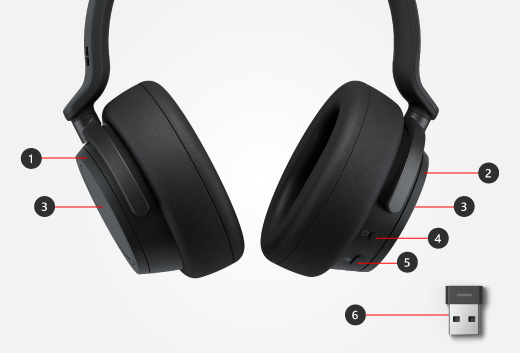
- Ліве кільце для активного шумозаглушу
- Праве кільце для гучності
- Сенсорна область
- Кнопка живлення
- Кнопка Microsoft Teams
- USB-посилання Microsoft Surface
Налаштування Surface Headphones 2+ у Microsoft Teams
Після з'єднання Surface Headphones 2+ через Bluetooth або підключення USB-підключення Microsoft Surface до комп'ютера Windows 11, ви можете відкрити Microsoft Teams і налаштувати Surface Headphones 2+ там.
Виберіть Surface Headphones 2+ як аудіопристрій
Натисніть і відпустіть кнопку живлення на навушниках Surface Headphones 2+, щоб увімкнути їх і підключити.
У Microsoft Teams виберіть настройки та інше (...) ліворуч від зображення профілю, а потім виберіть Настройки>Пристрої.
У розділі Аудіопристроїв виконайте одну з наведених нижче дій залежно від потрібного підключення.
-
Використовуйте Bluetooth: виберіть Surface Headphones.
Вибравши Surface Headphones, переконайтеся, що їх вибрано для динаміка та мікрофона в розділі Аудіопристрої. Для динаміка він має містити (Bluetooth) в імені. -
Скористайтеся USB-посиланням Microsoft Surface: виберіть Microsoft Surface USB Link.
Вибравши Microsoft Surface USB Link, переконайтеся, що його вибрано для динаміка та мікрофона в розділі Аудіопристрої.
-
Використовуйте Bluetooth: виберіть Surface Headphones.
Використання Surface Headphones 2+ у викликах і нарадах Teams
Відкривши Microsoft Teams на Windows 11 ПК або комп'ютері Mac, ось як використовувати сенсорні елементи керування та кнопки на навушниках Surface Headphones 2+ під час викликів і нарад Teams.
| Дія | Інструкція |
|---|---|
| Здійснення виклику | Натисніть кнопку Microsoft Teams у навушниках, щоб вивести вікно Teams на передній план, виберіть Виклики в Teams, а потім виберіть особу, якій потрібно зателефонувати. Якщо у вас є пропущені виклики або нові голосові повідомлення, ви перейдете на екран Виклики в Teams. |
| Приєднання до наради | Натисніть кнопку Microsoft Teams на навушниках Surface Headphones 2+, щоб вивести вікно Teams на передній план, а потім виберіть Приєднатися зараз у Teams, щоб приєднатися до наради. |
| Відповідь на виклик | Двічі торкніться області дотику на будь-якому вусі. Якщо ви використовуєте Surface USB Link, індикатор на ньому блимає зеленим, коли відбувається вхідний виклик Teams. |
| Відхилення виклику | Коли ви отримаєте виклик, торкніться області дотику та утримуйте її на будь-якому вусі. |
| Вимкнення звуку під час виклику або наради | Торкніться області дотику на будь-якому вусі. Якщо ви використовуєте Surface USB Link, індикатор на ньому стане червоним. Щоб увімкнути звук, знову торкніться області дотику на будь-якому вусі. Якщо ви використовуєте Surface USB Link, індикатор на ньому стане зеленим. |
| Регулювання гучності під час виклику або наради | Поверніть праве кільце вперед, щоб збільшити гучність. Поверніть його назад, щоб зменшити гучність. |
| Регулювання шумозаглушення під час виклику або наради | Поверніть ліве кільце вперед, щоб збільшити шумозаглушення та почути менше звуку навколо себе. Поверніть кільце назад, щоб зменшити шумозаглушення та почути більше звуку навколо себе. |
| Завершення виклику або вихід із наради | Двічі торкніться області дотику на вусі під час виклику або наради. |
Що означає світло на Surface USB Link?
Якщо ви використовуєте USB-підключення Microsoft Surface, на ньому можна багато чого сказати. Він може повідомити вам, коли ви маєте вхідний виклик Teams, коли ви вимикаєте мікрофон і багато іншого.
Відомості про те, що означає світло на навушниках Surface Headphones 2+, див. в статті Використання Surface Headphones.
| Коли індикатор на USB-посиланні Microsoft Surface | Це означає, що |
|---|---|
| Вимкнуто, коли usb-посилання Microsoft Surface підключено до джерела живлення | Microsoft Surface USB Link не підключено до Surface Headphones 2+. Швидко натисніть і відпустіть кнопку живлення в навушниках, щоб увімкнути навушники та підключитися. |
| Суцільний білий | Microsoft Surface USB Link підключено до surface Headphones 2+ і ви готові до використання в Teams. Індикатор на навушниках Surface Headphones 2+ також буде суцільним білим. |
| Миготливий зелений | У вас є вхідний виклик Teams. |
| Однотонний зелений | Його підключено, і Surface Headphones 2+ використовується під час виклику або наради Teams. Ви ввімкнутий. |
| Суцільно-червоний | Ви вимикаєте мікрофон під час наради або виклику Teams. |