
Пишіть природним чином на Surface Duo 2 за допомогою пера Surface Slim Pen 2 (не входить до комплекту), пера Surface Slim Pen (не входить до комплекту) або пера Surface (не входить до комплекту). Помістивши перо в зарядний пристрій, ви можете записувати ідеї та писати в програмах, що використовують перо та рукописний ввід. Наприклад, відкрийте Microsoft OneNote на Surface Duo, створіть нову нотатку, а потім напишіть пером. Докладніше про OneNote див. на сторінці Microsoft OneNote для AndroidOneNote для Android на сайті служби підтримки Microsoft.
Для максимальної зручності використовуйте перо Surface Slim Pen 2 та з'єднайте його з пристроєм Surface Duo 2 через Bluetooth. Наприклад, після створення пари ви можете перевірити рівень заряду акумулятора пера, налаштувати сполучення клавіш, скористатися меню пера та змінити його параметри, а також оновити перо в розділі "Настройки>підключених пристроїв>перо Surface".
Щоб створити пару з пером Surface Slim Pen 2 та Surface Duo 2
- Проведіть униз від верхнього краю екрана, а потім торкніться
 Bluetooth і утримуйте її у швидких налаштуваннях.
 - На екрані "Підключені пристрої " торкніться елемента "Створити пару з новим пристроєм".
- Натисніть і утримуйте верхню кнопку пера протягом 5-7 секунд, доки світлодіодний індикатор не почне блимати білим. Перо перейде в режим з'єднання.
- Торкніться Surface Slim Pen 2 , щоб з'єднати перо з Surface Duo 2.
Примітка.
На Surface Duo 2 не підтримується з'єднання через Bluetooth для пера Surface Slim Pen або Surface.
Після з'єднання пера Surface Slim Pen 2 торкніть перо Surface у розділі "Підключені пристрої", а потім перевірте наявність оновлень у розділі "Відомості про перо". Оновивши перо, ви можете торкнутися будь-якого з екранів, щоб у будь-який час створити пару та оновити перо знову.
Настроювання та використання меню пера
Меню "Перо" дає змогу швидко відкрити програму або виконати дію за допомогою верхньої кнопки пера Surface Slim Pen 2.
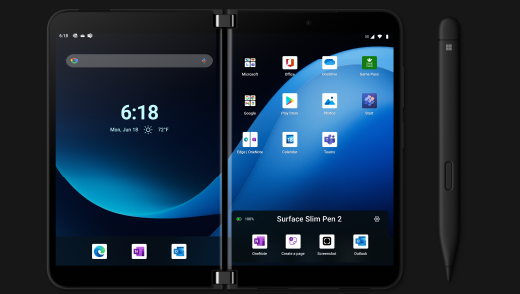
Ось як настроїти меню пера та використовувати його.
- Відкрийте "Параметри", а потім торкніть "Підключені пристрої>Перо Surface".
- У розділі "Сполучення клавіш для пера" виберіть пункт "Одиночне клацання", " Подвійне клацання" або "Натискання й утримування" (залежно від того, як саме потрібно відкрити меню пера).
- На наступному екрані виберіть меню "Перо " в розділі "Дії", а потім виберіть піктограму "Параметри ".
- На екрані меню Перо в полі вгорі виберіть програму або дію, яку потрібно змінити, а потім виберіть дію або програму, яку потрібно відкрити, натиснувши верхню кнопку пера Surface Slim Pen 2.
- Щоб змінити порядок меню пера, торкніться та утримуйте програму або дію, а потім перетягніть її до потрібного гнізда в меню пера.
- Щоб скористатися меню Перо, клацніть, двічі клацніть або натисніть і утримуйте верхню кнопку пера (залежно від вибраного дії кнопки), а потім торкніть програму чи дію в меню Перо пером.
Пов’язані теми
Потрібна додаткова довідка?
Технічна підтримка

Щоб отримати технічну підтримку, відкрийте програму Surface, опишіть проблему та виберіть "Помічник".
Підтримка спільноти

Спільноти можуть допомогти вам ставити запитання та дізнаватися думки висококваліфікованих експертів. Запитайте спільноту.
Інша підтримка

Якщо ви не можете користуватися пристроєм Surface або маєте запитання про щось інше, відкрийте розділ "Отримання довідки ", щоб отримати додаткову підтримку онлайн.


