

Завершивши роботу над проектом у відеоредакторі Clipchamp, можна легко експортувати та завантажити відео у форматі MP4 на свій пристрій. Крім того, ви можете експортувати аудіофайли у форматі MP3 (M4A) і поділитися готовим файлом безпосередньо зі сторінки експорту в одну з наших інтеграцій.
В Clipchamp для особистих облікових записів під час роботи над відео перебіг редагування зберігається автоматично, і не потрібно натискати кнопку "Зберегти".
Щоб отримати аудіо- або відеофайл проекту, коли завершите редагування, виконайте наведені нижче дії.
Крок 1. Натисніть кнопку "Експорт"
Щоб зберегти відео, натисніть кнопку "Експорт " у верхньому правому куті відеоредактора.
Крок 2. Виберіть роздільну здатність для експорту
Відкриється розкривне вікно з варіантами, які визначають розмір і якість. Відео буде експортовано як файл MP4 в одній із вибраних роздільних здатностей. Виберіть один із наведених нижче варіантів.
- Якість відео 480p підходить для чернеток.
- Якість 720p добре підходить для відео для соцмереж.
- Якість відео 1080p (HD) підходить для платформ для потокового передавання відео та презентацій.
- Якість відео 4K (UHD) – це найкраща роздільна здатність для всіх медіафайлів у форматі 4K.
- GIF для відео тривалістю до 15 секунд.
- Для проектів, які містять лише звук, можна також вибрати параметр "Використовувати лише аудіофайл ", щоб отримати аудіофайл MPEG-4 (.m4a).
Якщо ви використовуєте преміум-функцію та користуєтеся безкоштовним планом, поруч із варіантами експорту відображатимуться символи у формі ромбів. Якщо ви ще не готові до оновлення, видаліть преміум-функції, перш ніж експортувати відео. Щоб експортувати відео з усіма преміум-функціями, натисніть кнопку "Перейти на новий план". Це допоможе вам виконати кроки для оновлення.
Крок 3. Збережіть відео та поділіться ним
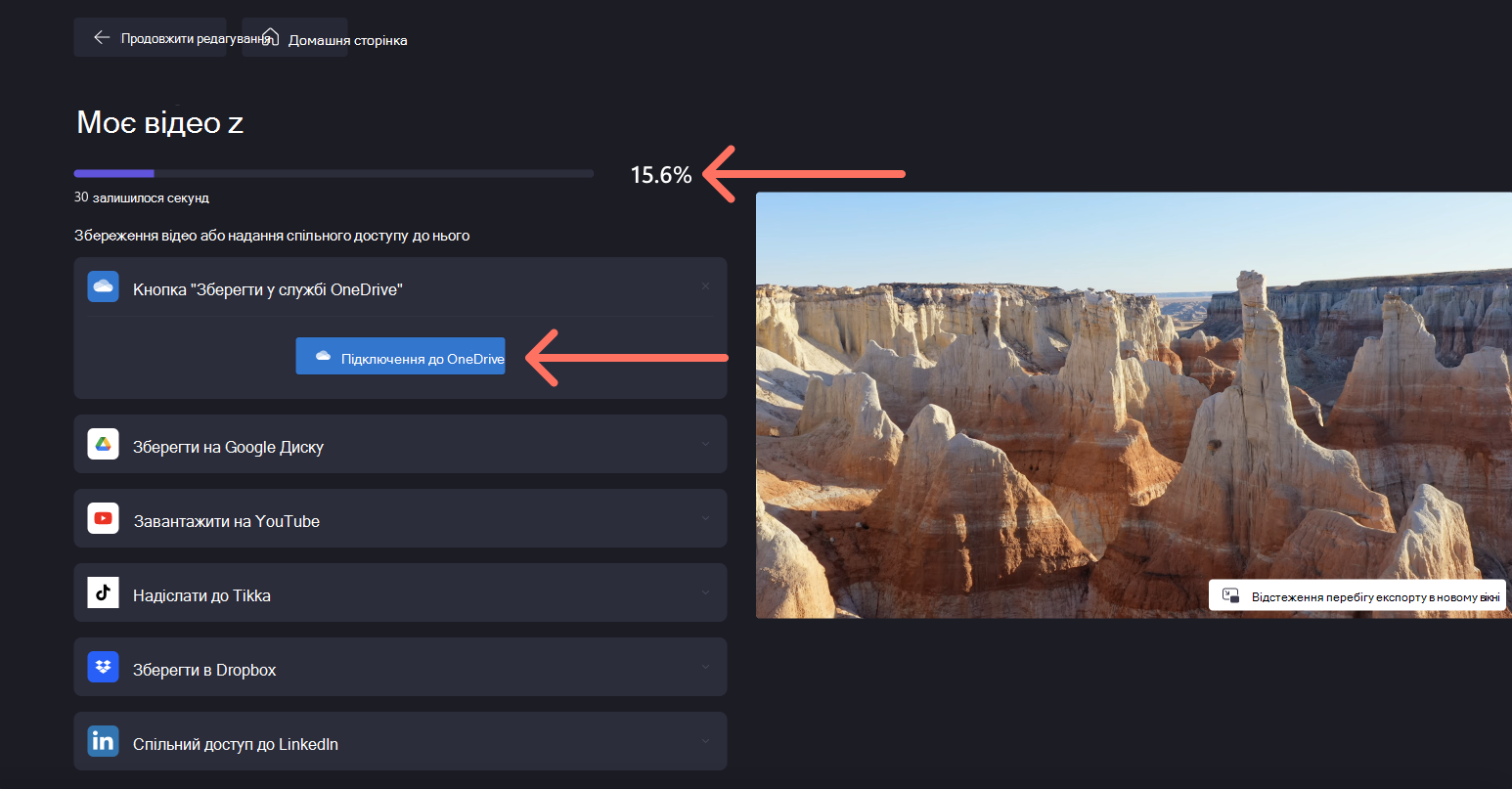
Коли ви виберете роздільну здатність, відео автоматично почне експортуватися, і ви побачите індикатор перебігу з індикатором у відсотках.
Тут ви також можете поділитися своїм відео за допомогою однієї з наших інтеграцій для спільного доступу. Доступні такі варіанти
- Кнопка "Зберегти у службі OneDrive"
- Зберегти на Google Диску
- Передати на YouTube
- Надіслати в TikTok
- Збереження в службі Dropbox
- Поділитися в LinkedIn (працює лише для облікових записів компанії, НЕ для особистих облікових записів)
Якщо відео експортується повільно або не експортується, перегляньте цю довідкову статтю , щоб дізнатися, як прискорити експорт. Зверніть увагу, що експорт проектів із вищою роздільною здатністю або довших проектів триватиме довше.
Після завершення експорту відео його буде автоматично збережено на комп'ютері, зазвичай у папці "Завантаження".
Докладні відомості: Надання спільного доступу до відео або редагування проекту.
Формат експорту
Експортоване відео – це файл MPEG 4 (.mp4) із вибраним іменем. Частота кадрів становить 30 кадрів/с.
Крім того, для записів нарад Teams Clipchamp автоматично налаштовує вихідні параметри, щоб вони були оптимізовані для частоти кадрів і бітової швидкості передавання даних, які використовуються в Teams для записів нарад.
Аудіофайли експортуються у форматі M4A.
Виправлення неполадок
Якщо під час експорту відео виникають помилки, перегляньте цю статтю з порадами щодо виправлення неполадок, які можуть допомогти успішно експортувати відео.