
Примітка.
- Цю статтю призначено для користувачів і адміністраторів відеоредактора Clipchamp для робочих і навчальних облікових записів. Вона не стосується особистої версії Clipchamp, до якої ви отримуєте доступ за допомогою особистого або сімейного облікового запису Microsoft.
- У першому розділі йдеться про використання класичної програми відеоредактора для Windows. Другий розділ призначено для адміністраторів Microsoft 365, які хотіли б керувати доступом до класичної програми у своїй організації.
Відомості для користувачів Clipchamp
Ви можете використовувати Clipchamp з робочим або навчальним обліковим записом, виданий вам організацією або навчальним закладом, і отримувати доступ до нього в Microsoft Edge або Google Chrome, якщо ваша організація має передплату на відповідну ліцензію Microsoft 365 для бізнесу або освіти та якому призначено ліцензію Clipchamp відеоредактора. Докладні відомості див. в статті "Як отримати доступ до Microsoft Clipchamp за допомогою робочого або навчального облікового запису".
Окрім доступу до Clipchamp в браузері, ви також можете отримати доступ до нього через класичну програму для Windows 10 та Windows 11.
Щоб запустити програму, знайдіть її в пошуку Windows Search, після чого вона має відображатися Microsoft Clipchamp програмі в результатах. Якщо вона не відображається, імовірно, адміністратор не надав до неї доступ на комп'ютері. У такому разі можна й надалі отримувати доступ до Clipchamp в браузері.
Доступність класичної програми на робочому або навчальному комп'ютері контролює адміністратор Microsoft 365. Вони можуть зробити програму доступною на керованих пристроях, а також визначити, чи ввімкнуто як особисту, так і робочу версію відеоредактора чи лише робочу.
Новіша версія класичної програми
Якщо у вас є доступ до класичної програми Clipchamp, ви використовуєте її з робочим або навчальним обліковим записом Microsoft 365 та маєте найновішу версію програми, після її запуску ви автоматично ввійдете в Clipchamp для робочих облікових записів. Номер версії програми, що дає змогу ввійти під робочим або навчальним обліковим записом, – 3.0.10020 або вище.
Номер версії класичної програми Clipchamp можна переглянути на комп'ютері. Для цього відкрийте меню "Пуск", виберіть пункт "Усі програми", прокрутіть до розділу Microsoft Clipchamp, клацніть запис правою кнопкою миші, а потім виберіть пункт "Додаткові>параметри програми".
Якщо класична програма Clipchamp не відображається на комп'ютері або ваша версія не працює з вашим робочим або навчальним обліковим записом, імовірно, найновіша версія програми ще недоступна для вас або підтримку робочого облікового запису в ній досі не ввімкнуто адміністратором Microsoft 365.
У цій новішій версії класичної програми також можна ввійти в особисту версію Clipchamp, якщо ваша організація Microsoft 365 дозволяє використовувати особистий або сімейний обліковий запис Microsoft на керованому пристрої.
Старіша версія класичної програми
Якщо Clipchamp доступний на вашому комп'ютері, але інстальовано старішу версію програми (до версії 3), у ній підтримуються лише особисті або сімейні облікові записи Microsoft і не підтримуються робочі або навчальні облікові записи.
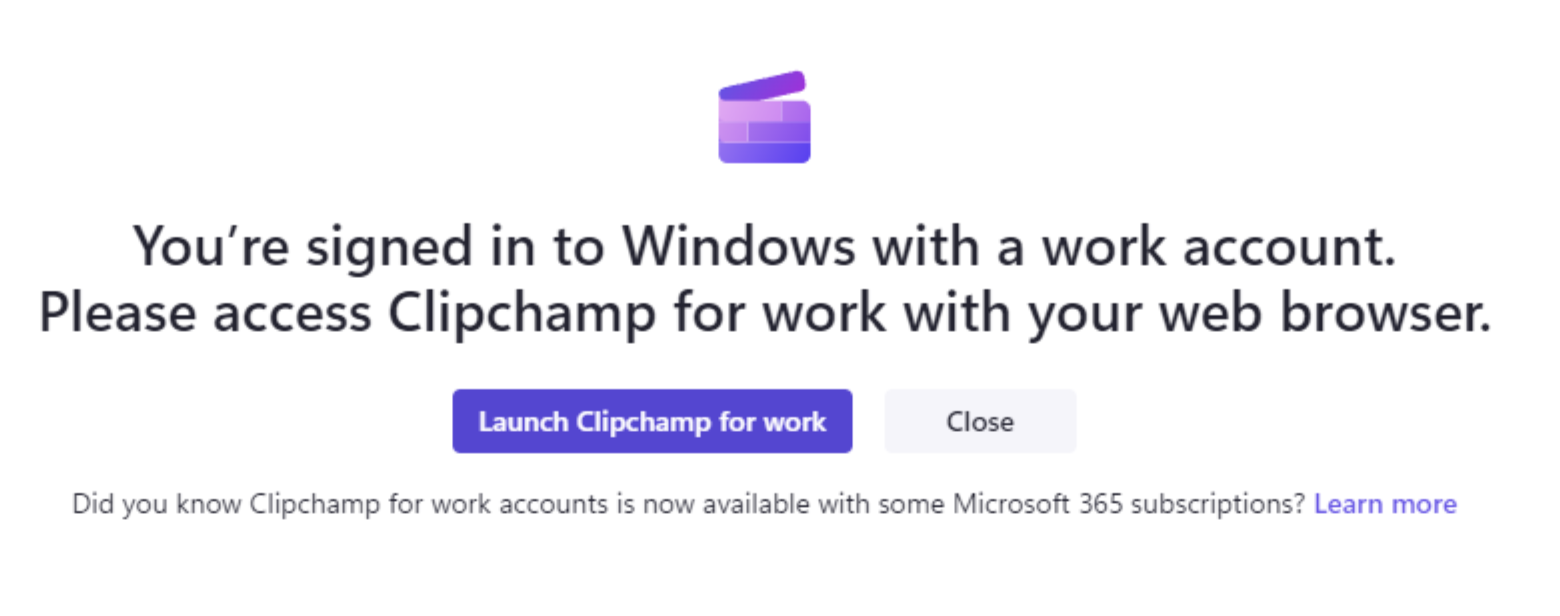
У такому разі ви побачите один із двох наведених нижче екранів, якщо ввійдете у Windows за допомогою робочого або навчального облікового запису.
Якщо ваша організація блокує доступ до особистої версії Clipchamp, ви побачите цей екран після запуску програми.
Якщо натиснути кнопку "Запустити Clipchamp для роботи", відкриється нове вікно браузера та веб-програма Microsoft 365 Clipchamp, де можна почати редагувати відео.
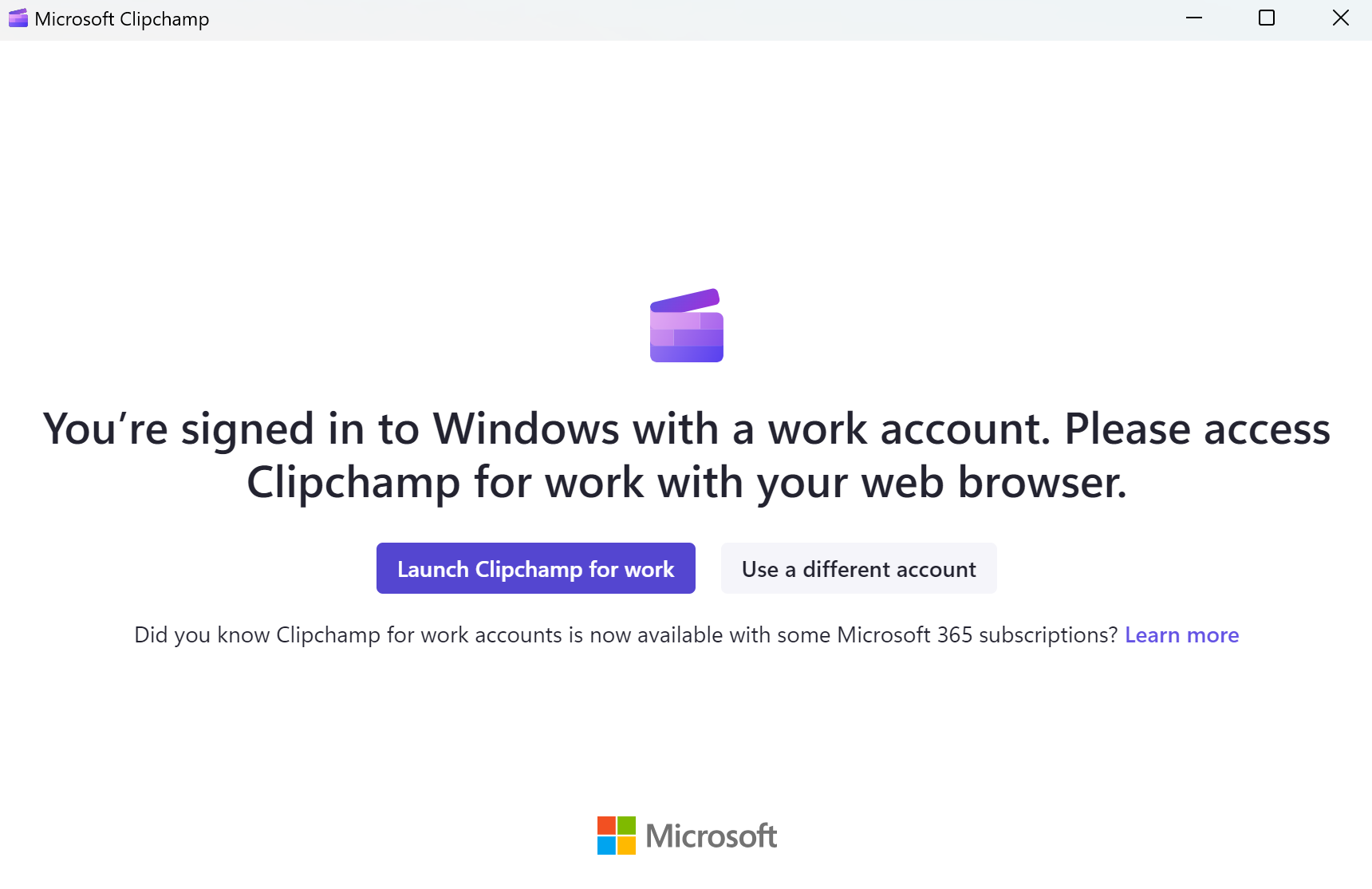
Крім того, якщо у вашій організації активовано доступ до особистих і робочих облікових записів, відобразиться цей екран.
Якщо натиснути кнопку "Запустити Clipchamp для роботи", відкриється нове вікно браузера та веб-програма Microsoft 365 Clipchamp.
Натиснувши сіру кнопку "Використати інший обліковий запис", ви перейдете на сторінку входу Clipchamp особистий обліковий запис у класичній програмі.
Інформація для адміністраторів Microsoft 365
Примітка.
Далі наведено відомості для адміністраторів, які хочуть керувати доступом Clipchamp для користувачів у своїй організації.
У минулому класична програма Clipchamp не підтримувала облікові записи з ідентифікаторами AAD/Entra і працювала лише з особистими або сімейними обліковими записами Microsoft. Ситуація змінилася: у версіях програм 3.0.10020 з'явилася підтримка робочих облікових записів.
Це означає, що кінцеві користувачі зможуть використовувати відеоредактор Clipchamp у класичній програмі для Windows 10 та Windows 11, а також отримувати доступ до Clipchamp через браузер (Edge або Chrome).
- У версіях програм до 2.9.x спостерігатиметься поведінка, як описано в розділі Старіша версія класичної програми вище.
- У версіях програм від 3.x (принаймні 3.0.10020) спостерігатиметься поведінка, як описано в розділі Новіша версія класичної програми вище.
Керування доступом до класичної програми Clipchamp
Керувати доступністю класичної програми Clipchamp можна за допомогою Intune. Це працює так само, як керування іншими програмами з Microsoft Store. Див. статтю "Додавання програм із Microsoft Store до Microsoft Intune".
У деяких випадках попередню версію класичної програми Clipchamp уже інстальовано на пристроях користувачів. Її інстальовано з Microsoft Store, якщо Магазин увімкнуто у вашому клієнті, або вона входила до оновлення Windows 11.
У такому разі радимо оновити програму, щоб вона демонструвала саме те, що відбувається, як описано в цій статті.
Основна перевага полягає в тому, що ваші користувачі будуть спрямовані на правильну версію Clipchamp і не потраплять в особисту версію Clipchamp, а не в її робочу версію. Це також гарантує, що ваші кінцеві користувачі зможуть користуватися відеоредактором без необхідності запускати веб-браузер.
Керування доступом до Clipchamp в цілому
Окрім керування доступом до класичної програми можна керувати загальним доступом до Clipchamp, її особистої й робочої версій. Дізнайтеся, як увімкнути або вимкнути відеоредактор Clipchamp для користувачів в організації.
Виправлення неполадок із підключенням до мережі
Під час спроби входу в класичну програму Clipchamp деяких користувачів може з'явитися таке повідомлення про помилку:
"Не вдалося ввійти. Повторіть спробу."
Причина виникнення цієї помилки
Програма Clipchamp має перевірити сертифікати безпеки, які використовуються у вашій мережі. У деяких середовищах, особливо тих, що використовують проксі-сервер або пристрій перевірки SSL, проксі-сервер видає власний сертифікат. Якщо перевірити цей сертифікат не вдається (найчастіше через те, що він не пройшов перевірку списку відкликаних сертифікатів), програма Clipchamp заблокує підключення з міркувань безпеки. Така поведінка є очікуваною та захищає користувачів від потенційних загроз безпеці.
Чому ми не можемо обійти перевірку
Перевірка CRL унеможливлює використання відкликаних або скомпрометованих сертифікатів. Вимкнення цієї перевірки створить сценарії, схожі на атаку за допомогою посередника, і не відповідатимуть стандартам безпеки корпорації Майкрософт. З цієї причини чек не можна зняти або обійти.
Рішення
ІТ-спеціалістам або групі мереж потрібно перевірити конфігурацію проксі-сервера. До поширених виправлень належать:
Переконайтеся, що проксі-сервер не перехоплює трафік служб Microsoft 365 і не підписує його повторно.
надання доступу до кінцевих точок CRL і перевірки сертифікатів;
Підтвердження того, що будь-які сертифікати, видані проксі-сервером, містять дійсну інформацію про відкликання.
Корпорація Майкрософт має інструкції для мережевих пристроїв сторонніх постачальників, доступні тут: Використання сторонніх мережевих пристроїв або рішень з Microsoft 365.
Спосіб вирішення
Під час настроювання мережі користувачі можуть і надалі використовувати Clipchamp через веб-програму.