
У Power Query можна згрупувати однакові значення в одному або кількох стовпцях в один згрупований рядок. Ви можете групувати стовпці за допомогою агрегатної функції або за рядком.
Приклад
На основі цього прикладу даних запиту базуються такі дії:
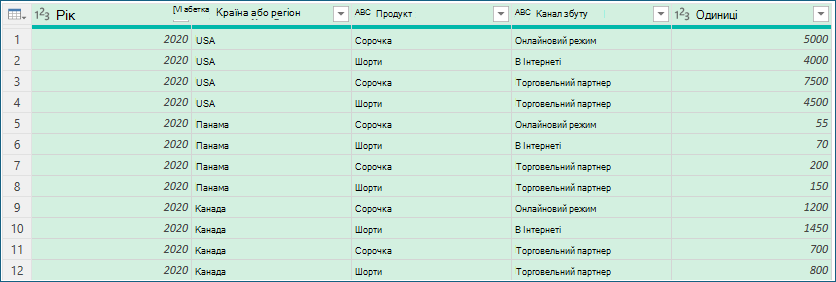
Групування стовпця за допомогою агрегатної функції
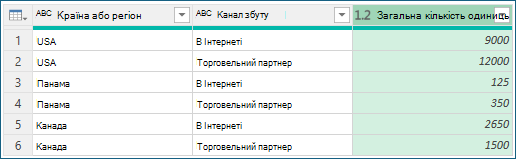
Дані можна групувати за допомогою агрегатних функцій, таких як "Сума " та "Середнє". Наприклад, потрібно підсумувати загальну кількість проданих одиниць товару на рівні країни або регіону та каналу збуту, згруповану за стовпцями "Країна/регіон " і " Канал збуту ".
Щоб відкрити запит, знайдіть запит, попередньо завантажений із Редактор Power Query, виберіть клітинку в даних, а потім натисніть кнопку "Редагувати запит".> Докладні відомості див. в статті "Створення, завантаження та редагування запиту в програмі Excel".
Виберіть елемент "Домашня>група" за.
У діалоговому вікні " Групування за " натисніть кнопку "Додатково ", щоб вибрати кілька стовпців для групування.
Щоб додати ще один стовпець, виберіть команду "Додати групування".
Порада.
Щоб видалити або перемістити групування, виберіть елемент "Додатково" (...) поруч із полем імені групування.
Виберіть стовпці "Країна/регіон " і " Канал збуту ".
У наступному розділі:
Назва нового стовпця Введіть "Загальна кількість одиниць" для заголовка нового стовпця.
ЕксплуатаціяВиберіть "Сума". Доступні такі агрегації: " Сума", " Середнє", " Медіана", "Мінімальне", " Максимальне", " Кількість" і " Кількість окремих рядків".
Стовпець Виберіть елемент "Одиниці ", щоб указати, який стовпець потрібно агрегувати.
Натисніть кнопку OK.
Результат
Групування за рядком
Щоб виконати операцію з рядком, стовпець не потрібен, оскільки діалогове вікно "Групувати за" групує дані за рядком. Створюючи стовпець, у вас є два варіанти:
Поле ''Кількість рядків '', у якому відображається кількість рядків у кожному згрупованому рядку.
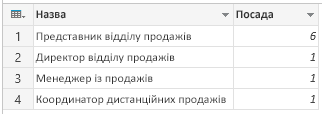
Усі рядки Вставиться внутрішнє значення таблиці . У ньому містяться всі рядки згрупованих стовпців. За потреби стовпці згодом можна розгорнути. Докладні відомості див. в статті "Робота зі структурованим стовпцем списку, записом або таблицею".
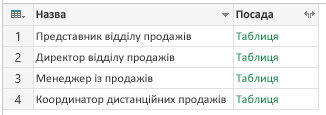
Процедура
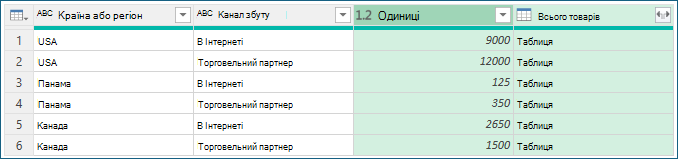
Наприклад, щоб згрупувати дані за всіма рядками, потрібно визначити загальну кількість проданих одиниць товару та два інші стовпці, у яких відображатиметься назва товару з найвищою ефективністю, підсумовані на рівні країни та каналу збуту.
Щоб відкрити запит, знайдіть запит, попередньо завантажений із Редактор Power Query, виберіть клітинку в даних, а потім натисніть кнопку "Редагувати запит".> Докладні відомості див. в статті "Створення, завантаження та редагування запиту в програмі Excel".
Виберіть елемент "Домашня>група" за.
У діалоговому вікні " Групування за " натисніть кнопку "Додатково ", щоб вибрати кілька стовпців для групування.
Щоб додати стовпець для агрегації, натисніть кнопку Додати агрегацію в нижній частині діалогового вікна.
Порада.
Щоб видалити або перемістити агрегацію, виберіть пункт "Додатково" (...) поруч із полем стовпця.
У розділі " Групувати за" виберіть стовпці "Країна/регіон " і " Канал збуту ".
Створіть два нових стовпця, виконавши такі дії:
Агрегація Агрегуйте стовпець "Одиниці " за допомогою операції "Сума ". Назвіть стовпець "Загальна кількість одиниць".
Усі рядки Додайте новий стовпець "Товари " за допомогою дії " Усі рядки ". Назвіть стовпець "Загальна кількість товарів". Оскільки ця операція застосовується до всіх рядків, вибирати параметр у стовпці не потрібно, тому він недоступний.
Натисніть кнопку "OK".
Результат
Додаткові відомості
Power QueryДовідка з надбудови Power Query для програми Excel