
Скористайтеся функцією автофільтра, щоб знайти, відобразити або приховати значення в одному або кількох стовпцях даних. Ви можете фільтрувати дані на основі вибраних варіантів зі списку або шукати потрібні дані. Під час фільтрування даних цілі рядки буде приховано, якщо значення в одному або кількох стовпцях не відповідають умовам фільтрування.
Щоб застосувати автофільтр, виконайте такі дії:
- Виділіть дані, які потрібно відфільтрувати.
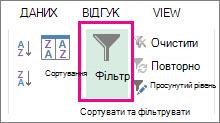
- Натисніть кнопкуФільтрданих>.
- Клацніть
 у заголовку стовпця та виберіть, чи потрібно вибрати певні значення або виконати пошук.
-
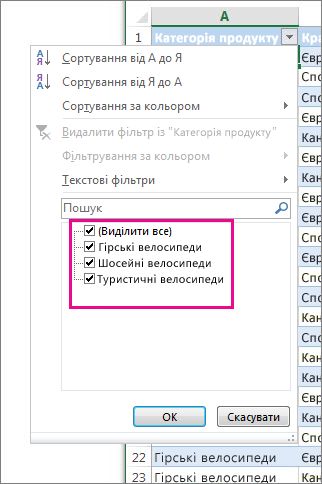
Виберіть певні значення: Зніміть прапорець (Виділити все ), щоб зняти всі прапорці, а потім установіть прапорці для певних значень, які потрібно відобразити.
-
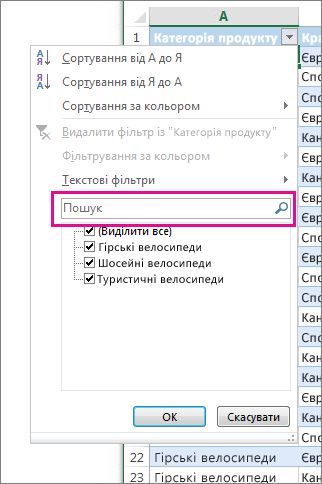
Пошук значень: У полі Пошук введіть потрібний текст або числа.
- Натисніть кнопку OK, щоб застосувати фільтр.
Порада.
Якщо до даних потрібно застосувати попередньо визначений або настроюваний фільтр, див. статтю Фільтрування даних у діапазоні або таблиці.
Поради з розширення пошуку
Під час пошуку даних можна використовувати символ "?" для відображення будь-якого окремого символу або символу "*" для представлення ряду символів.
Наприклад, щоб знайти всі елементи, пов’язані з велосипедами, у полі Пошук введіть текст «*велосипеди». Фільтр відобразить усі елементи зі словом "велосипеди", наприклад туристичні велосипеди, дорожні велосипеди та гірські велосипеди.
Потрібна додаткова довідка?
Ви завжди можете поставити запитання експерту в спільноті tech Excel або отримати підтримку в спільнотах.