
Microsoft Copilot у Forms – це інструмент на основі ШІ, який дає змогу легко створювати опитування, голосування та інші форми за допомогою відповідних форм, привабливих і ефективних. За допомогою Copilot у Forms ви можете спростити процес створення форм і отримати високоякісний контент у найкоротші терміни.
Використання Copilot у Forms дозволяє:
Заощаджуйте час і зусилля
Copilot у Forms може скоротити час і зусилля, які ви витрачаєте на створення опитувань, генеруючи для вас чорнові варіанти вмісту та пропозиції. Copilot також може допомогти вам уточнити опитування, налаштувати параметри тощо, щоб ви швидше переходили до готової форми.
Покращити якість і точність
Copilot у Forms може допомогти вам підвищити якість і точність вашого опитування, надаючи пропозиції та навіть застосовуючи уточнення до форми. Ви можете уникнути поширених пасток та упереджень при розробці опитувань, таких як навідні запитання, двозначні запитання або неоднозначні формулювання.
Підвищуйте рівень залученості та інсайтів
Copilot у Forms може швидко проаналізувати результати вашої форми та створити підсумок аналітики з практичними кроками, щоб ви могли швидше зосередитися на наступному етапі. Ви навіть можете поставити запитання, щоб глибше проаналізувати конкретні дані та аналітичні висновки, які вас цікавлять.
Почніть роботу з Copilot у Forms
Щоб використовувати Copilot у Forms, вам потрібен обліковий запис Microsoft 365 і ліцензія на Copilot.
У Forms виберіть, щоб створити нову форму або тест із нуля.
Copilot запропонує вам описати те, що ви хочете створити. Ви можете надати опис своїми словами або переглянути підказки, які допоможуть вам розпочати роботу.
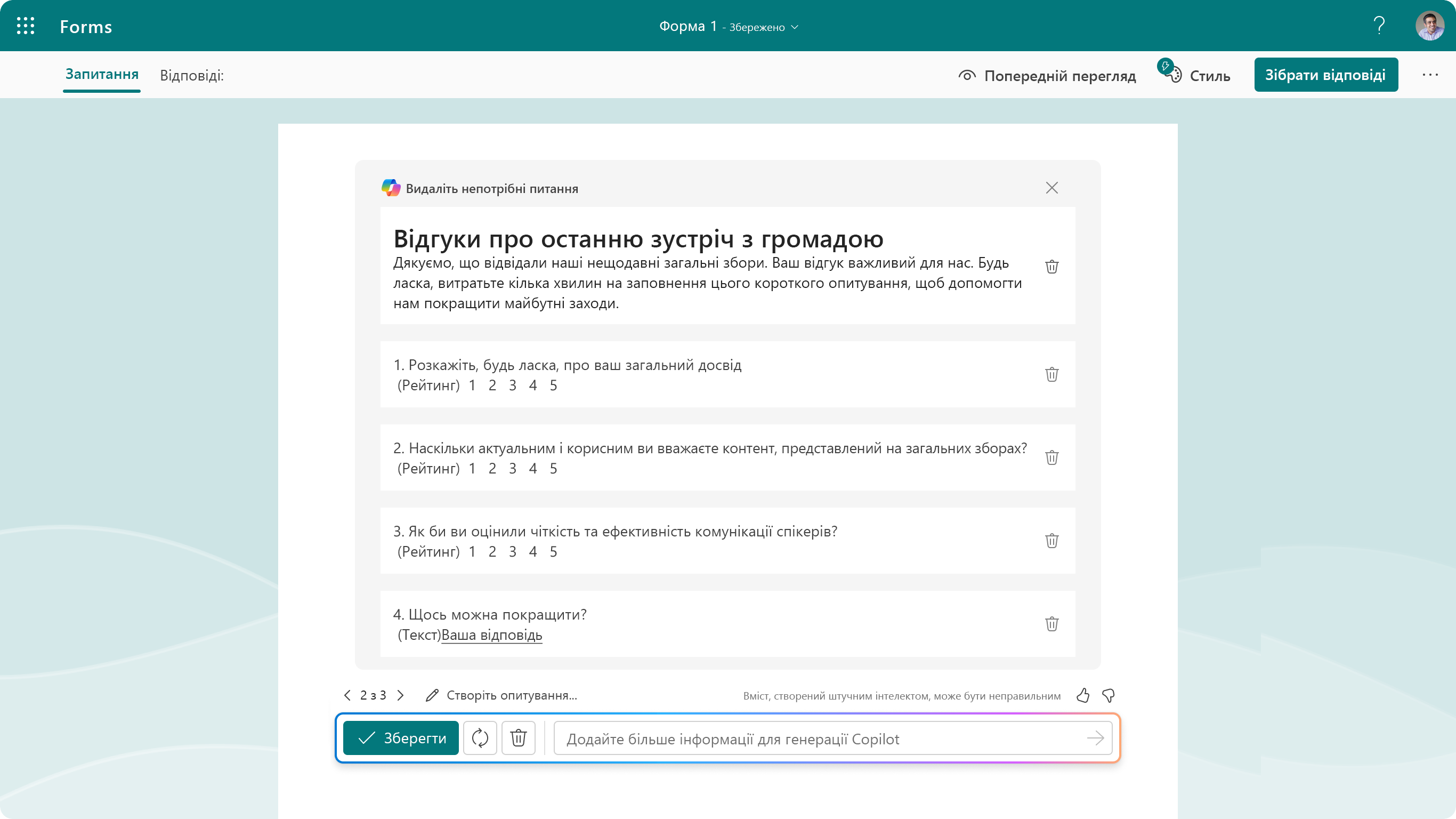
Натисніть кнопку Створити , щоб надіслати запит. Copilot почне аналізувати вашу запит і запропонує або чернетку з заголовними питаннями і відповідями, що стосуються вашого наміру.
Ви можете уточнити або додати більше деталей, щоб Copilot міг доопрацювати чернетку. Або можна натиснути "Зберегти" та продовжити з Copilot.
Коли ви завершите створення вмісту опитування, Copilot може переглянути ваше опитування, щоб отримати додаткові пропозиції або допомогти внести зміни до форми. Просто натисніть кнопку динамічної дії Copilot, щоб відкрити чат.
Ви можете легко поширити опитування, використовуючи різні варіанти, наприклад, коротку URL-адресу, QR-код, Outlook, Teams або вбудоване посилання, щоб зібрати відповіді від вашої аудиторії. Copilot також може допомогти створювати чернетки запрошень, надсилати нагадування та відстежувати відповіді.
Коли будете готові аналізувати результати, просто перейдіть до розділу "Переглянути відповіді " та відкрийте Copilot, щоб проаналізувати результати форми. Copilot надає зведення ключових висновків і практичних висновків, тому ви можете набагато швидше переходити від даних до дії.
Примітка.
Функціонал Microsoft 365 Copilot чату у Forms обмежено комерційними користувачами з ліцензією на Copilot (докладніше). Споживчі користувачі матимуть панель уточнення у верхній частині сторінки конструктора Forms, яка підтримує уточнення без області чату та підтримує споживчі ліцензії на основі кредитів ШІ.
Використання Copilot у Forms
Copilot у Forms - це інструмент, який допоможе вам створювати кращі опитування та збирати дані ефективніше. Він діє як асистент прийняття рішень, який може запропонувати способи покращення дизайну опитування та допомогти вам приймати розумні рішення на основі зібраних даних. Це допоможе вам ефективніше вирішувати реальні бізнес-проблеми. Насамперед переконайтеся, що вміст опитування є якісним, зокрема заголовок, описи, запитання та варіанти відповідей. Це допоможе залучити потрібну аудиторію та надати ефективні інсайти, які відповідають вашим цілям.
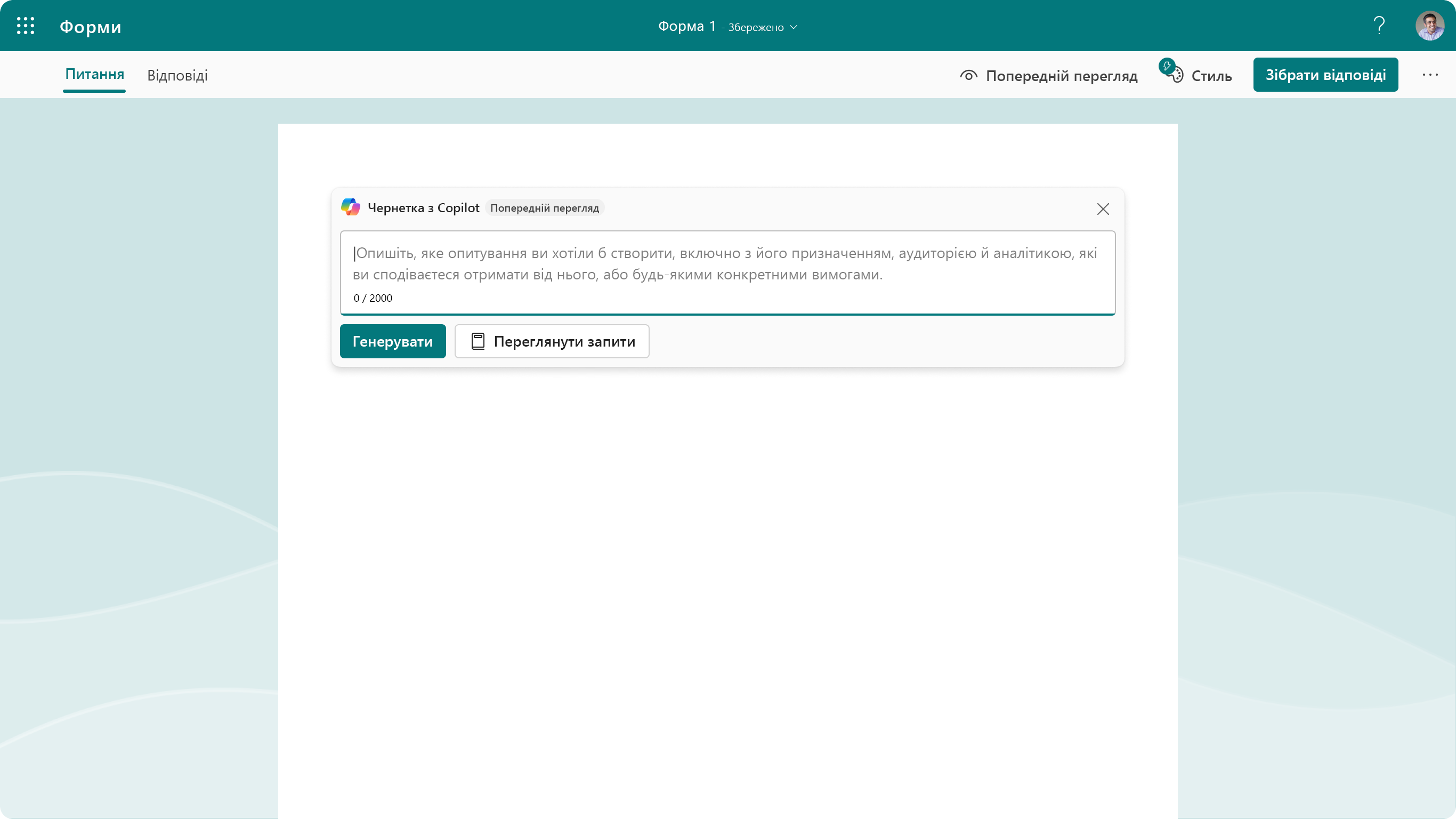
Запропонуйте зміст опитування
Copilot в Forms може створити повне опитування на основі ваших цілей і завдань, включаючи назву опитування, опис опитування, запитання та варіанти відповідей, і все це у відповідному форматі, схожому на форму, і з правильним тоном для цієї мети.
Ви можете зберегти всі або деякі питання, які генерує Copilot. Якщо ви це зробите, Copilot у Forms перетворить вибраний вміст на полотно форми, що дозволить вам продовжити редагування опитування в будь-який час.
Наприклад, якщо ввести "Створіть опитування про працівників відділу кадрів, щоб оцінити задоволеність працівників і знайти області для вдосконалення", Copilot у Forms може створити відповідну посаду для цієї теми, опис опитування, щоб пояснити призначення, список відкритих запитань і відповідей, щоб зрозуміти задоволеність працівників компанією, менеджерів, колег, балансу між роботою та особистим життям, пільги та будь-які сфери, які потрібно вдосконалювати далі.
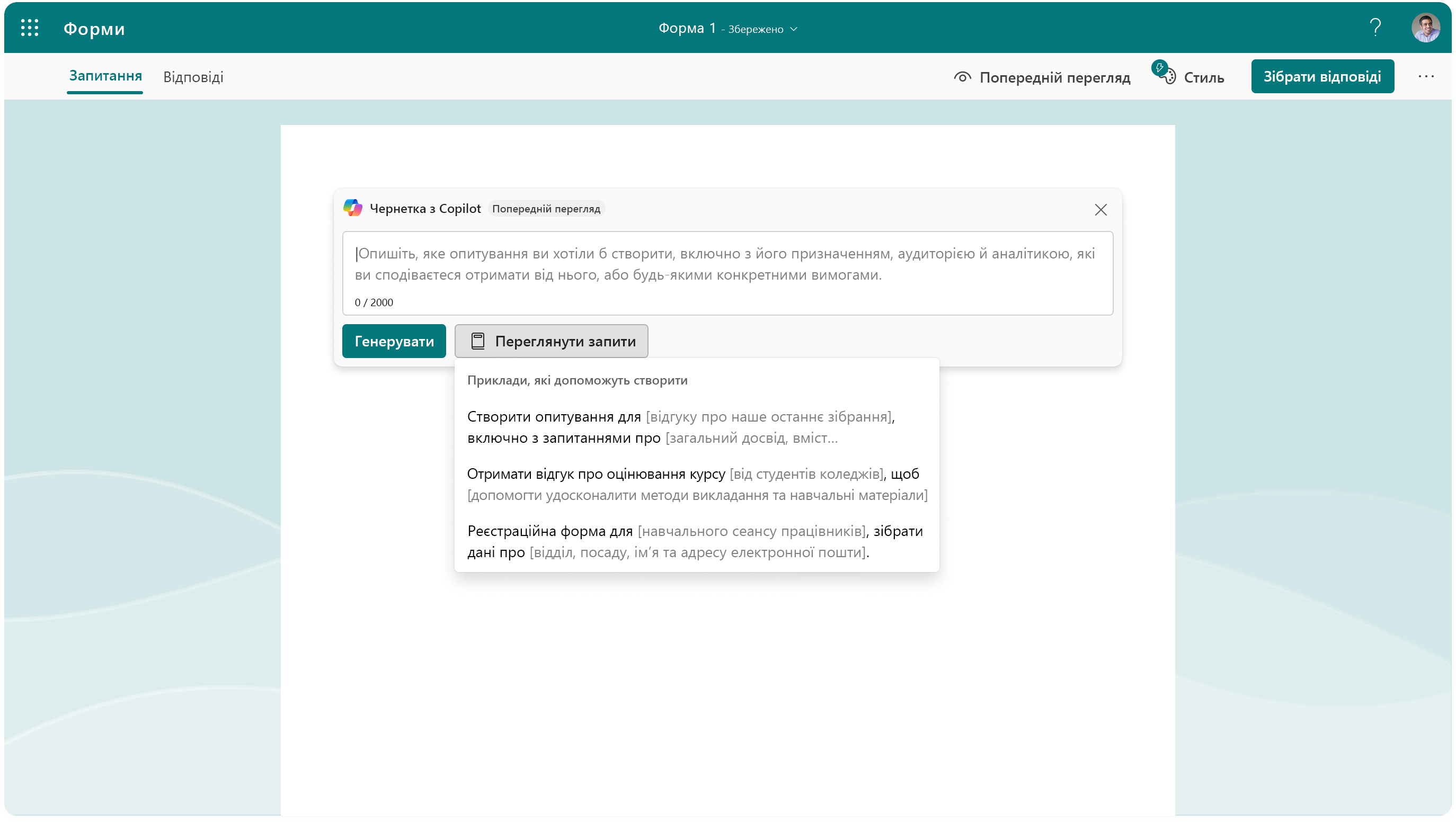
Запропонуйте спільну практику
Copilot у Forms може запропонувати високоякісні опитування на поширені теми на основі ваших даних. Наприклад, якщо ввести "дослідження клієнтського досвіду", "опитування про події" або "реєстраційну форму для участі на громадських засадах", Copilot у Forms створить повне опитування з приблизно 5–15 часто використовуваними запитаннями та відповідями, пов'язаними з цією темою. These questions will be in the appropriate question types.
Наприклад, якщо ви виберете "дослідження клієнтського досвіду", Copilot у Forms поставить запитання про оцінку роботи клієнта, готовність знову придбати продукт, варіанти запитань про очікування клієнтів і відкриті запитання про те, як можна вдосконалити продукт у майбутньому.
Коли будете готові, натисніть "Зберегти" та продовжуйте з Copilot.
Отримуйте пропозиції та уточнюйте форми
Після підтвердження вмісту опитування Copilot у Forms може переглянути та запропонувати зміни до вашого опитування. Наприклад, він може порекомендувати додати докладніші інструкції до опитування, відкоригувати заголовки запитання Лайкерта або додати власне повідомлення з подякою, коли респонденти заповнюватимуть форму.
Ви також можете попросити про певні уточнення або зміни, як-от налаштування загального тону або формулювань, змінення параметрів форми відповідно до такої мети, як анонімність, тощо. Просто натисніть кнопку динамічної дії Copilot у нижньому правому куті екрана. (Для споживачів використовуйте панель уточнення у верхній частині екрана.)
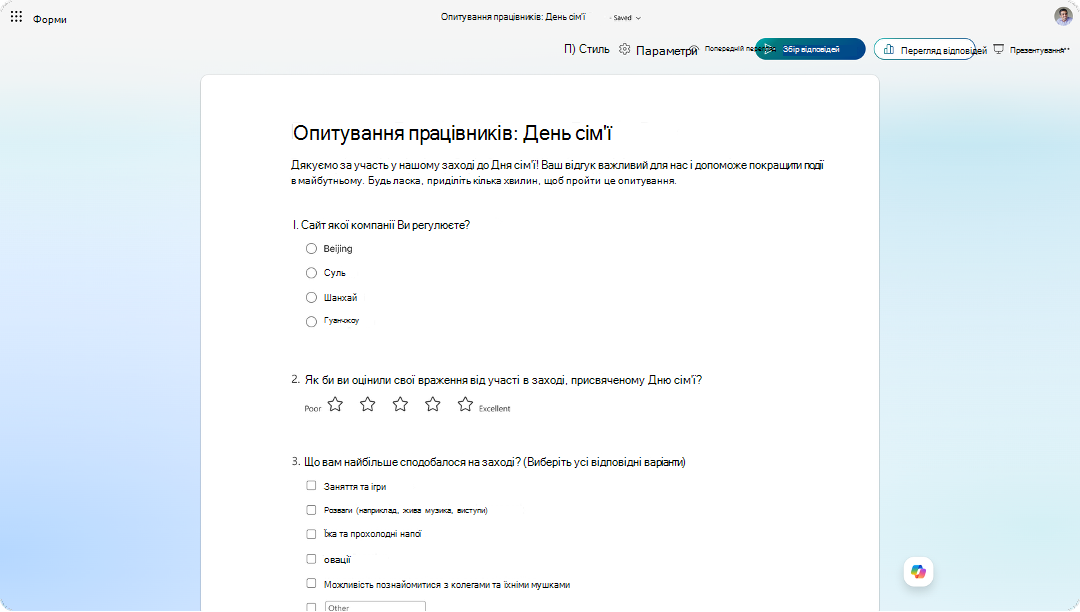
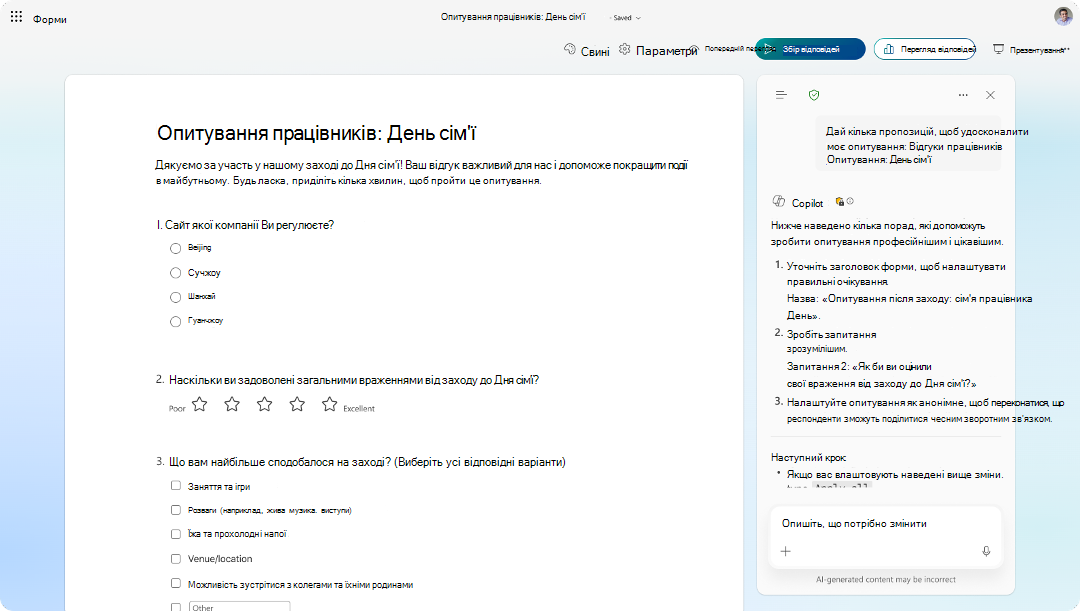
Покращення вмісту за допомогою функцій Copilot на полотні форми
Функції Copilot також вбудовано у форму, і їх можна використовувати безпосередньо на полотні форми, не відкриваючи чат Copilot. Ось кілька прикладів:
• Коли ви натискаєте на запитання, функція "Переписати за допомогою Copilot " може допомогти покращити наявний вміст, пропонуючи пропозиції, які допоможуть зробити його зрозумілішим, стислішим і привабливішим, а також узгодженим із призначенням форми.
• Додайте за допомогою Copilot у кінці форми або можете додати нові запитання до форми.
• У вікторині використовуйте пояснення відповідей , щоб генерувати пояснення правильної відповіді, які респонденти можуть побачити після того, як пройдуть тест.
• Коли ви відкриваєте розділ "Збирати відповіді", функція "Переписати за допомогою Copilot " може відкоригувати формулювання запрошення, щоб допомогти вам отримати потрібні відповіді.
Додаткові ресурси
Часті запитання про Copilot у Forms