
Важливо
Підтримка OneNote для Windows 10 завершиться в жовтні 2025 р. Щоб бути в курсі останніх функцій OneNote, завантажте OneNote із Microsoft Store або в складі Microsoft 365.
Перевірка орфографії під час введення
OneNote для Windows 10 для настільних комп'ютерів автоматично перевіряє та позначає можливі орфографічні помилки червоною хвилястою лінією:
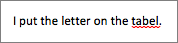
Клацніть правою кнопкою миші підкреслене слово та в параметрах перевірки правопису виберіть запропоноване слово, додайте слово до словника або пропустіть помилку.
Якщо потрібно приховати орфографічні помилки під час роботи, виберіть настройки та додаткові параметри кнопки>>Правопис і змініть перемикач, щоб приховати орфографічні помилки.
Примітка.
Пам'ятайте, що не можна перевіряти орфографічні помилки в усьому розділі або на сторінці. Ви можете перевіряти орфографічну помилку лише по одній по черзі, коли вони відображаються червоною хвилястою лінією.
Перевірка орфографії іншою мовою
Якщо ви створюєте нотатки, які містять текст різними мовами, можна перевірити орфографію для кожної з них.
- Клацніть правою кнопкою миші або натисніть і утримуйте слово з помилкою.
- Клацніть стрілку поруч із кнопкою Правопис.
- Клацніть або торкніться елемента Вибрати мову.
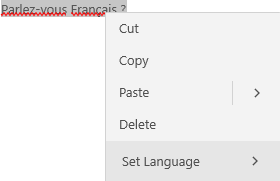
- В області, що відкриється, виберіть або знайдіть мову, якою потрібно перевірити.
Примітка.
Якщо засоби перевірки правопису ще не інстальовано, під час першого вибору мови може з'явитися оповіщення. Дотримуйтеся вказівок у повідомленні, щоб додати мову.