
У вашому блокноті забагато розділів, які не вміщуються на екрані? Використовуйте групи розділів. Подібно до папок на жорсткому диску групи розділів відображають пов’язані розділи разом. Група розділів може містити будь-яку кількість розділів разом із усіма сторінками. отже, ви не втратите річ.
Щоб створити групу розділів, виконайте наведені нижче дії.
Відкрийте або створіть блокнот, у якому потрібно створити групи розділів.
Клацніть правою кнопкою миші будь-яку вкладку розділу та виберіть пункт Нова група розділу.
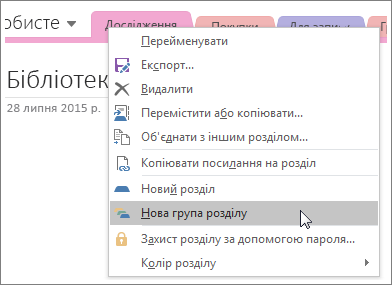
Якщо у OneNote увімкнуто вертикальні вкладки, виконайте такі дії:
- Клацніть правою кнопкою миші щойно створену групу розділів і виберіть команду Перейменувати.
- Введіть ім'я групи розділів і натисніть клавішу Enter. Нова група розділів з'явиться в нижній частині вкладок розділів.
Якщо вертикальні вкладки не ввімкнуто, введіть ім'я групи розділів і натисніть клавішу Enter. Нова група розділів з'явиться праворуч від вкладок розділів у верхній частині сторінки.
Примітка.
Використовувати групи розділів необов’язково. Можна створювати нотатки, так само легко керуючи ними, розділивши великий блокнот на два або три менших. Однак, якщо ви звикли працювати в одному блокноті, групи розділів пропонують найпростіший спосіб роботи з великою кількістю розділів, адже розмір блокнота збільшено.
Робота з групами розділів
- Щоб додати до групи розділи, просто перетягніть їхні вкладки розділів на піктограму групи розділів.
- Щоб перейти до певної групи розділів, клацніть її ім’я. Коли відкриється група розділів, клацніть будь-яку окрему вкладку розділу, щоб перейти до сторінок у цьому розділі.
- Щоб повернутися на рівень вище, клацніть зелену стрілку праворуч від списку блокнотів.