
Під час онлайнових досліджень у OneNote можна використовувати Web Clipper OneNote, щоб легко записувати, редагувати, додавати примітки та надавати до них спільний доступ. Він вільний у використанні, і він працює з більшістю сучасних браузерів.
Інсталяція додаткового компонента OneNote Web Clipper
Завантажте додатковий компонент або розширення OneNote Web Clipper для браузера:
Натисніть кнопку Отримати .
Дотримуйтеся вказівок на екрані, які відображаються для певного браузера, який використовується.
Підтвердьте, що ви ознайомилися з повідомленнями безпеки (якщо вони з’являться), щоб надати розширенню OneNote Web Clipper дозвіл на роботу з браузером.
Щоб настроїти OneNote Web Clipper, виконайте такі дії:
У браузері відкрийте будь-який веб-сайт і клацніть піктограму OneNote Web Clipper.
Примітка.
Розташування OneNote Web Clipper залежить від вашого браузера.
Увійдіть у спливаюче вікно фіолетового кольору.
Підтвердьте дозволи для розширення OneNote Web Clipper, якщо з’явиться відповідний запит. Ці дозволи можна змінити в будь-який час у настройках облікового запису.
Початок роботи з розширенням OneNote Web Clipper
Під час онлайнових досліджень у OneNote можна використовувати Web Clipper OneNote, щоб легко записувати, редагувати, додавати примітки та надавати до них спільний доступ. Він вільний у використанні, і він працює з більшістю сучасних браузерів.
Інсталяція додаткового компонента OneNote Web Clipper
Завантажте додатковий компонент або розширення OneNote Web Clipper для браузера:
Натисніть кнопку Отримати .
Дотримуйтеся вказівок на екрані, які відображаються для певного браузера, який використовується.
Підтвердьте, що ви ознайомилися з повідомленнями безпеки (якщо вони з’являться), щоб надати розширенню OneNote Web Clipper дозвіл на роботу з браузером. Щоб настроїти OneNote Web Clipper, виконайте такі дії:
У браузері відкрийте будь-який веб-сайт і клацніть піктограму OneNote Web Clipper.
Примітка.
Розташування OneNote Web Clipper залежить від вашого браузера. 2. Увійдіть у спливаюче вікно фіолетового кольору, що з'явиться. 3. Якщо з'явиться відповідний запит, підтвердьте потрібні дозволи програми для Web Clipper OneNote. Ці дозволи можна змінити в будь-який час у настройках облікового запису.
Використання OneNote Web Clipper
Web Clipper OneNote автоматично виявляє тип вмісту веб-сайту, який потрібно захопити: статтю, рецепт або сторінку продукту.
Відкрийте сторінку, що містить інформацію, яку потрібно зберегти у OneNote, і клацніть піктограму OneNote Web Clipper.
У невеликому вікні OneNote Web Clipper виконайте одну з таких дій (за доступності):
- Натисніть кнопку Повна сторінка або Область , щоб записати поточну веб-сторінку (або вибрану область) до блокнота як знімок екрана. Ці параметри зберігають вміст, який ви вирізаєте точно так, як він відображається.
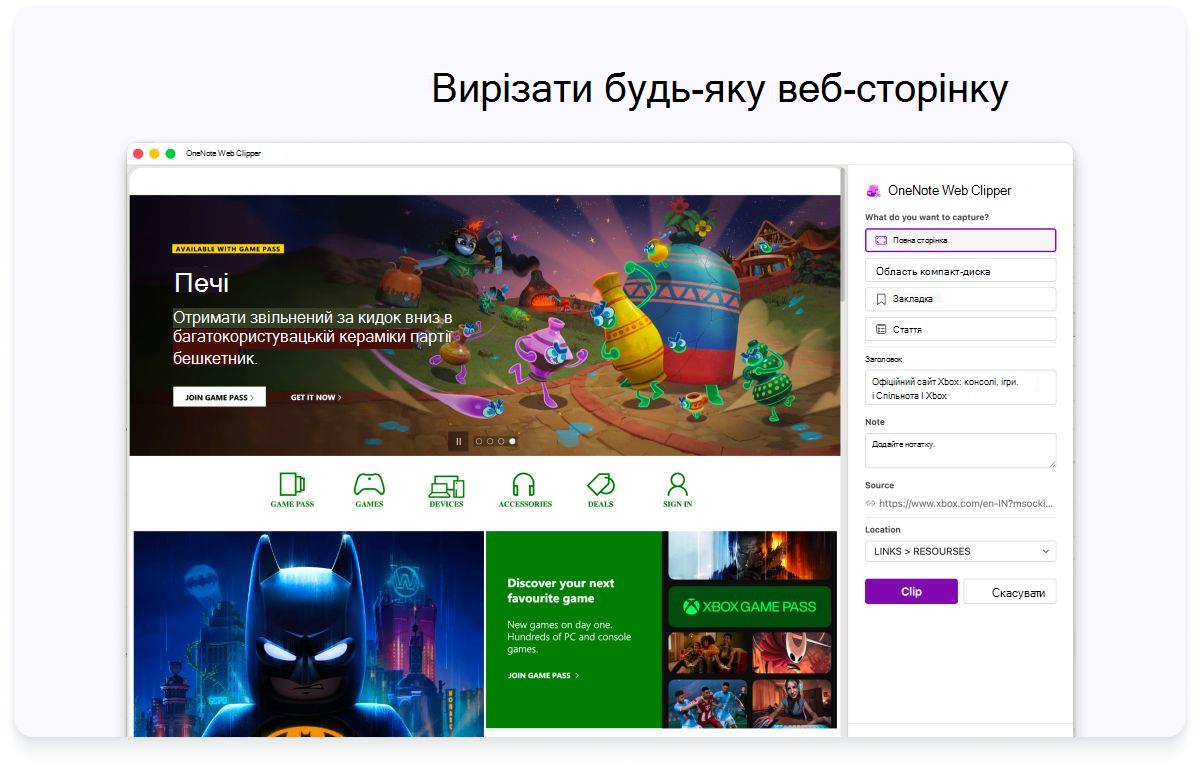
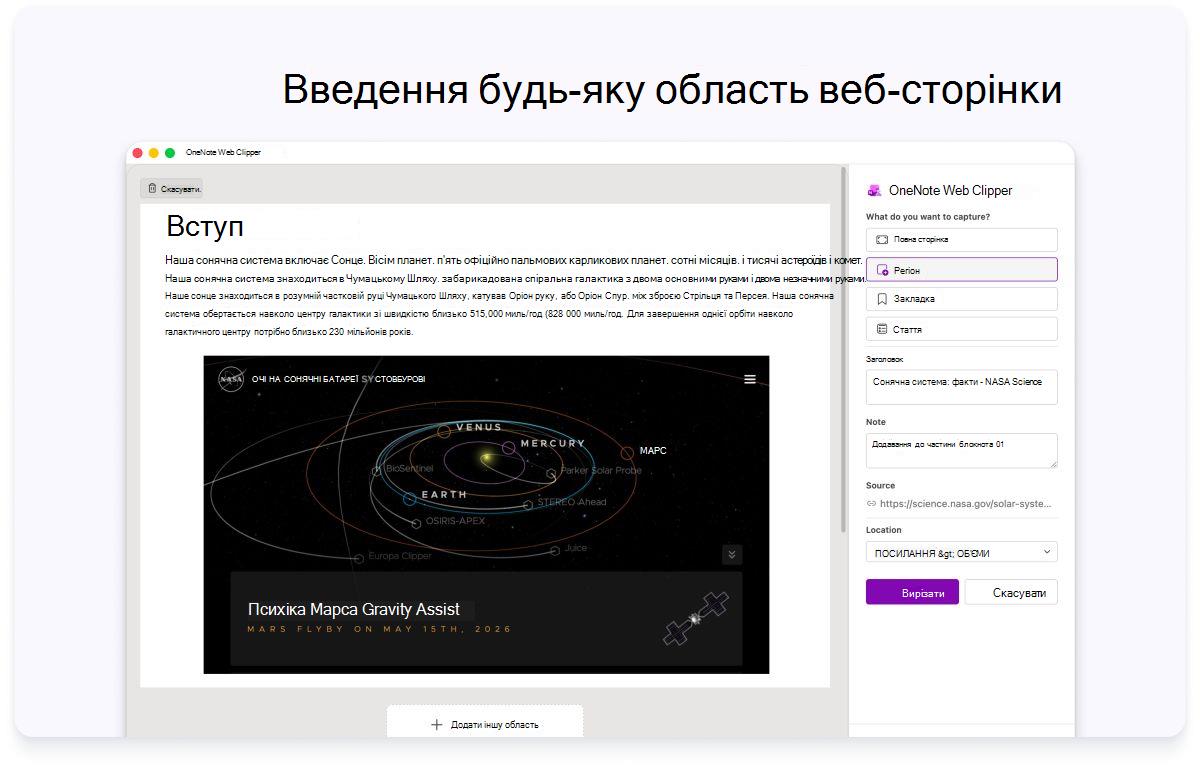
- Клацніть елемент Стаття , щоб зберегти поточну веб-сторінку в блокноті як текст і зображення, які можна редагувати. Використовуючи ці параметри, можна застосувати кнопки у верхній частині вікна попереднього перегляду, щоб виділити вибраний текст, вибрати стиль шрифту serif або sans serif, а також збільшити чи зменшити стандартний розмір тексту.
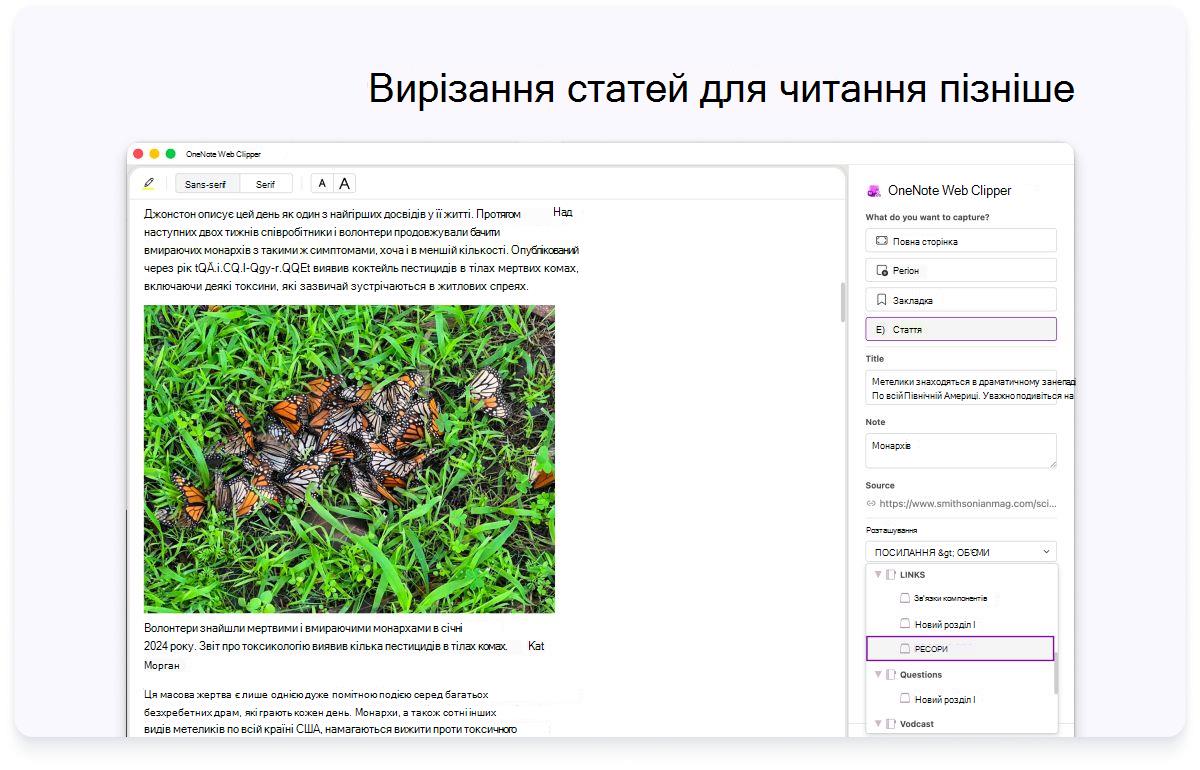
- Відкрийте розкривне меню Розташування та виберіть розділ блокнота, у якому потрібно зберегти обрізану веб-сторінку. Цей список містить усі блокноти, збережені в обліковому записі OneDrive, зокрема такі, до яких надано спільний доступ. Ви можете розгорнути будь-який блокнот у списку, щоб переглянути наявні розділи.
- Натисніть кнопку Додати нотатку, щоб надати записаним відомостям більше контексту для подальшого використання. Цей крок необов'язковий, але додаткова примітка може бути корисною для себе як нотатка або нагадування (наприклад, "Слідкуйте за Самантою щодо цих специфікацій продукту!") або як спосіб надати інформацію іншим користувачам, які читають її в спільному блокноті (наприклад, "Привіт, усі, перегляньте цю статтю, яку я знайшов!").
- Натисніть кнопку Вирізати, щоб надіслати вибрані відомості до OneNote.
Вирізання сторінок PDF у oneNote
Відкрийте файл PDF, запустіть Web Clipper OneNote і виберіть документ PDF. Виберіть діапазон сторінок , щоб записувати лише потрібні сторінки, а потім зберігайте їх безпосередньо у OneNote одним клацанням, щоб полегшити зберігання та впорядкування відповідного вмісту, не відсікаючи весь файл.
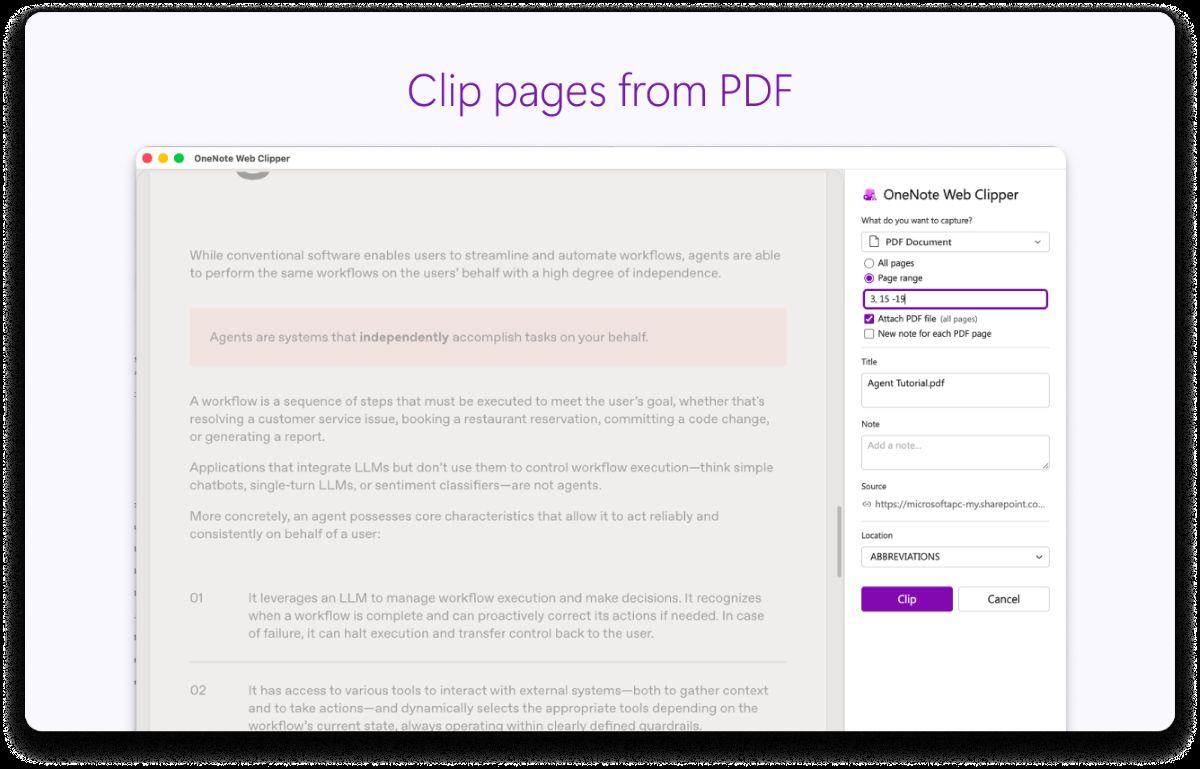
Зручне збереження відео з YouTube
Розширення також підтримує збереження вмісту YouTube безпосередньо в програмі OneNote. Просто клацніть правою кнопкою миші відео, викличе розширення та збережіть повний контекст відео як статтю для подальшого використання та створення нотаток.