
Важливо
Підтримка OneNote для Windows 10 завершиться в жовтні 2025 р. Щоб бути в курсі останніх функцій OneNote, завантажте OneNote із Microsoft Store або в складі Microsoft 365.
Якщо потрібно візуально впорядкувати інформацію в нотатках, можна вставити та відформатувати таблицю в програмі OneNote для Windows 10.
У програмі OneNote клацніть сторінку, на якій має відображатися таблиця.
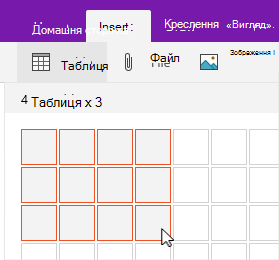
Клацніть або торкніться елемента Вставити>таблицю, а потім натягніть курсор на сітку, доки не виділите потрібну кількість стовпців і рядків. Коли таблицю вставлено, на стрічці з'явиться вкладка Таблиця з елементами керування, які можна використовувати для настроювання таблиці.
Щоб налаштувати таблицю, виконайте одну з наведених нижче дій.
- Щоб додати стовпець або рядок, виберіть клітинку поруч із рядком або стовпцем, який потрібно додати, або над рядком, який потрібно додати, а потім на вкладці Таблиця клацніть або торкніться місця, куди потрібно додати рядок чи стовпець.
- Щоб змінити ширину стовпця, клацніть край стовпця або торкніться його, щоб перетягнути його.
- Щоб відсортувати стовпець таблиці, клацніть клітинку в стовпці, за якою потрібно відсортувати дані, або торкніться її, а потім на вкладці Таблиця натисніть кнопку Сортування.
- Щоб приховати межі таблиці, клацніть клітинку в таблиці або торкніться її, а потім на вкладці Таблиця натисніть кнопку Приховати межі.
- Щоб затінити клітинку, рядок або стовпець, виділіть клітинку, рядок або стовпець, а потім на вкладці Таблиця натисніть кнопку Заливка.
- Щоб змінити шрифт тексту таблиці, виділіть текст, а потім на вкладці Основне виберіть потрібний шрифт, розмір, виділення або інший ефект.
Примітка.
Якщо ви видалили рядок або стовпець у таблиці, які не означало позбутися, натисніть кнопку Скасувати У верхньому правому куті вікна програми або натисніть клавіші Ctrl+Z на клавіатурі.