
Copilot у OneNote підсилює можливості ведення нотаток і допомагає збагнути, створити та пригадати інформацію одним натисканням кнопки. Використовуючи великі мовні моделі (LLM) і ваші нотатки у OneNote, Copilot може створювати актуальний і корисний вміст на основі вашої підказки та контексту.
Copilot у OneNote можна використовувати для таких потреб:
Ознайомтеся з нотатками, виконавши наведені дії:
- Створення підсумків.
- Створення списків завдань.
- Аналіз ідей.
- Переписування нотаток для ясності.
створювати новий вміст, наприклад плани подій, структури презентацій, чернетки нарад (порядок денний, точки обговорення, ключові цілі, елементи дій тощо); або ідеї мозкового штурму.
Поспілкуйтеся з Copilot, щоб отримати відповіді на ваші запити та отримати допомогу в режимі реального часу.
Примітка.
Copilot у OneNote доступний для клієнтів із ліцензією на Microsoft 365 Copilot (робота) у OneNote для Microsoft 365 лише у OneNote для Windows, Mac, iPad і вебпрограма OneNote; а також тим, хто має відповідну передплату на Microsoft 365 лише у OneNote для Windows. Докладні відомості див. в статті Де можна отримати Microsoft 365 Copilot?
Примітка.
Якщо на пристрої ввімкнуто windows Захист даних (WIP), Copilot не буде доступний у OneNote.
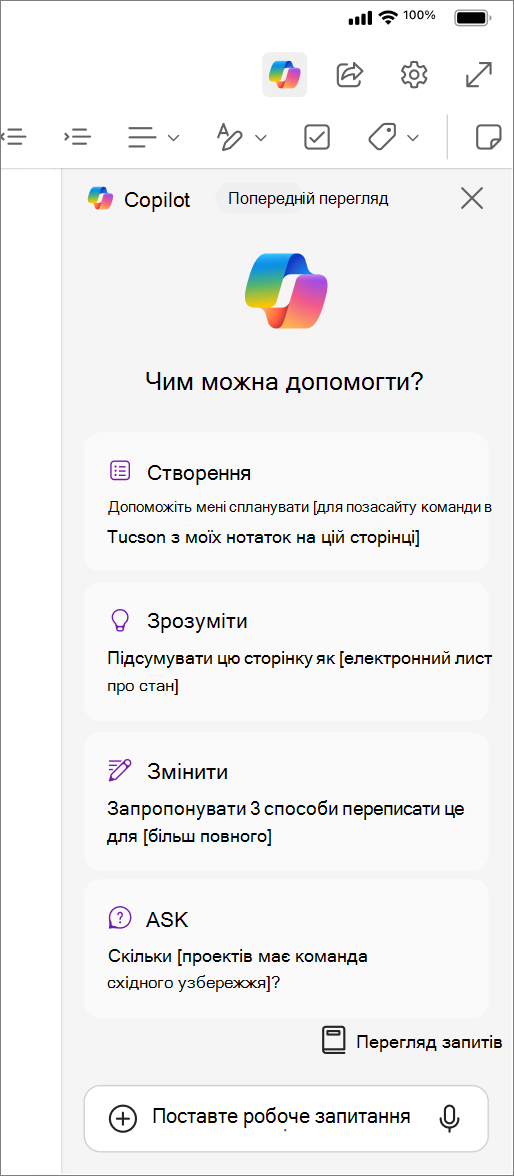
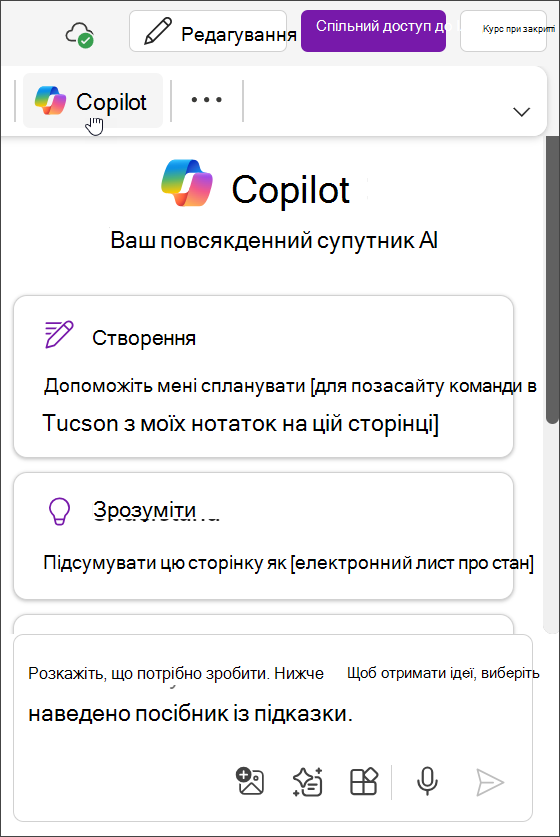
Ви можете взаємодіяти з можливостями відкритого чату Copilot і отримувати розумні відповіді кількома способами. Область чату дає змогу взаємодіяти з Copilot для таких дій, як зведення, списки завдань і створення ідей.
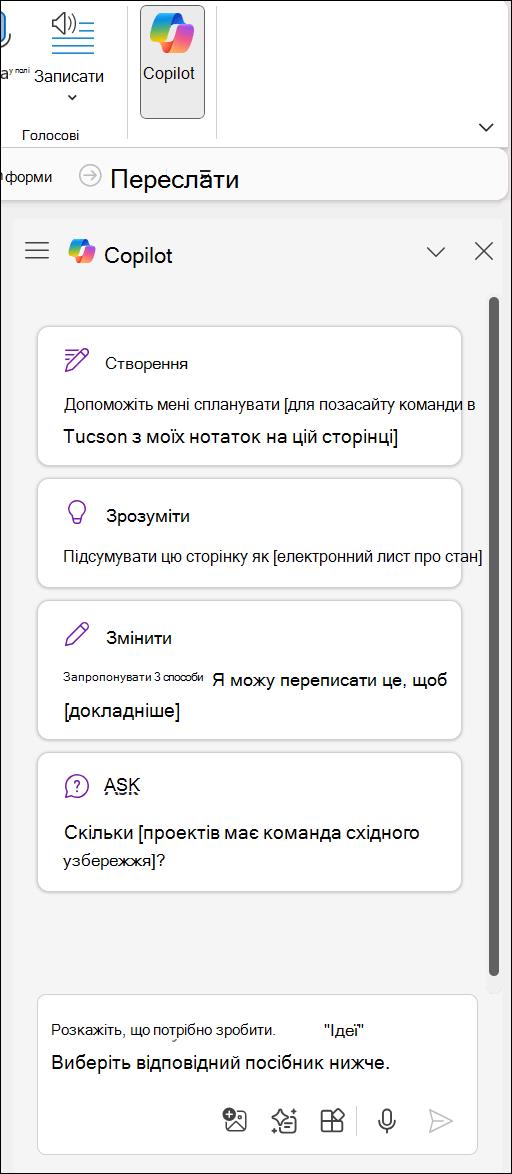
На вкладці Основне на стрічці натисніть кнопку Copilot , щоб відкрити область Copilot, де можна взаємодіяти з Copilot для зведень, списків завдань, створення ідей тощо.
Примітка.
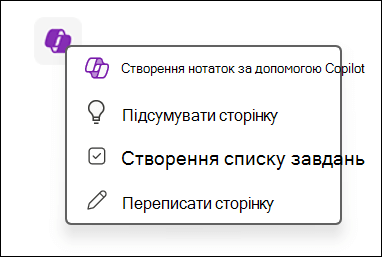
Використовуйте піктограму OneNote на полотні, щоб швидко взаємодіяти з Copilot для зведення, переписування, списків завдань, нотаток або нових ідей вмісту. Просто клацніть піктограму, щоб почати.
Зрозумійте сенс нотаток
Якщо у вас багато нотаток з нарад або планування сесій, Copilot може допомогти зрозуміти все для вас. Copilot може підсумувати розділ, виділення тексту або навіть конкретні відомості про тему.
Виберіть одну з наведених нижче тем, щоб дізнатися більше.
Підсумовування
Іноді потрібно швидко зробити багато нотаток, у яких потім буде нелегко розібратися. Функція Summarize Copilot дає змогу легко зрозуміти весь розділ за замовчуванням, фрагмент тексту та певну тему або функцію.
Натисніть кнопку Copilot на стрічці, щоб відкрити область Copilot.
Порада.
Ви можете клацнути піктограму Copilot на полотні або клацнути правою кнопкою миші, щоб отримати доступ до швидкої дії, щоб підсумувати сторінку або вибраний вміст.
Ввівши відомості (наприклад, ключові моменти, елементи дій або певні запитання, на які потрібно відповісти), натисніть стрілку
 .
. Copilot створить зведення вашого вмісту. Ви можете натиснути кнопку Копіювати , щоб скопіювати відповідь Copilot і вставити її у OneNote або інших програмах.
Докладні відомості про цю функцію див. в статті Зведення нотаток OneNote за допомогою Microsoft 365 Copilot.
Створення списків завдань
Потрібна допомога з відстеженням подальших завдань або важливих елементів? Copilot може створювати списки завдань із нотаток, сторінки або розділу.
Виберіть Copilot на стрічці, щоб відкрити область Copilot.
Порада.
Щоб створити список завдань із виділеного тексту, клацніть піктограму Copilot на полотні або скористайтеся контекстним меню правою кнопкою миші, щоб отримати доступ до швидких дій.
Ввівши відомості (наприклад, певні завдання, крайні терміни або пріоритети), натисніть стрілку Надіслати . Наприклад, можна ввести "Створити список справ для моєї майбутньої наради проекту, зокрема такі завдання, як підготовка презентації, надсилання запрошень і завершення порядку денного".
Copilot створить список завдань в області Copilot. Ви можете натиснути кнопку Копіювати , щоб скопіювати відповідь Copilot і вставити її у OneNote або інших програмах.
Докладні відомості про те, як програма OneNote може допомогти створити список справ, див. в статті Створення списку справ і завдань у Програмі OneNote за допомогою Copilot.
Створення нових нотаток, сторінок і розділів
Пошук нових ідей або вибір, звідки почати, може забрати всю вашу увагу, перш ніж ви напишете хоча б одне речення. Copilot може допомогти вам, коли ви застрягли на порожній сторінці і розкрити свою творчість.
Виберіть одну з наведених нижче тем, щоб дізнатися більше.
Дай мені ідеї
Пошук натхнення для нових ідей може зупинити просування будь-якого проекту. Copilot допоможе вам подолати психічні блоки та підкаже ідеї для початку роботи.
- Виберіть Copilot на стрічці, щоб відкрити область Copilot.
- У полі створення введіть "Дайте свої ідеї" та відомості, щоб указати, які типи ідей потрібні. Наприклад, "Дайте мені ідеї імен для жіночого бренду спортивного одягу" або "У мене є 2 тижні відпустки цієї зими і хочу відправитися в унікальну поїздку з моїм чоловіком і 2 маленькими дітьми. Дайте мені ідеї, куди ми могли б піти".
- Клацніть піктограму "Запит на перегляд", щоб відкрити меню підказки Copilot, а потім виберіть Пункт "Пропонувати ідеї".
- Натисніть стрілку Надіслати.
- Copilot відобразить ідеї в області Copilot. Ви можете натиснути кнопку Копіювати , щоб скопіювати відповідь Copilot і вставити її у OneNote або інших програмах.
Створення плану
Планування великої мети часто викликає непереборні труднощі, особливо якщо ви не знаєте, яким має бути перший крок. Copilot може скласти план для ваших проектів, кампаній і особистих цілей, щоб ви могли не витрачати час на планування та перейти до виконання.
Виберіть Copilot на стрічці, щоб відкрити область Copilot.
У полі створення введіть "Чернетка плану" та відомості про потрібний тип плану. Наприклад, "Розробити план для інтерв'ю як інтерв'юер" або "Розробити план для зменшення мого стресу на цьому тижні".
Порада.
Клацніть піктограму "Переглянути запит", щоб відкрити меню підказки Copilot, а потім виберіть пункт Чернетка плану.
Натисніть стрілку Надіслати.
Copilot відобразить план в області Copilot. Ви можете натиснути кнопку Копіювати , щоб скопіювати відповідь Copilot і вставити її у OneNote або інших програмах.
Інші приклади використання функції Створити план у Copilot у OneNote див. в статті Дозвольте Copilot створювати плани проектів у OneNote для вас.
Перепишіть
Написати першу чернетку складно, але переписування може бути ще складнішим. Copilot у OneNote може допомогти вам переписати вміст із потрібним тоном, стилем, формальністю та навіть довжиною. Ви також можете попросити Copilot надати кілька варіантів переписаних відповідей.
Виберіть Copilot на стрічці, щоб відкрити область Copilot.
У полі створення введіть запит на кшталт "Переписати" та відомості, щоб уточнити, як потрібно переписати текст. Наприклад, "Запропонувати 3 способи переписати цей текст, щоб звучати більш випадково" або "Переписати 2 версії мого супровідного листа, щоб звучати професійніше". Ви також можете зробити це, вибравши текст і клацнувши піктограму Copilot , щоб вибрати пункт меню Переписати виділений текст.
Порада.
Клацніть піктограму "Переглянути запит", щоб відкрити меню підказки Copilot, а потім виберіть Переписати.
Завершіть введення решти підказки, указавши розділ, виділений текст або тему чи функцію, які потрібно переписати.
Натисніть стрілку Надіслати.
Copilot відобразить переписаний текст в області Copilot. Ви можете натиснути кнопку Копіювати , щоб скопіювати відповідь Copilot і вставити її у OneNote або інших програмах.
Інші приклади використання функції Переписати в Copilot для OneNote див. в статті Переписування тексту у OneNote за допомогою Copilot.
Початок роботи
Функції в Copilot постійно розширюються, щоб покращити ваш досвід і продуктивність. Щоб ознайомитися з цими новими можливостями:
- Скористайтеся областю Copilot. Отримуйте повний огляд усіх доступних функцій і засобів.
- Клацніть піктограму OneNote на полотні: швидкий доступ до певних функцій, призначених для поточного завдання (доступно лише в програмі OneNote для Microsoft 365).
- Перегляньте розділ Довідка. Перегляньте докладні приклади та покрокові вказівки, щоб максимально ефективно використовувати нові інструменти.
Докладніше
Запитання й відповіді про Copilot у OneNote