
Програма Outlook дає змогу отримувати доступ до різних типів облікових записів електронної пошти з одного розташування. Якщо у вас є обліковий запис електронної пошти Microsoft, який закінчується на @outlook.com, @live.com, @hotmail.comабо @msn.com, виконайте наведені нижче дії, щоб додати свій обліковий запис до класичної версії Outlook для Windows.
Швидке додавання облікового запису електронної пошти Outlook.com
 Щоб додати обліковий запис Outlook.com до Outlook для ПК, можна скористатися функцією автоматичного налаштування Outlook. Виконавши описані нижче кроки, ви зможете додати як перший обліковий запис, так і будь-які додаткові.
Примітка. Ім’я користувача – це повна адреса електронної пошти Outlook.com.
Відкрийте Outlook і виберіть Пункт Додатиобліковий запис>.
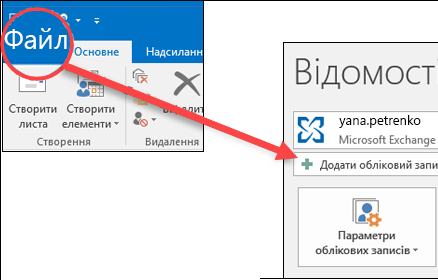
Введіть свою адресу електронної пошти, а потім натисніть кнопку Підключитися.
Примітка.
Якщо програма Outlook не приймає пароль, можливо, увімкнуто двофакторну автентифікацію для вашого облікового запису Outlook.com. Інструкції зі створення пароля програми для Outlook.com див. в наступному розділі.
Якщо з’явиться запит, введіть пароль ще раз і натисніть кнопку OK. Щоб почати роботу в Outlook, натисніть кнопку Готово.
Додавання облікового запису Outlook.com у разі використання двофакторної автентифікації
Двофакторну автентифікацію з обліковим записом Outlook.com можна використовувати як додатковий захід безпеки. Двофакторна автентифікація потребує пароля програми для облікового запису Outlook.com або програми-автентифікатора під час додавання облікового запису до іншої програми, як-от Microsoft Outlook.
Як дізнатися, чи ввімкнуто двофакторну автентифікацію?
Якщо під час додавання облікового запису Outlook.com в Outlook програма неодноразово не приймає достеменно правильний пароль, можливо, у вас активовано двофакторну автентифікацію.
- Перейдіть до https://outlook.com, клацніть свої ініціали у верхньому правому куті, а потім виберіть Переглянути обліковий запис.
- У розділі Безпека виберіть пункт Оновлення.
- У розділі Додаткові параметри безпеки виберіть пункт Огляд.
- У розділі Двоетапна перевірка буде вказано, чи використовується двофакторна автентифікація.
Створення пароля програми для Outlook.com
- Перейдіть до https://outlook.com, клацніть свої ініціали у верхньому правому куті, а потім виберіть Переглянути обліковий запис.
- У розділі Безпека виберіть пункт Оновлення.
- У розділі Додаткові параметри безпеки виберіть пункт Огляд.
- Прокрутіть сторінку вниз до розділу паролів програми, а потім виберіть пункт Створити новий пароль програми.
- Новий пароль з’явиться на наступному екрані. Запишіть цей пароль, бо він знадобиться, щоб додати обліковий запис в Outlook.
- Щоб додати обліковий запис в Outlook, виконайте вказівки, наведені на початку цієї статті, але коли Outlook запитає пароль, введіть свій пароль програми.
Потрібна допомога?

|
Щоб отримати підтримку в Outlook.com, натисніть тут або виберіть Довідка в рядку меню та введіть запит. Якщо довідка для самодопомоги не вирішила проблему, прокрутіть униз до напису Усе ще потрібна допомога? та натисніть Так. Якщо наведені вище дії не допомогли або не вдається ввійти, натисніть тут. |
|---|---|

|
Щоб отримати іншу довідку з облікового запису Microsoft і передплат, відвідайте сторінку Довідка з виставлення рахунків & облікового запису. |

|
Щоб отримати довідку та виправити неполадки з іншими продуктами й службами Microsoft, введіть свою проблему тут. |

|
Ставте запитання, стежте за обговореннями та діліться своїми знаннями в спільноті Outlook.com. |