Важливо
Теми Від Copilot для Microsoft 365 зараз доступні в новій outlook для Windows, інтернет-версія Outlook, Outlook для iOS, Outlook для Android, Outlook.com, а також в найновішій версії Outlook для Mac. Якщо не вдається отримати доступ, зверніться до свого ІТ-адміністратора.
Хочете персоналізувати роботу з Outlook? За допомогою тем Copilot ви можете налаштувати зовнішній вигляд програми відповідно до ваших уподобань, від кольорів до стилю. Це швидкий і простий спосіб покращити робочий цикл і покращити роботу Програми Outlook. Ось як почати роботу!
Перейдіть до розділу Загальні > параметри > оформлення.
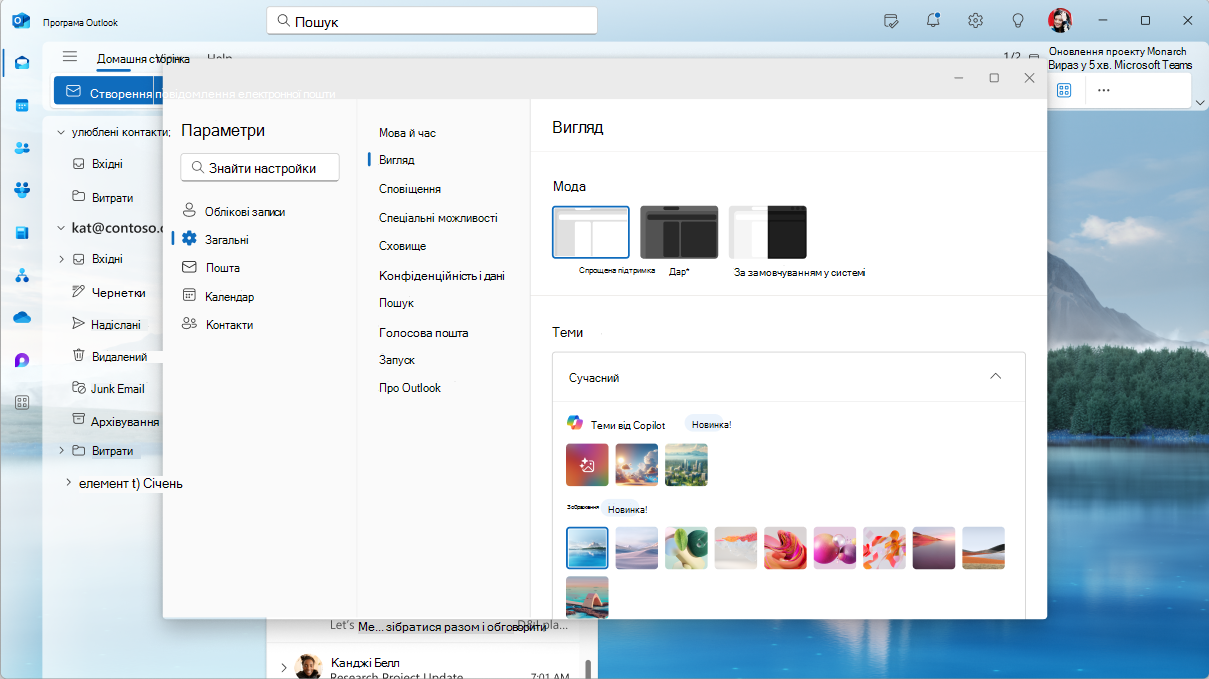
Виберіть плитку Настроювана тема в розділі Теми за копілотом , щоб почати створювати персоналізовану тему.
Виберіть тему, стиль і частоту оновленнятеми.
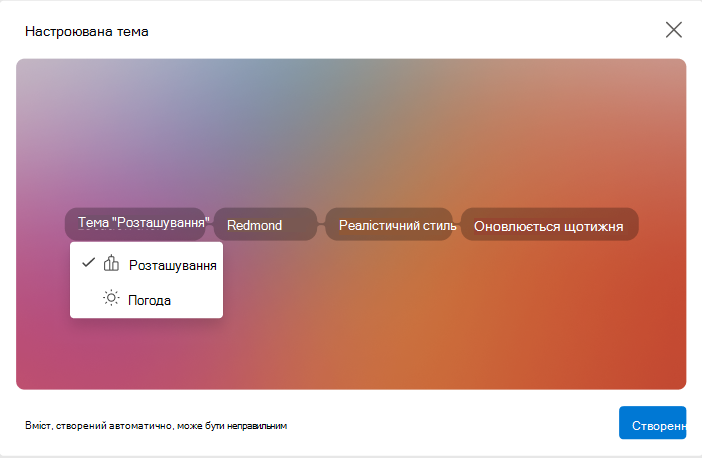
Натисніть кнопку Створити , коли будете готові почати створення теми.
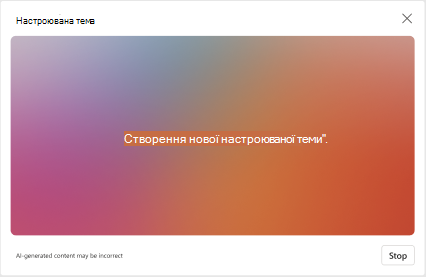
Коли тема буде готова, вона автоматично застосується до програми Outlook. Колірну тему також можна оновити відповідно до нової теми.
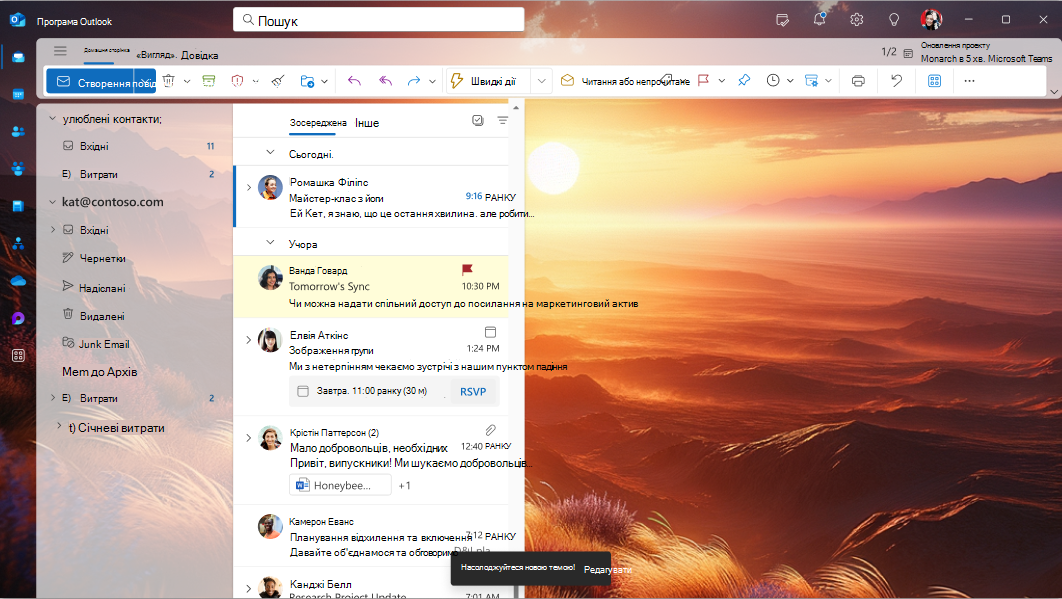
Перейдіть до розділу Загальні настройки.
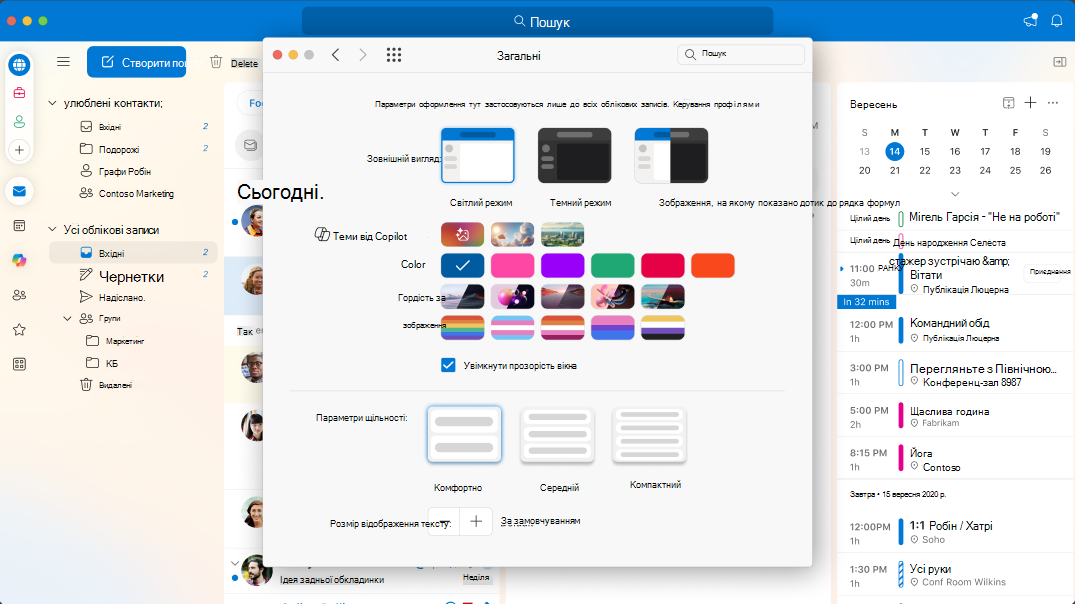
Щоб застосувати тему Copilot, клацніть ескіз теми за замовчуванням у розділі Теми копілота . Або виберіть плитку спеціальної теми , щоб створити персоналізовану тему.
Виберіть тему, стиль і частоту оновленнятеми.
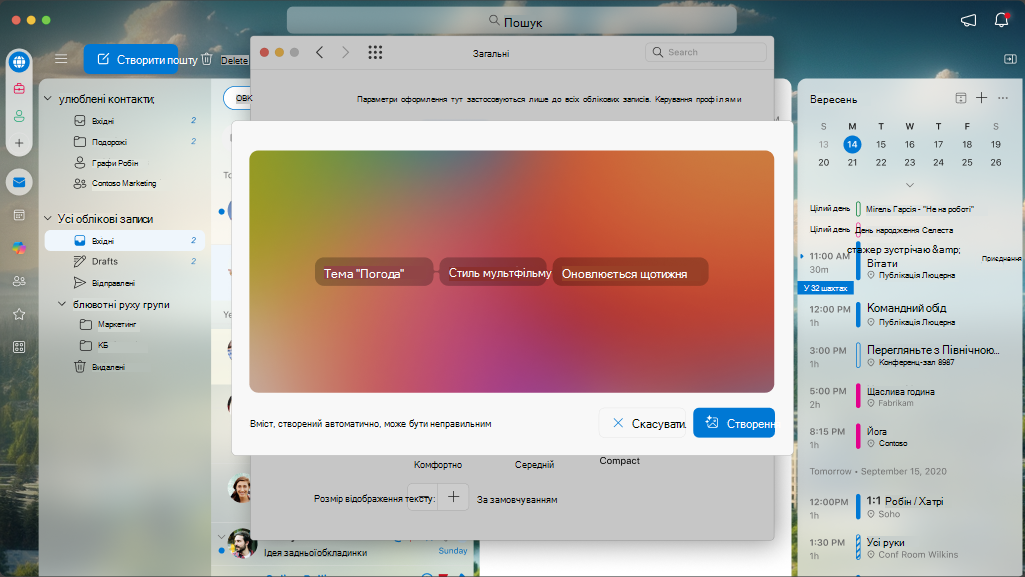
Натисніть кнопку Створити , щоб почати створення теми.
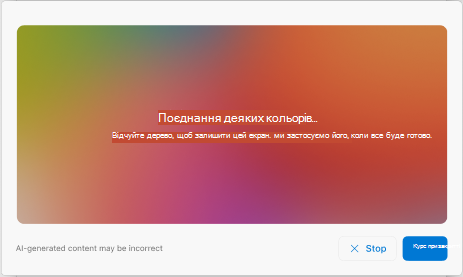
Створення та застосування теми займе певний час. Під час обробки ви можете переглядати інші сторінки.
Коли тема буде готова, вона з'явиться як фон програми Outlook. Крім того, колір акценту може автоматично оновлюватися відповідно до теми.
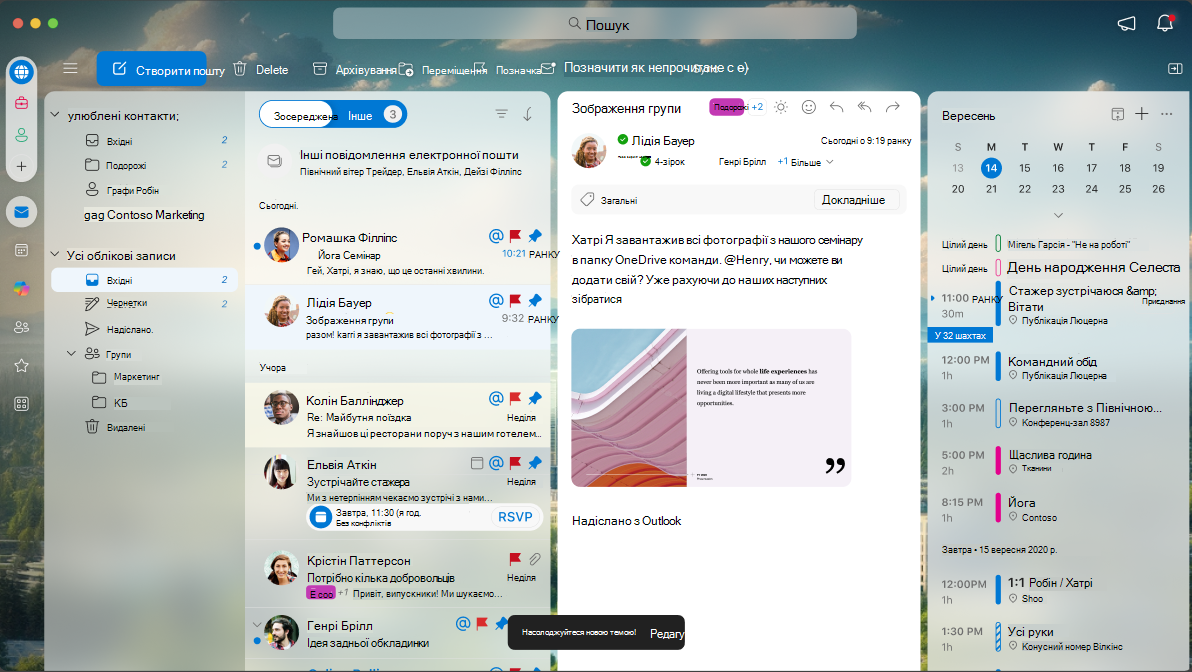
Щоб змінити або створити нову тему, поверніться до загальних настройок.
На пристрої з iOS або Android перейдіть до розділу Параметри відображення & Вигляд у настройках.
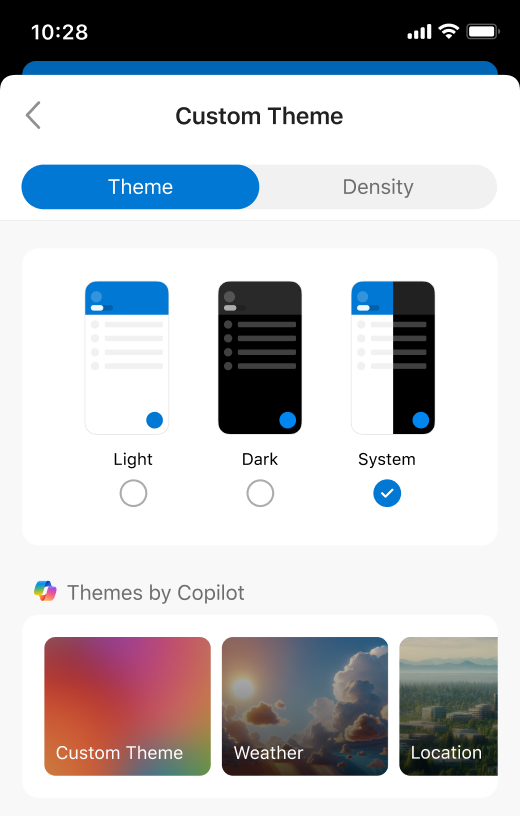
Щоб застосувати тему Copilot, торкніться ескізу теми за замовчуванням у розділі Теми копілота . Або виберіть спеціальну плитку теми , щоб створити власну персоналізовану тему.
Якщо ви вибрали спеціальну плитку теми, виберіть тему, стиль і частоту оновлення теми.
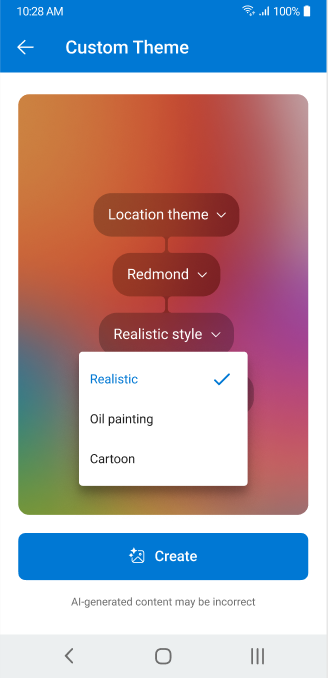
Торкніться елемента Створити , щоб почати створення теми.
Створення та застосування теми займе певний час. Ви можете переходити до інших сторінок, поки вона обробляється.
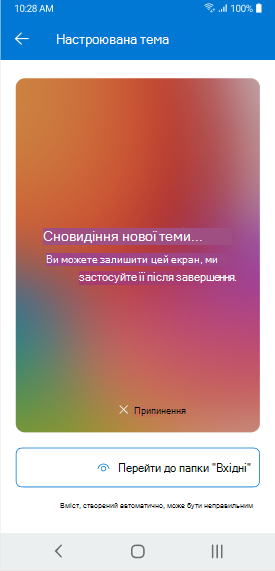
Коли тема буде готова, вона з'явиться у верхній частині програми Outlook Mobile. Крім того, колір акценту може автоматично оновлюватися відповідно до теми.
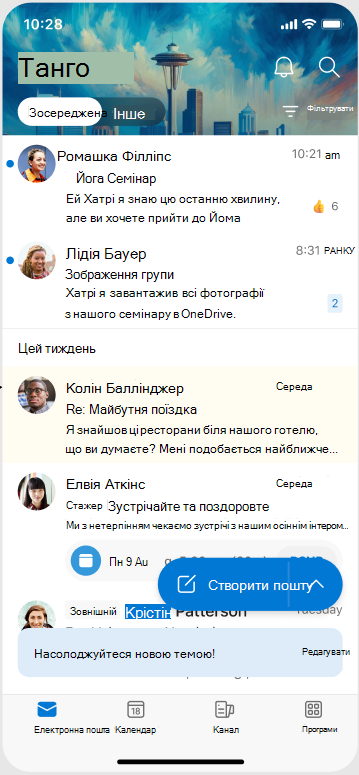
Щоб змінити або створити нову тему, поверніться до розділу Параметри оформлення.
Докладніше
Використання тем в Outlook
