
Скористайтеся сторінкою People в Outlook для Mac, щоб переглядати, створювати та редагувати контакти та списки контактів. Створюйте нові контакти з нуля або додавайте контакти з повідомлення електронної пошти.
Створення контактів
Нові контакти зберігаються в стандартній папці Контакти , і вони також відображатимуться в розділі Усі контакти. Якщо потрібно зберегти контакт в іншій папці, виберіть папку, перш ніж створювати контакт.
Додавання контакту вручну
- В області переходів виберіть People.
- Натисніть кнопку Створити контакт.
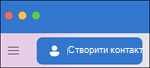
- Введіть відомості про контакт. Виберіть ім'я, прізвище тощо, щоб додати додаткові відомості, наприклад адресу контакту або додаткові відомості.
- Натисніть кнопку Зберегти , і контакт буде додано до вашого списку контактів .
Створення контакту з повідомлення електронної пошти
- В області переходів виберіть пункт Пошта.
- Відкрийте повідомлення електронної пошти, а потім виберіть ім'я або адресу електронної пошти контакту.
- На картці профілю, що відкриється, виберіть Додати до контактів, введіть додаткові відомості та натисніть кнопку Зберегти.
Пошук контакту
Щоб знайти контакт у програмі Outlook:
- Скористайтеся полем Пошук. Щоб знайти контакт або список контактів, почніть вводити текст у поле пошуку.
- Перейдіть на вкладку People та знайдіть збережений контакт у списку.
Перегляд і редагування контактних відомостей
- На вкладці People виберіть контакт, який відображатиметься або редагувати відомості про нього.
- Щоб відредагувати контакт, натисніть кнопку Редагувати.
- Завершивши вносити зміни, натисніть кнопку Зберегти .
Додавання фотографії контакту
- На вкладці People виберіть контакт.
- Натисніть кнопку Редагувати, а потім виберіть коло з ініціалами контакту.
- Ви можете вибрати один із варіантів фотографій у параметрі За замовчуванням або Останні або Вибрати інше , щоб передати фотографію.
- Вибравши фотографію, можна натиснути кнопку Редагувати , щоб збільшити або зменшити масштаб за допомогою смуги прокручування, пересунати зображення, клацнувши та перетягнувши фотографію, або додайте фільтр за допомогою кнопки Застосувати ефект збоку смуги прокручування.
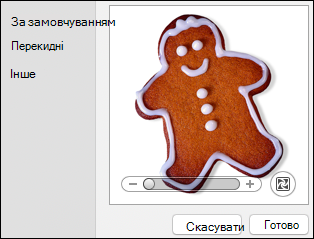
- Натисніть кнопку Готово, а потім – Зберегти.