
Профіль містить конфігураційні дані для облікових записів електронної пошти, файли даних та інформацію про місце зберігання елементів електронної пошти. Ви можете змінити облікові записи, які містяться, їхні настройки та параметри зберігання даних для кожного профілю.
Редагування профілю за допомогою класичної програми Outlook
Два основних варіанти змінення профілів – це вбудований диспетчер облікових записів і засіб вибору профілю. Щоб змінити поточний профіль Outlook, скористайтеся диспетчером облікових записів.
Щоб отримати доступ до Диспетчера облікових записів, виконайте наведені нижче дії.
Відкрийте класичну програму Outlook.
Виберіть Файл, а потім – Параметри облікових записів.
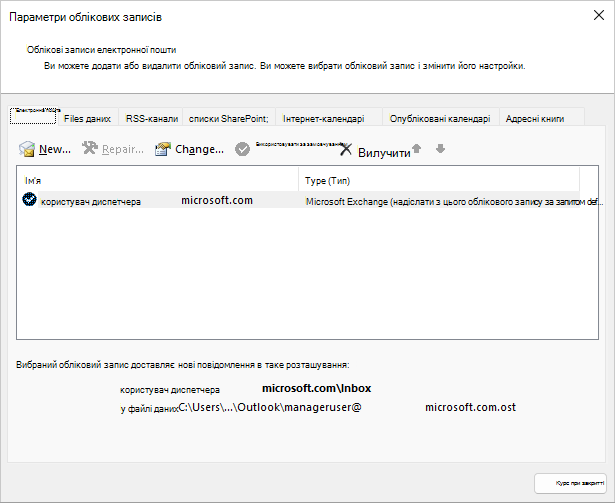
Щоб скористатися засобом вибору профілю, виконайте наведені нижче дії.
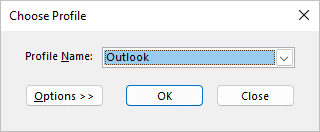
Утримуйте клавішу Shift під час запуску Програми Outlook.
Порада.
Також можна скористатися одним із цих альтернативних параметрів, щоб отримати доступ до вибору профілю:
- За допомогою перемикача командного рядка клацніть правою кнопкою миші кнопку Пуск у Windows і виберіть виконати. У діалоговому вікні Виконати введіть Outlook.exe /profiles , а потім натисніть клавішу Enter.
- Під час роботи Програми Outlook виберітьелемент Настройки>облікових записів файлів>Змінити профіль. Outlook перезавантажиться.
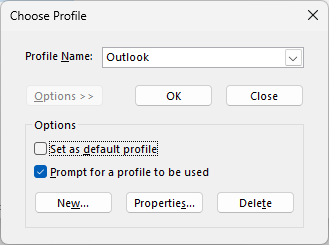
У діалоговому вікні Вибір профілю натисніть кнопку Параметри.
Ви можете відкрити інший профіль, а потім скористатися диспетчером облікових записів. Або можна вибрати ім'я профілю та вибрати властивості безпосередньо з вікна вибору профілю.
Редагування профілю за допомогою аплета "Пошта" в Панель керування
За допомогою піктограми Пошта в Панель керування можна відкрити аплет Пошта та настроїти профілі електронної пошти Outlook. Піктограма Пошта не відображатиметься, якщо програму Outlook не інстальовано та відкрито принаймні один раз. Аплет Пошта не можна використовувати для додавання облікових записів або профілів для Microsoft 365, Outlook.com або інших облікових записів електронної пошти, для яких потрібна сучасна автентифікація, наприклад Gmail.
Вийдіть з Outlook.
У Панель керування виберіть пункт Пошта.
Пошук піктограми Пошта на Панелі керування
Пошта відображається в різних розташуваннях Панель керування залежно від версії операційної системи Microsoft Windows, вибраного Панель керування подання та інсталяції 32- або 64-розрядної операційної системи чи версії Outlook.
Найлегший спосіб знайти піктограму Пошта – це відкрити панель керування в операційній системі Windows, а потім у полі Пошук у верхній частині вікна ввести слово Пошта.
Примітка.
Піктограма Пошта з’являється після першого запуску програми Outlook.
Виконайте одну з таких дій:
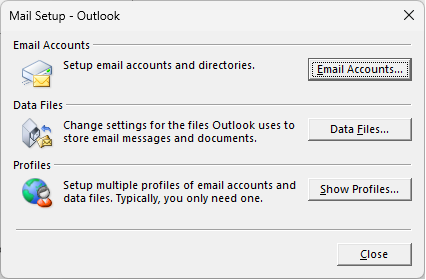
- Щоб додати інший обліковий запис електронної пошти, виберіть Елемент Облікові записи електронної пошти.
- Щоб змінити параметри сховища даних Outlook, виберіть Files даних.
- Щоб переглянути список поточних профілів, виберіть показати профілі.
Додаткові відомості
Огляд профілів електронної пошти Outlook