Якщо ви використовуєте обліковий запис Microsoft 365 або Microsoft Exchange з Outlook, ви можете планувати події або наради та використовувати помічник із планування та пошук приміщень, щоб спростити їх планування.
Створення нової події або наради
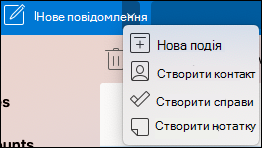
- Клацніть розкривне меню поруч із пунктом Створити повідомлення та виберіть Пункт Створити подію.
- У вікні Нова подія можна назвати подію, додати потрібних людей, установити час, призначити її повторюваною подією або нарадою, додати розташування, установити нагадування та додати повідомлення.
- Завершивши, натисніть кнопку Зберегти, щоб зберегти зустріч, або Надіслати, щоб надіслати запрошення всім доданим користувачам. Він з'явиться в календарі в вибраний час і дату.
Використання помічника з планування
Якщо запросити кількох користувачів, може бути трохи складно керувати календарями кожного користувача, щоб знайти час, який підходить для всіх користувачів. Помічник із планування допомагає спростити роботу.
Клацніть розкривне меню поруч із пунктом Створити повідомлення та виберіть Пункт Створити подію.
У вікні Нова подія виберіть елемент Переглянути інші елементи (...) на панелі інструментів, а потім виберіть Помічник із планування.
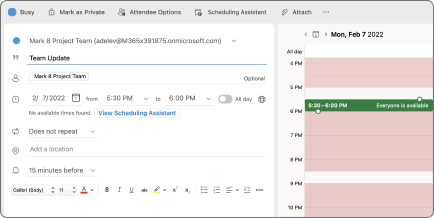
Ви побачите рядок для кожного одержувача, введеного раніше, а також доступність вибраного розташування (якщо доступно), а також можна додати обов'язкових або необов'язкових учасників безпосередньо з помічника з планування.
- Час, коли учасники зайняті, відображаються червоним кольором. Час, коли учасники мають орієнтовну зустріч, відображаються червоним і білими діагональними смугами, коли учасники працюють в іншому місці, відображаються червоним контуром, а час поза робочим часом учасників відображається світло-сірими та білими діагональними смугами.

- Час, коли учасники зайняті, відображаються червоним кольором. Час, коли учасники мають орієнтовну зустріч, відображаються червоним і білими діагональними смугами, коли учасники працюють в іншому місці, відображаються червоним контуром, а час поза робочим часом учасників відображається світло-сірими та білими діагональними смугами.
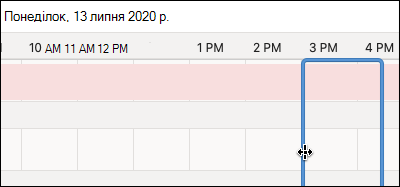
Клацніть час, щоб розмістити синю рамку, яка допоможе побачити конфлікти. Також можна клацнути та перетягнути межі синього поля, щоб збільшити або зменшити тривалість події чи наради.
Завершивши, натисніть кнопку Готово у верхній частині екрана, щоб повернутися до вікна Нова подія з внесеними змінами. Переконайтеся, що все правильно, і натисніть кнопку Зберегти , щоб надіслати його.
Використання finder кімнати
У новій події або нараді виберіть елемент Переглянути інші елементи (...) на панелі інструментів, а потім виберіть Помічник із планування.
Клацніть додати розташування, а потім натисніть кнопку Огляд за допомогою finder кімнати , якщо воно доступне.
Примітка.
Якщо параметр Пошук приміщень не відображається, можливо, ви не ввійшли в обліковий запис із доступом до відомостей про розташування. Зверніться по допомогу до свого ІТ-адміністратора.
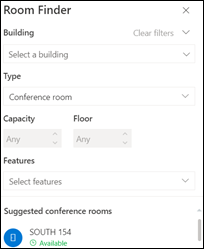
The Room Finder lets you pick the building, type of room, capacity, floor, and features (наприклад, якщо кімната має аудіо, відео, проектор тощо).
Після вибору доступних параметрів у нижній частині розділу Рекомендоване знайдіть кімнати. Якщо під час наради доступна кімната, буде вказано Доступний зеленим текстом, а якщо його вже зарезервовано або закрито, буде зазначено Недоступно червоним кольором.
RSVP на події або наради
- Коли ви клацнете електронний лист із подією або запрошенням на нараду, клацніть його, і ви побачите вікно RSVP.
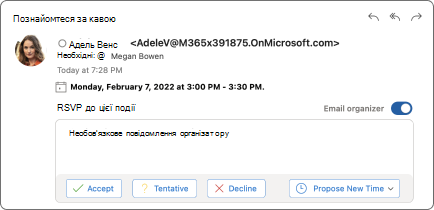
- Якщо натиснути кнопку Прийняти, Під сумнівом або Відхилити , буде негайно надіслано RSVP, тому якщо ви хочете додати необов'язкове повідомлення або запропонувати новий час, зробіть це спочатку. Щоб не надсилати повідомлення електронної пошти з підтвердженням, можна також встановити прапорець Організатор електронної пошти .
- Якщо потрібно змінити RSVP, перейдіть до календаря, знайдіть подію або нараду та двічі клацніть її, щоб відкрити.
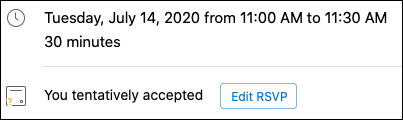
- Натисніть кнопку Редагувати RSVP , щоб побачити вікно RSVP та змінити свій вибір.