
інтернет-версія Outlook – це веб-версія Outlook, яка використовується в організаціях. Вона використовується для доступу до електронної пошти, календаря та контактів, пов'язаних із робочим або навчальним обліковим записом, у браузері. Робочий або навчальний обліковий запис зазвичай призначає вам хтось із вашої організації.
Примітка.
Outlook.com (або Hotmail.com) – це веб-версія Outlook, у якій для входу використовується особистий обліковий запис Microsoft, наприклад обліковий запис Outlook.com або Hotmail.com. Якщо ви намагаєтеся отримати доступ до електронної пошти, календаря та контактів на Outlook.com (або Hotmail.com), див. статтю Вхід у систему або вихід із Outlook.com.
Якщо ви не знаєте, яка версія Outlook використовується для пошти, календаря та контактів, див. статтю Визначення своєї версії Outlook.
Увійдіть, щоб інтернет-версія Outlook з браузера за допомогою робочого або навчального облікового запису
- Відкрийте браузер і перейдіть до Microsoft365.com. (Або ввійдіть безпосередньо на сайті outlook.office365.com).)
- Якщо ви не ввійшли автоматично за допомогою робочого або навчального облікового запису, дотримуйтеся вказівок, щоб ввести адресу електронної пошти та пароль робочого або навчального облікового запису. Дотримуйтеся будь-яких запитів двофакторної автентифікації, які ви, можливо, раніше налаштували для цього облікового запису.
- Виберіть елемент Sign in (Увійти). (Якщо ви ввійшли в Microsoft365.com, виберіть Outlook у
 програм.)
Примітка.
Якщо потрібно ввійти, щоб Microsoft365.com за допомогою облікового запису Microsoft, наприклад облікового запису електронної пошти Outlook.com, Hotmail, Live або MSN, а не робочого або навчального облікового запису, вийдіть із системи та ввійдіть знову, використовуючи правильний обліковий запис. Якщо ви успішно ввійшли, але не знаєте, за допомогою чого ви ввійшли, виберіть диспетчер облікових записів в Outlook. Якщо ви не ввійшли за допомогою потрібного облікового запису, натисніть кнопку Вийти та знову розпочніть процес або натисніть кнопку Увійти за допомогою іншого облікового запису та дотримуйтеся вказівок, використовуючи правильний обліковий запис.
Увійдіть, щоб інтернет-версія Outlook за допомогою робочого або навчального облікового запису
- Перейдіть до login.partner.microsoftonline.cn та ввійдіть за допомогою імені користувача робочого або навчального облікового запису та наявного пароля.
- Якщо ви не ввійшли автоматично за допомогою робочого або навчального облікового запису, дотримуйтеся вказівок, щоб ввести адресу електронної пошти та пароль робочого або навчального облікового запису. Дотримуйтеся будь-яких запитів двофакторної автентифікації, які ви, можливо, раніше налаштували для цього облікового запису.
- Натисніть кнопку Увійти , а потім виберіть Outlook у .
Примітка.
Якщо ви ввійшли за допомогою облікового запису Microsoft, наприклад облікового запису електронної пошти Outlook.com, Hotmail, Live або MSN замість робочого або навчального облікового запису, вийдіть із системи та ввійдіть знову за допомогою правильного облікового запису. Не знаєте, за допомогою якого облікового запису ви ввійшли? Виберіть Диспетчер облікових записів у заголовку переходів Outlook. Якщо ви не ввійшли за допомогою потрібного облікового запису, натисніть кнопку Вийти та почніть процес знову або натисніть кнопку Увійти за допомогою іншого облікового запису та дотримуйтеся вказівок за допомогою робочого або навчального облікового запису, до якого потрібно отримати доступ.
Увійдіть, щоб інтернет-версія Outlook за допомогою робочого або навчального облікового запису
- Перейдіть до portal.office.de та ввійдіть за допомогою імені користувача робочого або навчального облікового запису та наявного пароля.
- Якщо ви не ввійшли автоматично за допомогою робочого або навчального облікового запису, дотримуйтеся вказівок, щоб ввести адресу електронної пошти та пароль робочого або навчального облікового запису. Дотримуйтеся будь-яких запитів двофакторної автентифікації, які ви, можливо, раніше налаштували для цього облікового запису.
- Натисніть кнопку Увійти , а потім виберіть Outlook у .
Примітка.
Якщо ви ввійшли за допомогою облікового запису Microsoft, наприклад облікового запису електронної пошти Outlook.com, Hotmail, Live або MSN замість робочого або навчального облікового запису, вийдіть із системи та ввійдіть знову за допомогою правильного облікового запису. Не знаєте, за допомогою якого облікового запису ви ввійшли? Виберіть Диспетчер облікових записів у заголовку переходів Outlook. Якщо ви не ввійшли за допомогою потрібного облікового запису, натисніть кнопку Вийти та почніть процес знову або натисніть кнопку Увійти за допомогою іншого облікового запису та дотримуйтеся вказівок за допомогою робочого або навчального облікового запису, до якого потрібно отримати доступ.
Вирішення проблем із входом і виходом
Я не пам'ятаю пароль робочого або навчального облікового запису, або він не працює
Якщо адміністратор надав вам дозвіл на скидання пароля, перейдіть до passwordreset.microsoftonline.com/. Якщо у вас немає дозволу на змінення пароля, зверніться до адміністратора.
Якщо адміністратор надав вам дозвіл на скидання пароля, перейдіть до passwordreset.activedirectory.windowsazure.cn/. Якщо у вас немає дозволу на змінення пароля, зверніться до адміністратора.
Якщо адміністратор надав вам дозвіл на скидання пароля, перейдіть до passwordreset.microsoftonline.com/. Якщо у вас немає дозволу на змінення пароля, зверніться до адміністратора.
Додаткові відомості див. в статті Я не пам'ятаю ім'я користувача або пароль облікового запису, який я використовую з Microsoft 365.
Я не знаю, як вийти
Щоб вийти з інтернет-версія Outlook:
- Виберіть Диспетчер облікових записів в Outlook.
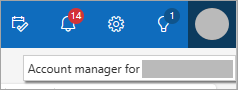
Якщо зображення або ініціали не відображаються, перевірте, чи ввімкнуто блокування реклами. Іноді це перешкоджає відображенню зображення. - Натисніть Вийти.
Я не хочу автоматично входити в службу
Щоб заборонити інтернет-версія Outlook автоматично входити в робочий або навчальний обліковий запис, зніміть прапорець Не виходити під час наступного входу в Microsoft 365.