
Ви витратили п'ятнадцять хвилин на написання повідомлення електронної пошти, а кнопку Надіслати ніде не знайти. Можливо, потрібно лише настроїти обліковий запис електронної пошти.
- Перейдіть на вкладку Файл.
- Якщо ви ще не на вкладці Відомості, натисніть кнопкуПараметри>облікових записіві знайдіть свій обліковий запис на вкладці Електронна пошта.
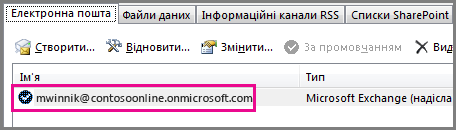
Якщо ви бачите свій обліковий запис, але кнопка Надіслати не відображається, спробуйте виконати наведені нижче дії.
- Якщо вашого облікового запису немає, натисніть кнопку Створити. Запуститься майстер додавання облікового запису .
- На першій сторінці майстра переконайтеся, що вибрано параметр Обліковий запис електронної пошти , і натисніть кнопку Далі.
- На наступній сторінці введіть своє ім'я, адресу електронної пошти та пароль.
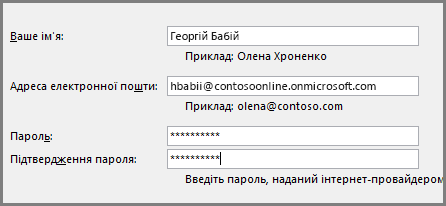
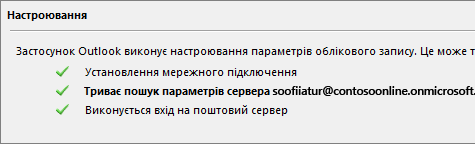
- Outlook перевіряє ім'я користувача та пароль і підключається до облікового запису.
Кнопка "Надіслати" все ще відсутня
Якщо ваш обліковий запис електронної пошти відображається в діалоговому вікні Параметри облікових записів , але кнопки Надіслати все одно немає, спробуйте видалити та додати обліковий запис.
Перейдіть на вкладку Файл.
Перейдіть на вкладку Відомості , якщо ви ще не там, а потім натисніть кнопку Параметри>облікових записів.
На вкладці Електронна пошта клацніть обліковий запис і натисніть кнопку Видалити.
Повторіть кроки 1–4 вище , щоб повторно створити обліковий запис.
Порада.
Якщо це не допомогло, спробуйте створити інший профіль Outlook, а потім додайте свій обліковий запис електронної пошти до профілю. Див . статтю Створення нового профілю електронної пошти.
Додаткові джерела довідки
Якщо у вас усе одно немає кнопки "Надіслати ", спробуйте Microsoft Answers для Microsoft Office – сайт підтримки спільноти, де можна ставити запитання й відповідати на них, а також переглядати відповіді від інших користувачів.