
Примітка.
Спрощену версію Outlook буде вилучено з 19 серпня 2024 року. Відомості про Outlook Lite для Android див. в статті Отримання довідки з Outlook Lite для Android.
Якщо ваша версія Outlook схожа на зображену на вказаному нижче малюнку, ви використовуєте спрощену версію Outlook. Це означає, що ви використовуєте старий браузер, несумісний із новими Outlook.com, інтернет-версія Outlook або Outlook Web App. Щоб скористатися перевагами всіх можливостей, оновіть браузер до найновішої версії.
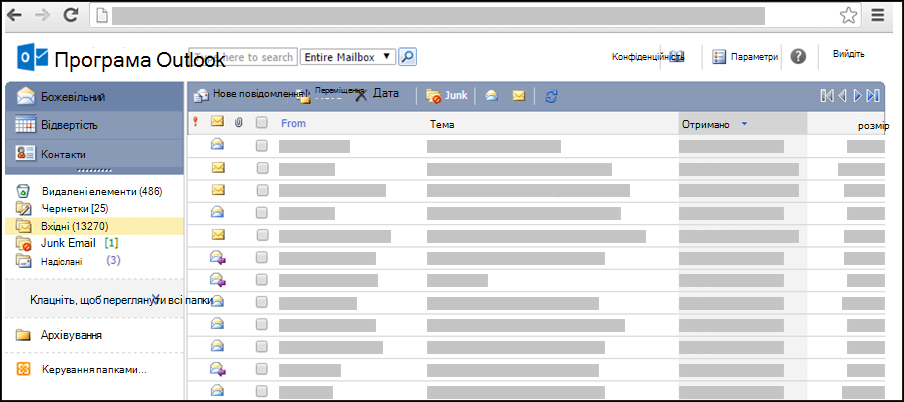
Відомості про те, які браузери підтримують нові Outlook.com та інтернет-версія Outlook, див. в статті Які браузери працюють з Office Online.
Відомості про те, які браузери підтримують Outlook Web App, див. в статті Підтримувані браузери для Outlook Web App.
Перехід до стандартної версії Outlook
Якщо відображається спрощена версія, використовується старий браузер, несумісний із новими Outlook.com, інтернет-версія Outlook або з Outlook Web App. Щоб перейти до стандартної версії, вийдіть з облікового запису, оновіть браузер і ввійдіть ще раз.
Відмінності між спрощеною та стандартною версіями
У спрощеній версії Outlook менше функцій, ніж у стандартній версії. Докладні відомості див . в статті Порівняння стандартних і спрощених версій Outlook.
Деякі функції можна настроїти в стандартній версії Outlook, а потім використовувати в спрощеній версії. Наприклад:
- Правила для папки "Вхідні"
- Пересилання електронної пошти
- Групи контактів
- Завдання та нотатки
- Підключення або відключення інших облікових записів електронної пошти
Деякі функції недоступні в спрощеній версії Outlook:
- Подання щотижневого або щомісячного календаря
- Доступ до спільних поштових скриньок або спільних календарів
- Імпорт або експорт повідомлень або контактів
- Створення або змінення завдань або нотаток
Інші можливості для браузерів, які не підтримуються
Якщо спрощена версія Outlook не відповідає вашим потребам і ви не можете використовувати браузер, що підтримується, виконайте одну з наведених нижче дій.
- Скористайтеся програмою Outlook для Windows. Якщо ваша організація надає Outlook для Windows, запустіть її з ноутбука або настільного комп'ютера. Щоб дізнатися, як додати обліковий запис до Outlook для Windows, див. статтю Додавання облікового запису електронної пошти до Outlook.
- Використовуйте мобільний пристрій. Щоб дізнатися, як додати обліковий запис на мобільному пристрої, див. статтю Налаштування електронної пошти в програмі Outlook для Android або Налаштування електронної пошти в програмі Outlook для мобільних пристроїв з iOS.
- Використовуйте програму електронної пошти, яка підтримує протоколи POP або IMAP. Відомості про настройки, потрібні для протоколів POP або IMAP, див. в статті Настройки електронної пошти POP та IMAP для Outlook.
Виправлення неполадок
Якщо електронної пошти, яку ви очікуєте, немає в папці "Вхідні", нижче наведено кілька порад із виправлення неполадок.
Перевірте папку Небажана пошта.
Зверніться до відправника й переконайтеся, що повідомлення надіслано на правильну адресу електронної пошти.
Оновіть вікно браузера, натиснувши клавіші Shift+F5. Повідомлення відобразяться, щойно надійдуть на сервер.
Примітка.
Підключені облікові записи синхронізуються зі спрощеною версією Outlook один раз на годину.