
Маючи відповідний дозвіл, можна використовувати інтернет-версія Outlook, щоб редагувати календарі інших користувачів і навіть надсилати запрошення на наради й відповідати на них від їхнього імені.
Примітка.
Якщо інструкції не відповідають відображеному вмісту, можливо, ви використовуєте попередню версію інтернет-версія Outlook. Спробуйте виконати вказівки для класичного інтернет-версія Outlook.
Отримання дозволу на редагування календаря іншого користувача
Ви можете редагувати календар іншого користувача, лише після того як вам нададуть спільний доступ до нього з відповідним дозволом. Інструкції з надання спільного доступу містяться в статті Делегування календаря в інтернет-версії Outlook для бізнесу. Як редактор ви можете створювати й редагувати події в календарі. Як представник ви також можете відповідати на запрошення на наради від імені власника календаря. Власник календаря також може надати представникам доступ до приватних подій.
Примітка.
Через Календар Outlook неможливо надіслати запит на отримання доступу до календаря іншого користувача.
Додавання календаря іншого користувача до свого подання календаря
Якщо ви отримали запрошення на спільний доступ до чийогось календаря, натисніть кнопку Прийняти в запрошенні, щоб додати цей календар до свого списку календарів.
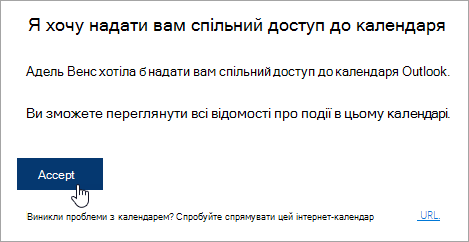
Зараз ми працюємо над тим, щоб узгодити та спростити функцію надання спільного доступу до календаря. Доки ми не завершимо ці зміни:
- Запрошення в деяких програмах Outlook не матимуть кнопки Прийняти. Якщо кнопка Прийняти не відображається, скористайтеся інтернет-версія Outlook, щоб прийняти запрошення.
- З деяких програм Outlook запрошення можуть узагалі не надсилатися. Якщо ви не отримали електронний лист із запрошенням до спільного доступу, попросіть власника календаря знову надати спільний доступ до календаря з інтернет-версія Outlook.
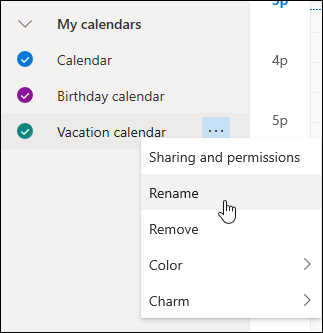
Виділіть доданий календар, щоб додати його до свого подання календаря або видалити звідти. А з контекстного меню ви можете перейменувати його, змінити колір або взагалі вилучити зі свого подання.
Планування наради від імені іншого користувача
Маючи права доступу редактора або представника до чийогось календаря та додавши його до свого списку календарів, ви можете планувати наради від імені власника. Ви просто налаштовуєте нараду так само як у своєму календарі, але вибираєте чужий календар, коли створюєте її. У запрошенні на нараду вказується, що його надіслали ви від імені власника календаря.
Планування наради на правах представника
- У інтернет-версія Outlook виберіть
 внизу сторінки.
 - Переконайтеся, що їхній календар можна переглянути в списку календарів. Якщо це не так, див. розділ вище про додавання календаря іншого користувача до подання календаря.
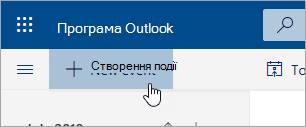
- Угорі натисніть кнопку Нова подія або двічі клацніть в області календаря, щоб відкрити форму нового елемента календаря.
- У полі Зберегти в календарі виберіть потрібний календар іншого користувача. Для вас відображаються лише календарі, додані до вашого списку календарів, а також ті, на які у вас є дозволи редактора або представника.
- За потреби заповніть решту полів.
- Надішліть запрошення на нараду.
Примітка.
- Помічник із планування може значно полегшити вам налаштування наради.
- Якщо до календаря іншого користувача потрібно додати зустріч, виберіть відповідний календар згідно з наведеними вище інструкціями, але не додавайте до наради інших осіб. Так ви додасте подію до календаря іншого користувача, але не надішлете нікому запрошення на нараду.
Відповідь на запрошення на нараду від імені іншого користувача
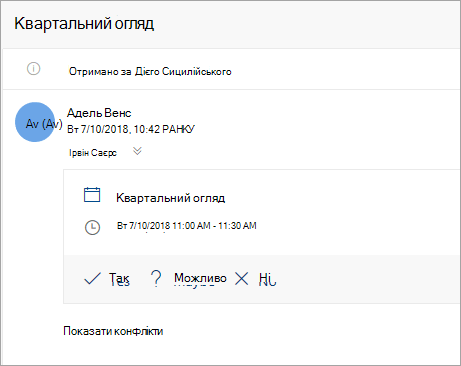
Якщо ви представник іншої особи, вам надсилатимуться її запрошення на наради та оновлення. Вони відображатимуться в папці "Вхідні" так само, як будь-яке інше запрошення на нараду, але з приміткою про адресата запрошення на формі наради.
Відповідь на запрошення на нараду
- Виберіть Так, Можливо або Ні.
- Щоб повідомити організатора про своє рішення, установіть кнопку-перемикач Сповістити організатора у відповідне положення.
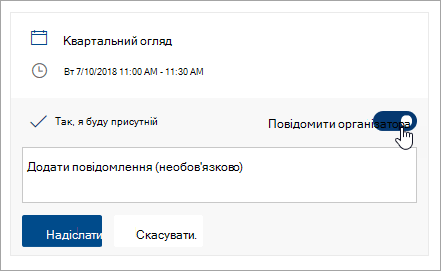
- До відповіді можна додати повідомлення.
- Якщо ви приймете запрошення, нарада відобразиться в календарі власника. Якщо ви надішлете відповідь, організатор наради знатиме, що це зробили ви від імені власника календаря.
Примітка.
Якщо користувач, який володіє календарем, використовує інтернет-версія Outlook, він не побачить у своїй папці "Вхідні", що ви відповіли на запрошення на нараду від її імені. Під час роботи з календарем його власник зможе переглянути подію, а також дізнатися, чи відповіли ви (або інший представник) на неї.
Редагування наради від імені іншого користувача
Як представник ви також можете редагувати та скасовувати наради від імені власника календаря. Для цього відкрийте подію календаря, внесіть потрібні зміни та за допомогою відповідної команди надішліть запрошення на оновлену або скасовану нараду. Це оновлення або скасування наради надсилаєте ви від імені власника календаря.
Примітка.
Надіславши запрошення на нараду, ви не можете змінити календар, у якому її заплановано.
Вказівки для класичної інтернет-версії Outlook
Отримання дозволу на редагування календаря іншого користувача
Ви можете редагувати календар іншого користувача, лише після того як вам нададуть спільний доступ до нього з відповідним дозволом. Інструкції з надання спільного доступу містяться в статті Делегування календаря в інтернет-версії Outlook для бізнесу. Як редактор ви можете створювати й редагувати події в календарі. Як представник ви також можете відповідати на запрошення на наради від імені власника календаря. Власник календаря також може надати представникам доступ до приватних подій.
Примітка.
Через Календар Outlook неможливо надіслати запит на отримання доступу до календаря іншого користувача.
Додавання календаря іншого користувача до свого подання календаря
Якщо ви отримали запрошення на спільний доступ до чийогось календаря, натисніть кнопку Прийняти в запрошенні, щоб додати цей календар до свого списку календарів.
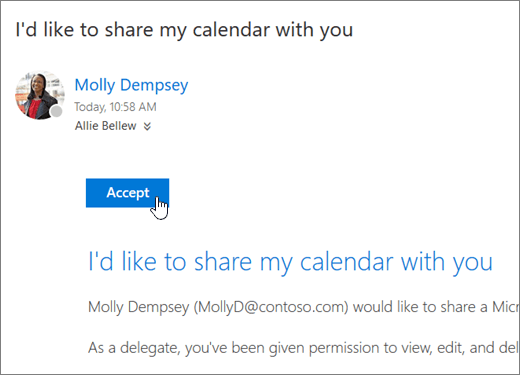
Зараз ми працюємо над тим, щоб узгодити та спростити функцію надання спільного доступу до календаря. Доки ми не завершимо ці зміни:
- Запрошення в деяких програмах Outlook не матимуть кнопки Прийняти. Якщо кнопка Прийняти не відображається, скористайтеся інтернет-версія Outlook, щоб прийняти запрошення.
- З деяких програм Outlook запрошення можуть узагалі не надсилатися. Якщо ви не отримали електронний лист із запрошенням до спільного доступу, попросіть власника календаря знову надати спільний доступ до календаря з інтернет-версія Outlook.
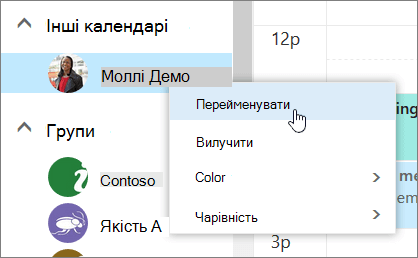
Виділіть доданий календар, щоб додати його до свого подання календаря або видалити звідти. А з контекстного меню ви можете перейменувати його, змінити колір або взагалі вилучити зі свого подання.
Планування наради від імені іншого користувача
Маючи права доступу редактора або представника до чийогось календаря та додавши його до свого списку календарів, ви можете планувати наради від імені власника. Ви просто налаштовуєте нараду так само як у своєму календарі, але вибираєте чужий календар, коли створюєте її. У запрошенні на нараду вказується, що його надіслали ви від імені власника календаря.
Планування наради на правах представника
- Угорі сторінки виберіть запускач програм
 , а потім виберіть Calendar.
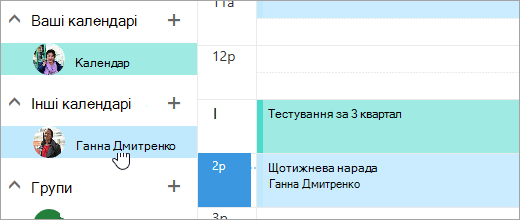
 - Переконайтеся, що їхній календар можна переглянути в списку календарів. Якщо це не так, див. розділ вище про додавання календаря іншого користувача до подання календаря.
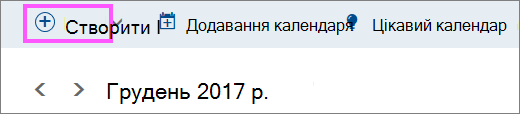
- Угорі натисніть кнопку
 створити або двічі клацніть область календаря, щоб відкрити форму нового елемента календаря.
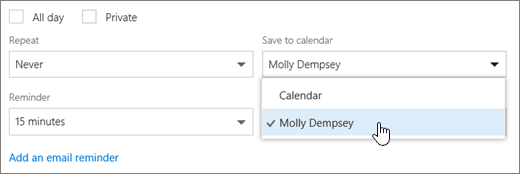
- У полі Зберегти в календарі виберіть потрібний календар іншого користувача. Для вас відображаються лише календарі, додані до вашого списку календарів, а також ті, на які у вас є дозволи редактора або представника.
- За потреби заповніть решту полів.
- Надішліть запрошення на нараду.
Примітка.
- Помічник із планування може значно полегшити вам налаштування наради.
- Якщо до календаря іншого користувача потрібно додати зустріч, виберіть відповідний календар згідно з наведеними вище інструкціями, але не додавайте до наради інших осіб. Так ви додасте подію до календаря іншого користувача, але не надішлете нікому запрошення на нараду.
Відповідь на запрошення на нараду від імені іншого користувача
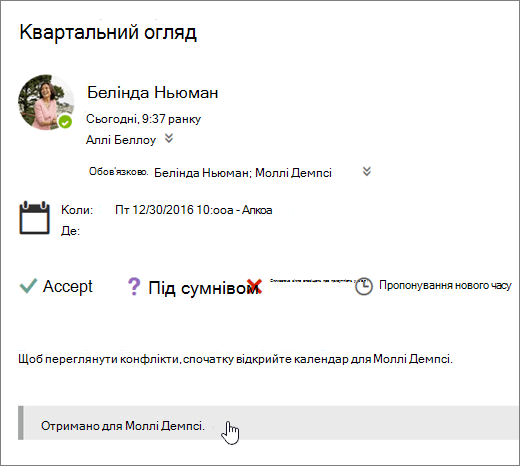
Якщо ви представник іншої особи, вам надсилатимуться її запрошення на наради та оновлення. Вони відображатимуться в папці "Вхідні" так само, як будь-яке інше запрошення на нараду, але з приміткою про адресата запрошення на формі наради.
Відповідь на запрошення на нараду
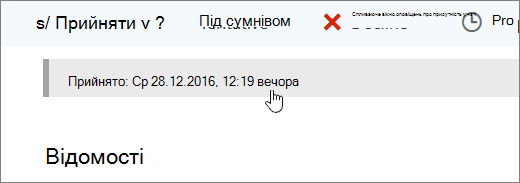
- Натисніть кнопку Прийняти, Під сумнівом або Відхилити.
- Щоб повідомити організатора про своє рішення, надішліть йому відповідь.
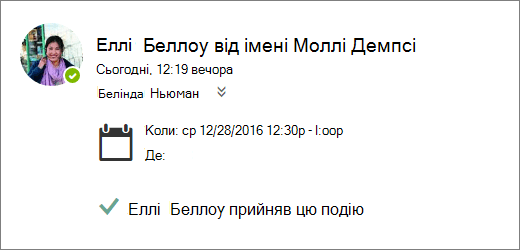
- Якщо ви приймете запрошення, нарада відобразиться в календарі власника. Якщо ви надішлете відповідь, організатор наради знатиме, що це зробили ви від імені власника календаря.
Примітка.
Власник календаря не отримує сповіщення про відповідь на запрошення, але він чи вона зможе побачити наявність відповіді, переглядаючи подію у своєму поданні календаря.
Редагування наради від імені іншого користувача
Як представник ви також можете редагувати та скасовувати наради від імені власника календаря. Для цього відкрийте подію календаря, внесіть потрібні зміни та за допомогою відповідної команди надішліть запрошення на оновлену або скасовану нараду. Це оновлення або скасування наради надсилаєте ви від імені власника календаря.
Примітка.
Надіславши запрошення на нараду, ви не можете змінити календар, у якому її заплановано.
Додаткові відомості
Делегування календаря в інтернет-версії Outlook для бізнесу
Керування електронною поштою та елементами календаря іншого користувача